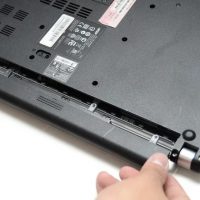
نحوه ارتقاء حافظه لپ تاپ

یکشنبه ۷ مرداد ۱۳۹۷
  • 1,166 views
  • 0
آپديت
نحوه ارتقاء حافظه لپ تاپ

  نحوه ارتقاء حافظه لپ تاپ   RAM مخفف کلمه ی “random access memory ” می باشد. نصب حافظه ی RAM بالا تر یکی از ساده ترین راه ها برای سرعت بخشیدن به کامپیوتر شما است. برای این کار تنها نصب سخت افزار لازم است و هیچ نیازی به نرم افزار های اضافی نیست. نسبت به قسمت های دیگر کامپیوتر خرید یک حافظه ی RAM بالا تر, ارزان تر می باشد و برای نصب آن تنها کافیست مراحل زیر را طی کنید.   مراحل : تخلیه ی الکتریسیته ی ساکن می تواند خسارت شدیدی به سیستم شما وارد کند بنابراین بهتر است از ESD Suppressors استفاده کنید تا از آسیب به مدارات الکتریکی جلوگیری شود. کار خود را ذخیره کنید، کامپیوترتان را خاموش کنید و صفحه نمایش لپ تاپ را ببندید. تمام دستگاه های خارجی متصل به لپ تاپ را قطع کنید (مانند چاپگرها، درایوهای فلش و هدست ها). کابل برق A / C و آداپتور را جدا کنید. روی یک سطح صاف لپ تاپ را به برگردانید. باتری لپ تاپ را خارج کنید. پیچ های محفظه را باز کنید. پوشش کامپیوتر را بردارید. ماژول حافظه موجود را جدا کنید. کلیدهای نگهداری هر طرف را بکشید تا ماژول به سمت […]

دسته بندی : آموزش سخت افزار
ادامه مطلب
آپديت
نحوه ی بازگرداندن لپ تاپ به تنظیمات اولیه کارخانه در سیستم عامل مک

  نحوه ی بازگرداندن لپ تاپ به تنظیمات اولیه کارخانه در سیستم عامل مک ترفند ها به شما آموزش می دهد که چگونه لپ تاپ خود را به تنظیمات اولیه کارخانه برگردانید. اگر می خواهید لپ تاپ خود را بفروشید یا شروع تازه ای به لپ تاپ خود دهید, برگرداندن به تنظیمات اولیه کارخانه یکی از بهترین کارهایی است که می توانید انجام دهید.   مراحل بازگرداندن به تنظیمات اولیه کارخانه در سیستم عامل مک ابتدا لپ تاپ خود را به برق متصل کنید زیرا روند انجام این کار طولانی است و باید اطمینان حاصل کنید که باتری لپ تاپ شما حین کار تمام نمی شود. اگر نمی خواهید اطلاعات شخصی خود را از دست بدهید از فایل های خود در محل دیگری پشتیبان بگیرید. از iTunes خارج شوید. برای این کار : iTunes را باز کنید. از بالای صفحه روی منوی Account کلیک کنید. روی Sign out کلیک کنید. از iMessage خارج شوید. برای این کار : Messages را باز کنید. روی منوی Messages در بالای صفحه کلیک کنید. روی Preferences کلیک کنید. حساب کاربری خود را انتخاب کنید. روی Sign Out کلیک کنید. برای تأیید مجددا روی Sign Out کلیک کنید. از iCloud خارج شوید. برای این کار […]

ادامه مطلب
آپديت
نحوه ی بازگرداندن لپ تاپ به تنظیمات اولیه کارخانه در سیستم عامل ویندوز

  نحوه ی بازگرداندن لپ تاپ به تنظیمات اولیه کارخانه در سیستم عامل ویندوز ترفند ها به شما آموزش می دهد که چگونه لپ تاپ خود را به تنظیمات اولیه کارخانه برگردانید. اگر می خواهید لپ تاپ خود را بفروشید یا شروع تازه ای به لپ تاپ خود دهید, برگرداندن به تنظیمات اولیه کارخانه یکی از بهترین کارهایی است که می توانید انجام دهید.   مراحل بازگرداندن به تنظیمات اولیه کارخانه در سیستم عامل ویندوز ابتدا لپ تاپ خود را به برق متصل کنید زیرا روند انجام این کار طولانی است و باید اطمینان حاصل کنید که باتری لپ تاپ شما حین کار تمام نمی شود. روی منوی start راست کلیک کنید. این گزینه اغلب در گوشه ی سمت چپ صفحه قرار دارد. روی Settings کلیک کنید. روی Update & security کلیک کنید. آیکون این گزینه به شکل دو فلش منحنی شکل است. روی Recovery کلیک کنید. این گزینه در ستون سمت چپ قرار دارد. از زیر بخش “ Reset this PC ”, روی گزینه ی Get started ضربه بزنید. یک گزینه را انتخاب کنید. اگر می خواهید اطلاعات شخصی خود را نگه دارید و تنها تنظیمات و برنامه ها را حذف کنید روی گزینه ی Keep my files و […]

ادامه مطلب

خرید لپ تاپ مناسب برای بازی های کامپیوتری

سه شنبه ۸ اسفند ۱۳۹۶
  • 2,129 views
  • 0
آپديت
خرید لپ تاپ مناسب برای بازی های کامپیوتری

خرید لپ تاپ مناسب برای بازی های کامپیوتری   اگر می خواهید لپ تاپ شما بهترین عملکرد را در بازی های کامپیوتری داشته باشد, باید به هنگام خرید دقت لازم را داشته باشید. در اینجا چند نکته برای خرید لپ تاپ مناسب بازی های کامپیوتری آورده شده است.   مراحل   اطمینان حاصل کنید که لپ تاپ پردازنده ی خوبی داشته باشد. Intel نسبت به AMD پردازنده ی بهتری است, اما AMD ارزان تر است. سعی کنید I5، I7 یا R5 R7 خریداری کنید. گرافیک آن را بررسی کنید. اگر گرافیک لپ تاپ شما پایین است, نمی توانید همه ی بازی ها را اجرا کنید. بنابراین باید به گرافیک لپ تاپ خیلی دقت کنید. لپ تاپی بخرید که کارت گرافیک AMD Radeon داشته باشد. لپ تاپ هایی که این کارت گرافیک را دارند, خیلی گران نیستند و کارایی خوبی دارند. حداقل من مدل ۷۷۳۰M را ترجیح می دهم، زیرا گران نیست و قابلیت اجرای بسیاری از بازی ها را با تنظیمات بالا دارد.   تا جایی که می توانید RAM بالایی خریداری کنید. لپ تاپ شما حداقل باید ۴ گیگا بایت حافظه ی RAM داشته باشد. اگر نداشت, چنین لپ تاپی را نخرید. بهترین عملکرد را RAM 8 گیگابایت دارد. […]

ادامه مطلب
آپديت
چگونه برای لپ تاپ خود یک فن خنک کننده درست کنیم؟

  چگونه برای لپ تاپ خود یک فن خنک کننده درست کنیم؟   چهار مرحله : اندازه گیری برش چوب متصل کردن پایه تزئین کردن فن خنک کننده   اگر در لپ تاپ  خود از برنامه های سنگین مانند بازی یا طراحی گرافیک استفاده می کنید, بهتر است این مقاله را مطالعه کنید و برای سیستم خود یک فن خنک کننده درست کنید. شما می توانید با استفاده از چند مواد ساده , فن خنک کننده ی دست ساز خود را بسازید و لپ تاپ خود را خنک و ایمن نگه دارید.   مرحله ی اول : اندازه گیری طول و عرض لپ تاپ خود را اندازه گیری کنید. این اندازه ها را یادداشت کنید.   مرحله ی دوم :  برش چوب   طبق اندازه گیری ها, تخته سه لا یا هر چوب دیگری که در اختیار دارید را برش دهید. چوب را کمی بزرگتر از اندازه هایی که گرفتید, برش دهید. برای داشتن فضای بیشتر حدودا ۲ سانتی متر (۰.۷۵ اینچ) از هر طرف کافی می باشد. لازم به ذکر است که چوب باید حدود ۱.۲۵ سانتی متر (۰.۵ اینچ) ضخامت باشد.   بعد از برش چوب آن را دوباره اندازه گیری کنید. برای تنظیم بهتر اگر لازم بود […]

ادامه مطلب

چگونه یک کیف لپ تاپ مناسب بخریم؟

چهارشنبه ۲ اسفند ۱۳۹۶
  • 2,846 views
  • 0
آپديت
چگونه یک کیف لپ تاپ مناسب بخریم؟

  چگونه یک کیف لپ تاپ مناسب بخریم؟ انتخاب کیف مناسب لپ تاپ برای مدیران و کارکنان ادارات بسیار مهم است. کیف مناسب نه تنها آزادی حرکت به فرد می دهد بلکه تمام لوازم جانبی و ضروری لپ تاپ را در خود جای می دهد. به همین دلیل است که افراد باید در انتخاب کیف مناسب نهایت دقت را به خرج دهند.   مراحل   ببینید که آیا کیف لپ تاپی که می خواهید بخرید, می تواند یک لپ تاپ “۱۸ را در خود جای دهد. اطمینان حاصل کنید که کیف لپ تاپ حداقل دارای دو محفظه برای نگهداری لپ تاپ و لوازم جانبی باشد.   تعداد محفظه های جا سازی لوازم در کیف لپ تاپ را بررسی کنید. کیف های لپ تاپ معمولا جاهایی برای نگهداری فایل ها و اسناد, خودکار, کارت های اعتباری, بطری آب و گوشی شما دارند.   سعی کنید کیفی که خریداری می کنید دارای چندین جیب باشد.   به دنبال کیف هایی باشید که زیپ های با کیفیت دارند. بررسی کنید که آیا بند های کیف به اندازه ی کافی محکم است و می توانید برای مدت طولانی از کیف استفاده کنید یا خیر. بهتر است کیفی بخرید که بند های آن قابل تنظیم […]

دسته بندی : بدون موضوع
ادامه مطلب
آپديت
چکار کنیم که باتری لپ تاپ Dell ما بیشتر شارژ نگه دارد؟

چکار کنیم که باتری لپ تاپ Dell ما بیشتر شارژ نگه دارد؟   آیا با باتری های لپ تاپ Dell خود مشکل دارید و می خواهید بیشتر شارژ نگه دارند؟ در اینجا به شما می گوییم که چکار کنید تا عمر باتری لپ تاپ شما افزایش یابد.     مراحل   لپ تاپ خود به مدت طولانی به شارژر متصل نکنید. اگر لپ تاپ شما روشن است و از آن استفاده نمی کنید, آن را از شارژر جدا کنید. شارژر را نیز از برق جدا کنید زیرا در غیر این صورت برق همچنان مصرف می شود.   فقط زمانی لپ تاپ را شارژ کنید که به شارژ نیاز باشد. دائما در حالت شارژ قرار دادن لپ تاپ, باتری آن را ضعیف می کند. اگر این کار را انجام دهید خیلی زود مجبور می شوید دائما آن را به شارژر متصل کنید و این دقیقا چیزی است که باید از آن اجتناب کنید. تنها زمانی لپ تاپ را به شارژر متصل کنید که لپ تاپ به شما اخطار کاهش باتری می دهد و به محض اینکه شارژ کامل شد آن را از شارژ بکشید. باتری لپ تاپ را جدا کنید. باتری لپ تاپ در زیر آن قرار دارد. ممکن است لازم […]

دسته بندی : ترفند نرم افزار
ادامه مطلب

چگونه لپ تاپ را فرمت کنیم؟

دوشنبه ۳۰ بهمن ۱۳۹۶
  • 13,934 views
  • 1
آپديت
چگونه لپ تاپ را فرمت کنیم؟

  چگونه لپ تاپ را فرمت کنیم؟ دو روش : * فرمت کردن لپ تاپ با استفاده از سی دی نصب * فرمت کردن لپ تاپ با استفاده از پارتیشن   اگر کامپیوتر شما به تازگی مورد حمله ویروس  قرار گرفته است، ممکن است بخواهید برای رفع این مشکل, سیستم را فرمت کنید. برای فرمت کردن باید درایو ها به صورت کامل پاک شوند و این مطمئن ترین و موثرترین کار برای پاک کردن سیستم شما از ویروس هاست. پروسه ی فرمت کردن لپ تاپ امروزه بسیار آسان شده است. سازنده ی لپ تاپ یک کپی از سیستم عامل را برای مالک فراهم می کند یا یک پارتیشن روی درایو اصلی ایجاد می کند. قبل از شروع فرمت این مهم است که از اطلاعات مهم خود روی CD یا  DVD کپی بردارید, زیرا با این کار تمام اطلاعات شما حذف خواهد شد.   روش اول : فرمت کردن لپ تاپ با استفاده از سی دی نصب   از اطلاعات خود پشتیبان بگیرید. فرمت کردن لپ تاپ باعث می شود تمام اطلاعات شما حذف شود, پس به شما پیشنهاد می کنم هر اطلاعاتی که دارید در CD یا DVDیا هر جایی که دوست دارید, پشتیبان بگیرید. روش فرمتی که سازنده ی […]

ادامه مطلب

فعال کردن دوربین لپ تاپ در ویندوز ۸

پنج شنبه ۲۶ بهمن ۱۳۹۶
  • 35,755 views
  • 4
آپديت
فعال کردن دوربین لپ تاپ در ویندوز ۸

  فعال کردن دوربین لپ تاپ در ویندوز ۸ بسیاری از دستگاه هایی که ویندوز ۸ روی آنها نصب شده است, دوربین دارند. شما می توانید دوربین را به روش زیر در ویندوز ۸ فعال کنید.   مراحل نشانگر موس خود را به سمت راس پایین صفحه ببرید تا نوار ابزار برای شما نمایش داده شود. از آنجا گزینه ی “Start” را انتخاب کنید تا به منوی Start منتقل شوید. در سمت راست منوی “Start” روی جعبه ی بنفش برنامه ی “Camera” کلیک کنید. زمانیکه اجازه ی دسترسی به دوربین و میکروفن از شما خواسته می شود, روی گزینه ی “Allow” کلیک کنید. اگر می خواهید حالت دوربین را به دوربین فیلم برداری تغییر دهید, از گوشه ی سمت راست صفحه, روی گزینه ی “Video” کلیک کنید.        

ادامه مطلب

چطور لپ تاپمان را تمیز نگه داریم؟

جمعه ۲۸ مهر ۱۳۹۶
  • 1,376 views
  • 0
جديد
چطور لپ تاپمان را تمیز نگه داریم؟

تمیز کردن لپ تاپ و توجه به سلامت فیزیکی آن بسیار مهم است. همنطور که قدیمی ها می گویند پیشگیری بهتر از درمان است. در ادامه با ترفندها همراه باشید تا ۶ نکته اساسی را مورد بررسی قرار دهیم. ۱- لپ تاپ روشن را در محیطی نگه دارید که هوای آزاد در آن جریان داشته باشد و اطراف آن نیز باز بود و شی خطرناکی در کنارش قرار نگرفته باشد. ۲- نوشیدنی ها و هر نوع مایعات را از لپ تاپ دور کنید. اتصال کوتاه خبر نمی کند! همچنین خوردن غذا حین کار کردن با لپ تاپ هم یک اشتباه رایج است که اتفاقا ضرر زیادی هم مخصوصا به صفحه کلید لپ تاپ می زند. گیر کردن دکمه ها و یا از کار افتادن آن ها می تواند یکی از عواقب خودن غذا در حین کار کردن با لپ تاپ باشد. همچنین باید دقت کنید که دستتان کاملا تمیز باشد چرا که قرار گرفتن لایه های کثیفی بر روی تاچ پد موس می تواند از حساسیت و دقت آن بکاهد. ۳- مراقب صفحه نمایش باشید. به جرئت می توان گفت صفحه نمایش حساس ترین سخت افزار لپ تاپ شما می باشد. برای بستن صفحه نمایش از هر دو دست استفاده کنید؛ […]

ادامه مطلب