![اصلی ترین تفاوت ۴K و UHD در چیست ؟ [نقد و بررسی]](https://tarfandha.org/wp-content/uploads/2021/11/اصلی-ترین-تفاوت-4K-و-UHD-در-چیست-125x125.jpg "اصلی ترین تفاوت ۴K و UHD در چیست ؟ [نقد و بررسی]")











نحوه ی استفاده از کلیپبورد در ویندوز ۱۰
شنبه ۱۰ آذر ۱۳۹۷- 1,005 views
- 0

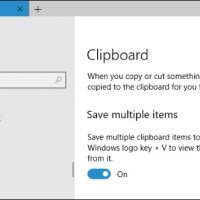
نحوه ی استفاده از کلیپبورد در ویندوز ۱۰ کلیپ بورد در ویندوز ۱۰ با ویژگی های بسیار بیشتری از قبل طراحی شده است. ترفند ها به شما آموزش می دهد که چگونه از کلیه ویژگی های کلیپ بورد ویندوز ۱۰ استفاده کنید. برای استفاده از این ویژگی ها باید از نسخه ی به روز رسانی شده ی ۱۰ October 2018 استفاده کنید. مراحل : برش، کپی و چسباندن. شما می توانید مانند نسخه های قبلی ویندوز ۱۰، برش، کپی و چسباندن را انجام دهید. تمام کلید های میانبر عبارتند از: برش: Ctrl + X کپی: Ctrl + C چسباندن: Ctrl + V کلیپ بورد: ⊞ Win + V نحوه ی دسترسی به تاریخچه ی کلیپ بورد : شما می توانید با فشار دادن دکمه های ⊞ Win+V یا ضربه زدن روی دکمه ی clipboard تاریخچه ی هر چیزی را که برش داده اید یا کپی کرده اید را مشاهده کنید. شما می توانید با کلیک کردن روی آیتم مناسب در کلیپبورد آن را در هر جایی که می خواهید جایگذاری کنید. شما می توانید با کلیک کردن روی دکمه ی pin موارد را پین کنید. با این کار می توانید مطمئن شوید که هنگام راه […]