نحوه ی حذف پلتفرم Labview

پنج شنبه ۱۵ آذر ۱۳۹۷
  • 1,664 views
  • 0
آپديت
نحوه ی حذف پلتفرم Labview

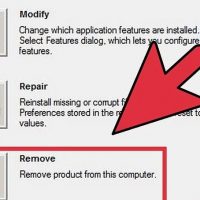
    نحوه ی حذف پلتفرم Labview LabVIEW (خلاصه شده ی عبارت Laboratory Virtual Instrument Workbench) یک پلت فرم طراحی سیستم و یک محیط توسعه یافته برای زبان برنامه نویسی از Instruments National می باشد. LabVIEW معمولا برای کسب اطلاعات و کنترل ابزار مورد استفاده قرار می گیرد در انواع مختلف سیستم عامل از جمله مایکروسافت ویندوز ، نسخه های مختلف UNIX ، لینوکس و Mac OS X استفاده می شود. آخرین نسخه LabVIEW , LabVIEW 2014 است که August 2014 منتشر شده است. مراحل : اگر می خواهید نسخه ی جدید این برنامه را نصب کنید یا می خواهید نسخه ی به روز رسانی شده را پاک کنید و از نسخه ی قبلی استفاده کنید, از این روش برای حذف پلتفرم استفاده کنید. اگر می خواهید نسخه ی فعلی خود را پاک کنید, پیشنهاد می کنیم شماره سریال آن را نگه دارید یا از آن در C:\Program Data پشتیبان تهیه کنید تا در صورت لزوم مجددا بتوانید از آن استفاده کنید.   اگر از Windows XP/Vista/7/8 استفاده می کنید به Control Panel > Programs and Features > بروید سپس روی National Instruments Software راست کلیک کنید و روی Uninstall/Change کلیک کنید. در prompt دکمه های Ctrl+A را فشار دهید […]

دسته بندی : آموزش نرم افزار
ادامه مطلب

نحوه ی نصب LABVIEW 2011

پنج شنبه ۱۵ آذر ۱۳۹۷
  • 1,015 views
  • 0
آپديت
نحوه ی نصب LABVIEW 2011

    نحوه ی نصب LABVIEW 2011 LabVIEW (خلاصه شده ی عبارت Laboratory Virtual Instrument Workbench) یک پلت فرم طراحی سیستم و یک محیط توسعه یافته برای زبان برنامه نویسی از Instruments National می باشد. LabVIEW معمولا برای کسب اطلاعات و کنترل ابزار مورد استفاده قرار می گیرد در انواع مختلف سیستم عامل از جمله مایکروسافت ویندوز ، نسخه های مختلف UNIX ، لینوکس و Mac OS X استفاده می شود. آخرین نسخه LabVIEW , LabVIEW 2014 است که August 2014 منتشر شده است. مراحل : DVD را وارد کنید, نصب LabVIEW 2011 نمایش داده می شود. روی آن کلیک کنید. از آنجایی که برای نصب به RAM بالا احتیاج است, پیشنهاد می کنیم همه ی برنامه های در حال اجرا را ببندید و آنتی ویروس را غیر فعال کنید. سپس روی گزینه ی Next کلیک کنید. اطلاعات کاربر به طور خودکار نمایش داده می شود. شما می توانید آن را تغییر دهید یا نادیده بگیرید. دوباره روی Next کلیک کنید. از شما خواسته می شود شماره سریالی که با دی وی دی همراه بوده است را وارد کنید. شماره سریال را وارد کنید سپس روی گزینه ی Next کلیک کنید. از شما خواسته می شود که یک دایرکتوری برای […]

دسته بندی : آموزش نرم افزار
ادامه مطلب
آپديت
نحوه ی نصب نرم افزار های اضافی LabVIEW Mathscript RT Module

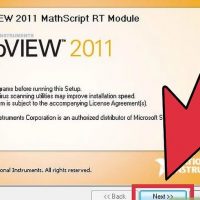
    نحوه ی نصب نرم افزار های اضافی LabVIEW Mathscript RT Module   LabVIEW (خلاصه شده ی عبارت Laboratory Virtual Instrument Workbench) یک پلت فرم طراحی سیستم و یک محیط توسعه یافته برای زبان برنامه نویسی از Instruments National می باشد. LabVIEW معمولا برای کسب اطلاعات و کنترل ابزار مورد استفاده قرار می گیرد در انواع مختلف سیستم عامل از جمله مایکروسافت ویندوز ، نسخه های مختلف UNIX ، لینوکس و Mac OS X استفاده می شود. آخرین نسخه LabVIEW , LabVIEW 2014 است که August 2014 منتشر شده است. مراحل : DVD را وارد کنید, یا فایل نصبی که به صورت آنلاین دانلود کردید را اجرا کنید. سپس روی گزینه ی Next کلیک کنید. از شما پرسیده می شود که آیا می خواهید MathScript را با شماره سریال ( اگر دارید ) نصب کنید یا می خواهید حالت Evaluation را انتخاب کنید. مجوز را بپذیرید و روی گزینه ی Next کلیک کنید. قبل از شروع نصب همه چیز را بررسی کنید. هنگامی که آماده بودید روی گزینه ی Next کلیک کنید. بعد از نصب از شما پرسیده می شود که آیا می خواهید Activation Wizard راه اندازی شود. در صورت تمایل روی گزینه ی Next کلیک کنید. برای […]

دسته بندی : آموزش نرم افزار
ادامه مطلب

نحوه ی نصب Buildcraft

پنج شنبه ۱۵ آذر ۱۳۹۷
  • 886 views
  • 0
آپديت
نحوه ی نصب Buildcraft

  نحوه ی نصب Buildcraft   بهترین پلت فرم برای بازی Minecraft ویندوز است و بهترین نسخه برای Minecraft و Buildcraft هم برای ویندوز طراحی شده است. Buildcraft یک اصلاح بزرگ برای Minecraft است که گزینه های ساخت و ساز زیادی را در اختیار کابران قرار می دهد. برای نصب این برنامه باید چند قطعه ی مهم آن را ( از جمله Forge ) نصب کنید. هنگامی که آن برنامه را نصب کردید, آماده ی نصب Buildcraft خواهید بود.   مراحل :   لانچر Minecraft را باز کنید. برای این کار از صفحه ی دسکتاپ دوبار روی آیکون آن کلیک کنید. روی “Edit Profile.” کلیک کنید. Profile Editor نمایش داده می شود. از پایین قسمت Use version گزینه ی “Release 1.6.4” را انتخاب کنید و از گوشه ی سمت راست پنجره ی Profile Editor روی گزینه ی “Save Profile” کلیک کنید. روی “Play.” کلیک کنید. با این کار لانچر فایل های نسخه ی Minecraft را دانلود خواهد کرد.   نحوه ی نصب Forge : به صفحه ی دانلود Minecraft Forge بروید. روی این لینک کلیک کنید : http://files.minecraftforge.net/ روی فایل نصب کلیک کنید و آن را دانلود کنید.   Forge را دانلود کنید. در مرحله ی قبلی به صفحه ی […]

دسته بندی : بدون موضوع
ادامه مطلب

نحوه ی حذف ابزار MySearchDial  از فایر فاکس

چهارشنبه ۱۴ آذر ۱۳۹۷
  • 1,000 views
  • 0
آپديت
نحوه ی حذف ابزار MySearchDial  از فایر فاکس

  نحوه ی حذف ابزار MySearchDial  از فایر فاکس   MySearchDial نوعی افزونه ی مرورگر می باشد. اگر می خواهید از تنظیمات قبلی و اصلی مرورگر خود استفاده کنید, این مقاله را دنبال کنید و طبق دستور العمل ها پیش بروید و ابزار MySearchDial را حذف کنید.   مراحل : مدیریت موتور جستجوی فایرفاکس را باز کنید. MySearchDial را پیدا کنید و گزینه ی “Remove” را راه اندازی کنید. موتور جستجوی پیش فرض را مجددا تنظیم کنید و روی دکمه ی OK کلیک کنید. از منوی گزینه ها روی عنوان Firefox کلیک کنید. گزینه ی Add-ons Manager سپس Extensions را انتخاب کنید. گزینه ی MySearchDial 7.0 را پیدا کنید و روی “Remove” کلیک کنید. مجددا روی عنوان Firefox کلیک کنید. Options را انتخاب کنید و تنظیمات صفحه ی اصلی را بازگردانی کنید.   در پایان Firefox را مجددا راه اندازی کنید.  

ادامه مطلب

نحوه ی حذف برنامه ی Alcohol 120

چهارشنبه ۱۴ آذر ۱۳۹۷
  • 2,148 views
  • 0
آپديت
نحوه ی حذف برنامه ی Alcohol 120

  نحوه ی حذف برنامه ی Alcohol 120   اگر حذف برنامه از طریق  Add or Remove Programs ویندوز برای شما سخت و وقت گیر است, شما می توانید در پوشه ی نصب, برنامه ی حذف نصب را باز کنید و از این طریق برنامه ی Alcohol 120 را حذف کنید. برای جزئیات بیشتر ادامه ی مقاله را مطالعه کنید.     مراحل : روی میانبر Alcohol 120% راست کلیک کنید. در این منو روی گزینه ی Properties کلیک کنید. در قسمت اطلاعات Alcohol 120% Properties روی زبانه ی Find Target… کلیک کنید. در پوشه ی Alcohol 120 برنامه ی uninst را اجرا کنید. جزئیات بیشتر را مطالعه کنید؛ از جمله Digital Signature. برای حذف نصب Alcohol 120 در ویندوز طبق مراحل مشخص شده پیش بروید. در پایان روی Finish کلیک کنید و دستگاه خود را دوباره راه اندازی کنید. شما می توانید در نهایت فایل های اضافی برنامه را پیدا کنید و آنها را حذف کنید.

ادامه مطلب

نحوه نصب AMX Mod X

چهارشنبه ۱۴ آذر ۱۳۹۷
  • 1,709 views
  • 0
آپديت
نحوه نصب AMX Mod X

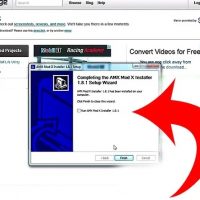
  نحوه نصب AMX Mod X AMX Mod X  یکی از پلاگین های کاربردی meta mod  می باشد که اکثر پلاگین های مدیریتی و پلاگین هایی که امکاناتی را به سرور مجازی اضافه میکند ، تحت آن اجرا می شوند. ترفند ها به شما آموزش می دهد که چگونه این پلاگین را بر روی گیم سرور خود نصب کنید و از آن لذت ببرید.   مراحل :   از آنجایی که AMX Mod X یکی از پلاگین های کاربردی meta mod می باشد, باید اطمینان حاصل کنید که Metamod را نصب کرده باشید. دو پکیج اصلی Base و Mod Addon را دانلود کنید. هم چنین می توانید فایل نصبی کامل را دانلود کنید. پکیج اصلی Base و Mod Addon را از حالت فشرده خارج کنید و آنها را در یک دایرکتوری قرار دهید. همه ی فایل های پکیج اصلی را باز نویسی کنید. اگر فایل نصبی کامل را دانلود کرده اید, اکنون آن را نصب کنید. دایرکتوری استخراج شده addons/amxmodx را به دایرکتوری <mod>/addons منتقل کنید. یا فایل نصب کامل را اجرا کنید تا بتوانید پوشه ی mod را انتخاب کنید و فایل ها به صورت خودکار در آن قرار گیرند. اگر Metamod را دانلود کرده باشید, دایرکتوری <mod>/addons باید […]

دسته بندی : آموزش نرم افزار
ادامه مطلب
آپديت
نحوه ی استفاده از ویژگی کم رنگ کردن اول و آخر ویدئو از طریق موبایل در iMovie

  نحوه ی استفاده از ویژگی کم رنگ کردن اول و آخر ویدئو از طریق موبایل در iMovie   ترفند ها به شما آموزش می دهید که چگونه اول و آخر یک ویدئو در iMovie  را سایه تیره اعمال کنید یا آن را  حذف کنید. شما می توانید این کار را در موبایل یا کامپیوتر انجام دهید.   مراحل : iMovie را باز کنید. برای این کار روی آیکون بنفش و سفید ضربه بزنید. یک پروژه را انتخاب کنید. از بالای صفحه روی زبانه ی Projects ضربه بزنید سپس پروژه ای که می خواهید باز کنید را انتخاب کنید. آیکون transition را انتخاب کنید. علامت این آیکون به شکل |►◄| می باشد. یک منو برای شما باز می شود. روی گزینه ی Fade ضربه بزنید. این کار را برای هر آیکون transition که می خواهید تغییر دهید تکرار کنید. روی Settings ضربه بزنید. این گزینه در گوشه ی سمت راست صفحه قرار دارد. با این کار یک منو نمایش داده می شود. اگر این گزینه را مشاهده نکردید, روی کلیپ ضربه بزنید, سپس انگشت خود را به سمت راست یا چپ بکشید. روی دکمه ی “Fade in from Black” ضربه بزنید. این دکمه روشن خواهد شد. ویژگی مورد نظر را […]

ادامه مطلب
آپديت
نحوه ی استفاده از ویژگی کم رنگ کردن اول و آخر ویدئو از طریق دسکتاپ در iMovie

  نحوه ی استفاده از ویژگی کم رنگ کردن اول و آخر ویدئو از طریق دسکتاپ در iMovie   ترفند ها به شما آموزش می دهید که چگونه اول و آخر یک ویدئو در iMovie  را سایه تیره اعمال کنید یا آن را  حذف کنید. شما می توانید این کار را در موبایل یا کامپیوتر انجام دهید.   مراحل : iMovie را باز کنید. برای این کار از قسمت Dock روی آیکون بنفش و سفید کلیک کنید یا Spotlight را باز کنید و عبارت imovie را تایپ کنید و روی imovie کلیک کنید. یک پروژه را انتخاب کنید. از بالای پنجره روی زبانه ی Projects کلیک کنید سپس پروژه ای که می خواهید باز کنید را انتخاب کنید. اگر در حال حاضر پروژه ای ندارید, از گوشه ی سمت چپ صفحه روی گزینه ی Create New کلیک کنید سپس ویدئو کلیپ ( های ) لازم را اضافه کنید. کلیپ را به قسمت ویرایش منتقل کنید. روی قسمتی از پروژه که می خواهید سایه اضافه کنید کلیک کنید و آن را به پنجره ی iMovie بکشید. پیش نمایش این ویدئو در سمت راست پنجره ی iMovie نمایش داده می شود. اگر می خواهید چند کلیپ را اضافه کنید, ابتدا دکمه ی […]

ادامه مطلب

نحوه ی ایجاد یک پوشه ی مخفی در اندروید

چهارشنبه ۱۴ آذر ۱۳۹۷
  • 927 views
  • 0
آپديت
نحوه ی ایجاد یک پوشه ی مخفی در اندروید

  نحوه ی ایجاد یک پوشه ی مخفی در اندروید   ترفند ها به شما آموزش می دهد که چگونه یک پوشه ی مخفی ایجاد کنید. شما می توانید در سیستم عامل ویندوز و مکینتاش و هم چنین دستگاه اندروید و آیفون و تبلت ها پوشه ی مخفی ایجاد کنید و با این کار امنیت اطلاعات و مدارک شخصی خود را بالا ببرید. شما نمی توانید یک پوشه پنهان در iPhone ایجاد کنید اما iOS 11 به شما اجازه می دهد که یک پوشه از برنامه را به طور موقت از صفحه ی اصلی حذف کنید در حالیکه این برنامه هنوز در آیفون شما وجود دارد.       مراحل :   ES File Explorer را نصب کنید. ES File Explorer یک مدیر فایل معمولی است که می توانید از آن برای ایجاد پوشه ها در Android استفاده کنید؛ همچنین این برنامه می تواند پوشه های پنهان را در صورت لزوم از حالت مخفی خارج کند و در این صورت بعدا می توانید راحت تر پوشه را پیدا کنید. برای نصب این برنامه مراحل زیر را طی کنید : Google Play Store را باز کنید. گ روی نوار جستجو ضربه بزنید. عبارت es file را تایپ کنید. از لیست نتایج […]

دسته بندی : آموزش اندروید
ادامه مطلب