










افزودن سایت به صفحه اصلی آیفون؛ ساخت میانبر در Safari
پنج شنبه ۲۸ آبان ۱۴۰۵- 0 views
- 0
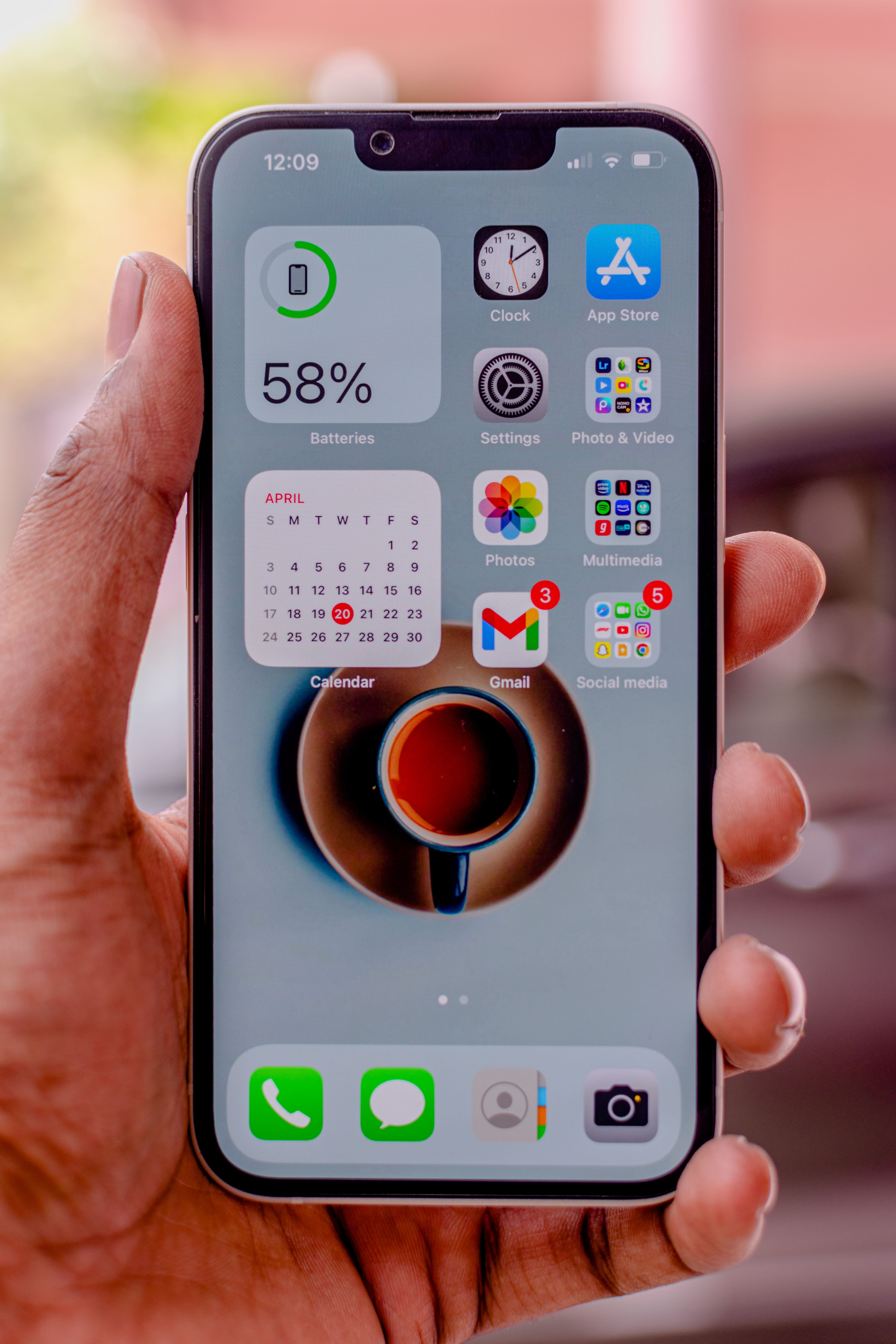
افزودن سایت به صفحه اصلی آیفون راهی ساده است تا برای صفحهای که مرتب به آن سر میزنید، یک آیکون کنار برنامههای دیگر داشته باشید. این آیکون میانبر همان نشانی وب است؛ نصب برنامه بومی از App Store نیست و حذف آن هم حساب یا محتوای شما را در وبسایت پاک نمیکند. این روش برای صفحه درس، سامانه کاری، وبسایت خبری یا هر نشانی معتبری که هر روز استفاده میکنید کاربرد دارد.
پیش از ساخت میانبر چه بدانیم؟
برای این کار از مرورگر Safari استفاده کنید و نشانی صفحهای را باز کنید که میخواهید از صفحه اصلی به آن برسید. اگر آن صفحه نیاز به ورود دارد، بهتر است پیش از ساخت میانبر مطمئن شوید آدرس درست است و اتصال امن برقرار شده؛ آیکون فقط راه سریعتری برای بازکردن صفحه فراهم میکند و امنیت یا اعتبار آن را تضمین نمیکند. همچنین، صفحه وب همچنان به اینترنت و عملکرد خود سایت وابسته است. میانبر بهتنهایی محتوا را برای استفاده آفلاین ذخیره نمیکند.
فرق میان نشانک و آیکون صفحه اصلی هم مهم است. نشانک داخل Safari ذخیره میشود و برای یافتنش باید مرورگر و فهرست نشانکها را باز کنید. آیکون صفحه اصلی بیرون مرورگر و در دسترس کنار برنامهها قرار میگیرد. در نسخههایی از iOS، هنگام افزودن صفحه گزینهای برای بازشدن بهشکل وباپ هم دیده میشود؛ در آن حالت سایت در نمایی مستقلتر باز میشود، اما همچنان خود وبسایت است و لزوماً برنامهای از App Store نیست.
مراحل افزودن سایت به صفحه اصلی آیفون
- صفحه را در Safari باز کنید: نشانی کامل سایت را وارد کنید، صبر کنید بارگذاری تمام شود و بررسی کنید همان صفحهای است که قصد ذخیرهاش را دارید.
- منوی اشتراکگذاری را باز کنید: دکمه اشتراکگذاری Safari را بزنید. جای دکمه ممکن است با نسخه سیستمعامل یا چیدمان نوار ابزار فرق کند.
- گزینه افزودن به صفحه اصلی را پیدا کنید: در فهرست کارها پایین بروید و «Add to Home Screen» یا معادل فارسی آن را انتخاب کنید. اگر گزینه را نمیبینید، در بعضی نسخهها باید فهرست را بیشتر باز کنید یا بخش ویرایش عملیات را بررسی کنید.
- نام آیکون را تنظیم کنید: نام کوتاه و قابل تشخیصی انتخاب کنید؛ مثلاً نام درس، خدمت یا سایت. اگر عنوان طولانی باشد، زیر آیکون ناقص نمایش داده میشود.
- در صورت نمایش، رفتار بازشدن را انتخاب کنید: بعضی نسخهها گزینهٔ «Open as Web App» دارند. روشنکردن آن میتواند سایت را در نمای وباپ باز کند؛ خاموشبودن آن معمولاً صفحه را در Safari باز میکند. این انتخاب برای همه سایتها و نسخهها یکسان نیست.
- افزودن را تأیید کنید: گزینه Add را بزنید و به صفحه اصلی برگردید تا آیکون تازه را ببینید.
نام و آیکون میانبر را مرتب کنید
نام آیکون را آنقدر کوتاه بگذارید که در صفحه اصلی خوانا باشد، اما آن را با برنامهای دیگر اشتباه نگیرید. برای نمونه، اگر چند صفحه از یک مدرسه دارید، نامهایی مانند «سامانه مدرسه» و «برنامه هفتگی» روشنتر از عنوان عمومی «سایت» هستند. آیکونی که دیده میشود ممکن است از تنظیمات خود وبسایت گرفته شود؛ بنابراین ظاهر آن در همه سایتها قابل انتخاب یا تغییر نیست. اگر سایت آیکون ویژهای نداشته باشد، ممکن است تصویر پیشفرض مرورگر نمایش داده شود.
اگر گزینه را پیدا نکردیم
ابتدا مطمئن شوید صفحه در Safari باز شده است؛ مرورگرهای دیگر ممکن است منوی متفاوتی داشته باشند. در فهرست اشتراکگذاری کمی پایین بروید و دنبال نام گزینه بگردید. اگر برچسبها انگلیسی هستند، عبارت «Add to Home Screen» را جستوجو کنید. چیدمان منو و امکان وباپ ممکن است با نسخه iOS، زبان دستگاه یا مدیریت سازمانی گوشی تغییر کند؛ پس دستورالعمل قدیمی را عیناً برای هر نسخه فرض نکنید.
حذف میانبر با حذف برنامه فرق دارد
برای حذف، آیکون را مانند دیگر آیکونهای صفحه اصلی لمس طولانی کنید و گزینه حذف یا برداشتن از صفحه اصلی را انتخاب کنید. نام دقیق فرمان ممکن دانلود بازی جدید است فرق کند. با این کار فقط میانبر از دستگاه برداشته میشود؛ حساب کاربری، نشانک Safari یا اطلاعات ذخیرهشده در خود وبسایت حذف نمیشوند. اگر هدف خروج از حساب است، آن کار را جداگانه داخل سایت انجام دهید.
پیش از افزودن میانبر، به حریم خصوصی هم توجه کنید. نام آیکون روی صفحه ممکن است برای دیگرانی لایسنس نود 32 خرید که گوشی را میبینند قابل مشاهده باشد و بازکردنش هم وبسایت را در دسترس قرار میدهد. صفحههای حساس را با نام یا آیکون گمراهکننده ذخیره نکنید و برای ورود به حسابهای مهم از قفل صفحه و روشهای امن ورود استفاده کنید.
چه زمانی این روش بهدرد میخورد؟
این قابلیت برای نشانیهایی مناسب است که مرتب سر میزنید اما برنامه اختصاصی ندارند، یا ترجیح میدهید برای یک کار ساده برنامه تازه نصب نکنید. اگر سایت نسخه موبایل مناسبی داشته باشد، آیکون دسترسی را سریع میکند؛ اگر صفحه برای موبایل طراحی نشده باشد، میانبر فقط همان تجربه نامناسب را زودتر باز میکند. بنابراین، پس از ساخت آن یکبار صفحه را از طریق آیکون امتحان کنید و در صورت نیاز نام یا جای آیکون را اصلاح کنید. به این ترتیب صفحه اصلی آیفون به فهرستی کاربردی از راههای میانبر تبدیل میشود، نه مجموعهای از لینکهای فراموششده.





ارسال دیدگاه