نحوه حذف Cyberlink MediaEspresso

شنبه ۲۴ آذر ۱۳۹۷
  • 931 views
  • 0
آپديت
نحوه حذف Cyberlink MediaEspresso

  نحوه حذف Cyberlink MediaEspresso   آیا نمی توانید Media Espresso را حذف کنید؟ بهترین راه حل این است که به طور کامل از برنامه های مرتبط خارج شوید و برنامه هایی که در پس زمینه فعال هستند را نیز ببندید, سپس از طریق برنامه حذف کننده ی پیش فرض ویندوز عملیات حذف نصب را انجام دهید. برای یادگیری نحوه ی انجام این کار مراحل زیر را مطالعه کنید.   مراحل :   به عنوان Administrator وارد سیستم شوید. نوار وظیفه ی سیستم را بررسی کنید. روی آیکون MediaEspresso راست کلیک کنید سپس از منوی گزینه ها “Exit” را انتخاب کنید. سپس به “(Add/Remove” (XP SP3 یا “(Programs and Features” (Windows 8/ 7/ Vista بروید و لیست برنامه های کامپیوتر را بررسی کنید. (Cyberlink Mediaespresso (167 MB را پیدا کنید و از لیست Uninstall/Change را راه اندازی کنید. لطفا چند دقیقه صبر کنید تا InstallShield Wizard برنامه ی لازم برای حذف و نصب برنامه را آماده کند. برای ادامه ی حذف برنامه, از دیالوگ باکس “Question” گزینه ی Yes را انتخاب کنید. چند لحظه صبر کنید تا پیام InstallShield is removing your unwanted Cyberlink Mediaespresso را مشاهده کنید. بعد از کامل شدن درخواست از InstallShield Wizard خارج شوید. مدیریت برنامه […]

ادامه مطلب

نحوه نصب D3dx9_31.dll

پنج شنبه ۲۲ آذر ۱۳۹۷
  • 1,844 views
  • 0
آپديت
نحوه نصب D3dx9_31.dll

  نحوه نصب D3dx9_31.dll   ترفند ها به شما آموزش می دهد که چگونه D3dx9_31.dll را نصب کنید و مشکل پیام “D3dx9_31.dll is missing from your computer” را حل کنید. این پیام معمولا هنگامی که می خواهید برنامه های مهمی را در کامپیوتر اجرا, نصب و یا حذف کنید نمایش داده می شود. شما می توانید این مشکل را با نصب یا نصب مجدد Microsoft DirectX 9 یا با دانلود فایل D3dx9_31.dll از اینترنت و کپی کردن آن در پوشه ی مناسب, رفع کنید.   مراحل :   Windows را به روز رسانی کنید. قبل از شروع هر کاری ابتدا باید مطمئن شوید که آخرین نسخه ی ویندوز روی سیستم شما نصب است. گاهی اوقات با به روز رسانی ویندوز اکثر مشکلات سیستم شما رفع خواهد شد. DirectX 9.0c را نصب کنید. از طریق مرورگر اینترنت خود به آدرس https://www.microsoft.com/en-us/download/details.aspx?id=35 بروید. برای این کار می توانید از هر مرورگری استفاده کنید. این صفحه شامل فایل نصبی Microsoft DirectX 9.0c می باشد. زبان مورد نظر خود را انتخاب کنید. سپس روی دکمه ی “Download” کلیک کنید. فایل را نصب کنید, برای این کار روی دکمه ی “Install” کلیک کنید. با این کار DirectX 9 نصب می شود. اگر پیامی را مشاهده […]

دسته بندی : آموزش نرم افزار
ادامه مطلب

نحوه ی حذف Astromenda از کامپیوتر

پنج شنبه ۲۲ آذر ۱۳۹۷
  • 819 views
  • 0
آپديت
نحوه ی حذف Astromenda از کامپیوتر

  نحوه ی حذف Astromenda از کامپیوتر   ممکن است بخواهید برنامه Astromendaرا حذف کنید. در اینجا به شما آموزش می دهیم که چگونه این کار را انجام دهید.     مراحل : در کامپیوتر خود فایل های پنهان را روی حالت “show hidden files” تنظیم کنید. به control panel بروید و روی “Appearance and personalization” و سپس “folder option” و “show hidden files” کلیک کنید. بعد از آن به منوی start بروید و روی زبانه ی astromenda کلیک کنید تا نمایش داده شود. برای باز کردن “properties” روی آن راست کلیک کنید. در این قسمت زبانه ای وجود دارد؛ روی زبانه ی “open file location” کلیک کنید سپس پوشه ها را به ترتیب بار کنید و به محل ذخیره ی فایل ها ی astromenda بروید. سعی کنید همه این پوشه ها و فایل های مربوط به آن را حذف کنید. فایل هایی که امکان حذف کردنشان وجود ندارد پیام “the file cannot be deleted because it is opened in another program” را نمایش خواهند داد. در این مرحله, محل ذخیره سازی فایل را نبندید؛ به منوی start بروید و عبارت “task manager” را تایپ کنید سپس دکمه ی enter را فشار دهید تا راه اندازی شود. روی زبانه ی […]

ادامه مطلب

نحوه ی حذف Speedypc Pro 3.0.0

چهارشنبه ۲۱ آذر ۱۳۹۷
  • 888 views
  • 0
آپديت
نحوه ی حذف Speedypc Pro 3.0.0

  نحوه ی حذف Speedypc Pro 3.0.0   هنگامی که  SpeedyPC Pro 3.0.0 را با نرم افزار پیش فرض ویندوز حذف می کنید, خود برنامه همراه با اکثر برنامه های مرتبط با آن حذف خواهد شد. قبل از حذف این برنامه بررسی کنید که برنامه ای که قبلا آن را نصب کرده اید با SpeedyPC Pro 3.0.0 مرتبط نباشد. برای حذف برنامه با جزئیات کامل مراحل زیر را مطالعه کنید.     مراحل : Windows PC را ببندید. از Taskbar روی گزینه ی Start کلیک کنید. در Windows 7 و Windows Vista به قسمت “Control Panel” بروید سپس از پایین “Program” روی گزینه ی “Uninstall a program” کلیک کنید. در نسخه های قدیمی مایکروسافت ویندوز، مانند ویندوز XP SP3 یا ۲۰۰۰ , گزینه ی “Control Panel” و سپس  “Add or Remove Programs” را انتخاب کنید. SpeedyPC Pro listed را به عنوان admin راه اندازی کنید, گزینه ی “Uninstall” را از پنجره ی SpeedyPC Pro Uninstall انتخاب کنید. چند ثانیه صبر کنید تا فرایند حذف به طور کامل انجام شود سپس از قسمت SpeedyPC Pro Uninstall روی دکمه ی Close کلیک کنید. پیام “Uninstall was completed successfully.” را مشاهده خواهید کرد. کاربران معمولی باید از مرحله ی ۱ تا ۴ لیست […]

ادامه مطلب

نحوه حذف Panda Global Protection 2012

چهارشنبه ۲۱ آذر ۱۳۹۷
  • 925 views
  • 0
آپديت
نحوه حذف Panda Global Protection 2012

  نحوه حذف Panda Global Protection 2012 زمانی که می خواهید نسخه ی جدید Panda GP را نصب کنید, برنامه ی نصب به شما هشدار می دهد که شما قبلا یک برنامه ی Anti-Virus در کامپیوتر خود نصب کرده اید. برای رفع این مشکل مقاله ی زیر را مطالعه کنید تا نحوه ی حذف و غیر فعال سازی نسخه های مختلف Panda GP را یاد بگیرید.     مراحل : به عنوان administrator وارد سیستم شوید و اطلاعات شخصی خود را ذخیره کنید و برنامه های در حال اجرا را ببندید. روی منوی Start ویندوز کلیک کنید سپس All Programs or Programs را انتخاب کنید. خواهید دید که Panda Global Protection 2012 به لیست برنامه ها اضافه شده است, روی آن کلیک کنید و برنامه Uninstall را اجرا کنید. اگر ویندوز سیستم شما ۳۲-bit Microsoft Windows 7 یا Vista می باشد برای حذف برنامه ی Panda GP از قسمت UAC گزینه ی ‘Yes’ را انتخاب کنید.   صبر کنید تا InstallShield Wizard فرایند حذف برنامه Panda GP را راه اندازی کند. در پنجره ی Uninstall Panda Global Protection 2012 روی دکمه ی Yes کلیک کنید. برای اینکه سریعا از شر آنتی ویروس خلاص شوید در uninstall wizard گزینه ی “No, […]

دسته بندی : آموزش نرم افزار
ادامه مطلب

چگونه با بیت کوین میلیاردر شویم؟

سه شنبه ۲۰ آذر ۱۳۹۷
  • 3,342 views
  • 0
آپديت
چگونه با بیت کوین میلیاردر شویم؟

بیت کوین چیست ؟ خرید بیت کوین فروش بیت کوین بیت کوین رایگان این مطلب برای کسانی تهیه شده است که میخواهند بدانند بیت کوین چیست و بیت کوین چطور کار میکند؟ در ادامه قصد بررسی بیت کوین و جواب به سوال بیت کوین چیست را داریم. با فارس کریپتو همراه باشید. بیت کوین چیست ؟ بیت کوین درست در سال ۲۰۰۸ و زمانی که وال استریت بانک های بزرگ را به سو استفاده از پول وام گیرنده ها، جعل سیستم و هزینه های اضافی متهم میکرد ایجاد شد. در واقع سازندگان بیت کوین میخواستند نقش پر رنگی به فروشنده ها واگزار کنند و افراد واسطه و نرخ سود انتقال را حذف کنند و انتقالی ایمن و بدون خطر هک شدن را تضمین کنند. در جواب سوال بیت کوین چیست باید گفت طبق ایده اصلی BitCoin آنها سیستمی غیر متمرکز ایجاد کردند که شما میتوانید با استفاده از آن کنترل تمامی بخش های مالی خود را بدون واسطه در دست داشته باشید. بعد از مدتی کوتاه بیت کوین مورد مقبولیت کلی قرار گرفت. در سراسر جهان شرکت های جواهر فروشی، زیور آلات فروشی ها، بیمارستان های خصوصی متعددی در لهستان و وارسا بیت کوین را به عنوانی واحد پولی جدید […]

دسته بندی : آموزش نرم افزار
ادامه مطلب

نحوه حذف Stopzilla

دوشنبه ۱۹ آذر ۱۳۹۷
  • 855 views
  • 0
آپديت
نحوه حذف Stopzilla

  نحوه حذف Stopzilla   برای حذف کامل Stopzilla پیشنهاد می شود از منوی Remove All Items گزینه ی “Yes, remove all data items” را علامت بزنید. سپس پیام “Data files contains registration information, quarantine, user settings and logs can and should be retained …” را مشاهده خواهید کرد. برای جزئیات بیشتر ادامه ی مقاله را مطالعه کنید.   مراحل :   اطمینان حاصل کنید که به عنوان Administrator وارد سیستم شده اید. پروژه های خود را ذخیره کنید و همه ی برنامه های در حال اجرا را ببندید. به خاطر داشته باشید: در مواردی که با حساب Administrator  وارد نشده اید, لازم می شود از حساب فعلی خارج شوید و وارد حساب Administrator   شوید. روی آیکون Stopzilla در Windows Taskbar راست کلیک کنید و در منو فرمان Exit Stopzilla را اجرا کنید. برای Windows XP 3 users, به قسمت های Start > Programs > Stopzilla بروید سپس برای حذف خودکار برنامه ی Stopzilla فرمان حذف Stopzilla را راه اندازی کنید. در قسمت Windows Installer روی گزینه ی Yes کلیک کنید. در اینجا پیام “Are you sure you want to uninstall this product?” را مشاهده خواهید کرد. گزینه ی “Yes, remove all data items” را از Remove All Items علامت […]

ادامه مطلب

نحوه حذف Kazaa

دوشنبه ۱۹ آذر ۱۳۹۷
  • 852 views
  • 0
آپديت
نحوه حذف Kazaa

  نحوه حذف Kazaa   آیا از دانلود Kazaa احساس پشیمانی می کنید؟ ممکن است بخواهید از شر یک برنامه خلاص شوید و آن را حذف کنید. خب, حذف این برنامه مانند دیگر برنامه ها ساده نیست, نمی توانید آن را حذف کنید و فکر کنید که کاملا از سیستم شما پاک شده است. برای حذف کامل این برنامه از سیستم, مراحل زیر را دنبال کنید.   مراحل : به صفحه ی uninstall بروید و Kazaa را حذف کنید. program files را باز کنید و پوشه ی Altnet را پیدا کنید. پوشه ی Altnet را باز کنید و در این پوشه باید یک برنامه ی حذف شده پنهان شده باشد. روی آن فایل دوبار کلیک کنید. هنگامی که فرایند حذف برنامه به پایان رسید شما باید کامپیوتر را مجددا راه اندازی کنید. control panel را باز کنید و روی آیکون “Person to Person Network” کلیک کنید تا باز شود. به زبانه ی options بروید و علامت همه ی گزینه ها را به جز “notify before installing updates” حذف کنید.

ادامه مطلب
آپديت
نحوه ویرایش یک متن در iPhone با استفاده از OfficeSuite

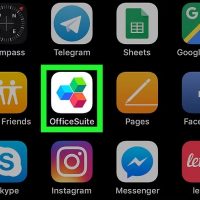
  نحوه ویرایش یک متن در iPhone با استفاده از OfficeSuite     ترفند ها به شما آموزش می دهد که چگونه فایل های متنی مختلف را در ویرایشگر متن مناسب با استفاده از iPhone باز کنید. برای ویرایش یک متن بسته به نوع آن متن لازم است از برنامه ی مخصوص به آن استفاده کنید. برای ویرایش فایل های متنی معمولا از برخی برنامه ها مانند Word, Google Docs, Pages, Office Suite و  WPS office استفاده می شود. برای یادگیری ویرایش فایل های متنی مختلف ادامه ی این مقاله را مطالعه کنید.     مراحل : برنامه OfficeSuite را در آیفون خود باز کنید. آیکون این برنامه زمینه ی سفید رنگ دارد و روی آن چند ضلعی رنگی کشیده شده است. فایلی که می خواهید ویرایش دهید را پیدا کنید و روی آن ضربه بزنید. با این کار فایل متنی در صفحه ی کامل باز خواهد شد. شما می توانید فایل متنی را از حافظه ی دستگاه, iCloud Drive یا حساب ابری دیگری مانند Dropbox یا Google Docs باز کنید.   از گوشه ی سمت راست روی آیکون مداد ضربه بزنید. این آیکون در گوشه ی سمت راست صفحه قرار دارد و به رنگ سفید و آبی می باشد. […]

ادامه مطلب

نحوه ی حذف آنتی ویروس Norton Antivirus 2012

یکشنبه ۱۸ آذر ۱۳۹۷
  • 2,627 views
  • 0
آپديت
نحوه ی حذف آنتی ویروس Norton Antivirus 2012

  نحوه ی حذف آنتی ویروس Norton Antivirus 2012   اگر نمی توانید آنتی ویروس Norton Antivirus 2012 را در لیست Add or Remove Programs ( ویندوز Windows XP 3 ) یا در Uninstall or change a program (Windows Vista/7 ) پیدا کنید, ابتدا باید جدید ترین نسخه ی آنتی ویروس Norton Antivirus 2012 را از Norton.com دانلود و نصب کنید سپس برای حذف این آنتی ویروس طبق مراحل زیر پیش بروید.   مراحل : به عنوان Administrator وارد سیستم خود شوید. فایل های شخصی خود را ذخیره کنید و از Registry Editor پشتیبان گیری کنید. روی Windows Start کلیک کنید, سپس روی گزینه ی Programs ( برای ویندوز XP ) یا All Programs ( برای ویندوز Vista/7 ) کلیک کنید. پوشه ی فایل Norton Antivirus را وارد کنید و فرمان حذف نصب Norton Antivirus را راه اندازی کنید. ممکن است لازم باشد C:\Program Files را وارد کنید, سپس دو پوشه ی مربوط به فایل Norton AntiVirus 2012 را پیدا کنید. نام این پوشه ها Norton AntiVirus و Norton Installer می باشد. شما بعدا می توانید فایل های باقی مانده ی Norton را حذف کنید. گزینه ی دوم حذف برنامه را در پنجره ی Norton AntiVirus 2012 انتخاب کنید. این […]

دسته بندی : آموزش نرم افزار
ادامه مطلب