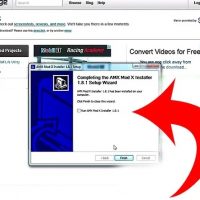
نحوه نصب AMX Mod X

چهارشنبه ۱۴ آذر ۱۳۹۷
  • 1,712 views
  • 0
آپديت
نحوه نصب AMX Mod X

  نحوه نصب AMX Mod X AMX Mod X  یکی از پلاگین های کاربردی meta mod  می باشد که اکثر پلاگین های مدیریتی و پلاگین هایی که امکاناتی را به سرور مجازی اضافه میکند ، تحت آن اجرا می شوند. ترفند ها به شما آموزش می دهد که چگونه این پلاگین را بر روی گیم سرور خود نصب کنید و از آن لذت ببرید.   مراحل :   از آنجایی که AMX Mod X یکی از پلاگین های کاربردی meta mod می باشد, باید اطمینان حاصل کنید که Metamod را نصب کرده باشید. دو پکیج اصلی Base و Mod Addon را دانلود کنید. هم چنین می توانید فایل نصبی کامل را دانلود کنید. پکیج اصلی Base و Mod Addon را از حالت فشرده خارج کنید و آنها را در یک دایرکتوری قرار دهید. همه ی فایل های پکیج اصلی را باز نویسی کنید. اگر فایل نصبی کامل را دانلود کرده اید, اکنون آن را نصب کنید. دایرکتوری استخراج شده addons/amxmodx را به دایرکتوری <mod>/addons منتقل کنید. یا فایل نصب کامل را اجرا کنید تا بتوانید پوشه ی mod را انتخاب کنید و فایل ها به صورت خودکار در آن قرار گیرند. اگر Metamod را دانلود کرده باشید, دایرکتوری <mod>/addons باید […]

دسته بندی : آموزش نرم افزار
ادامه مطلب
آپديت
نحوه ی استفاده از ویژگی کم رنگ کردن اول و آخر ویدئو از طریق موبایل در iMovie

  نحوه ی استفاده از ویژگی کم رنگ کردن اول و آخر ویدئو از طریق موبایل در iMovie   ترفند ها به شما آموزش می دهید که چگونه اول و آخر یک ویدئو در iMovie  را سایه تیره اعمال کنید یا آن را  حذف کنید. شما می توانید این کار را در موبایل یا کامپیوتر انجام دهید.   مراحل : iMovie را باز کنید. برای این کار روی آیکون بنفش و سفید ضربه بزنید. یک پروژه را انتخاب کنید. از بالای صفحه روی زبانه ی Projects ضربه بزنید سپس پروژه ای که می خواهید باز کنید را انتخاب کنید. آیکون transition را انتخاب کنید. علامت این آیکون به شکل |►◄| می باشد. یک منو برای شما باز می شود. روی گزینه ی Fade ضربه بزنید. این کار را برای هر آیکون transition که می خواهید تغییر دهید تکرار کنید. روی Settings ضربه بزنید. این گزینه در گوشه ی سمت راست صفحه قرار دارد. با این کار یک منو نمایش داده می شود. اگر این گزینه را مشاهده نکردید, روی کلیپ ضربه بزنید, سپس انگشت خود را به سمت راست یا چپ بکشید. روی دکمه ی “Fade in from Black” ضربه بزنید. این دکمه روشن خواهد شد. ویژگی مورد نظر را […]

ادامه مطلب
آپديت
نحوه ی استفاده از ویژگی کم رنگ کردن اول و آخر ویدئو از طریق دسکتاپ در iMovie

  نحوه ی استفاده از ویژگی کم رنگ کردن اول و آخر ویدئو از طریق دسکتاپ در iMovie   ترفند ها به شما آموزش می دهید که چگونه اول و آخر یک ویدئو در iMovie  را سایه تیره اعمال کنید یا آن را  حذف کنید. شما می توانید این کار را در موبایل یا کامپیوتر انجام دهید.   مراحل : iMovie را باز کنید. برای این کار از قسمت Dock روی آیکون بنفش و سفید کلیک کنید یا Spotlight را باز کنید و عبارت imovie را تایپ کنید و روی imovie کلیک کنید. یک پروژه را انتخاب کنید. از بالای پنجره روی زبانه ی Projects کلیک کنید سپس پروژه ای که می خواهید باز کنید را انتخاب کنید. اگر در حال حاضر پروژه ای ندارید, از گوشه ی سمت چپ صفحه روی گزینه ی Create New کلیک کنید سپس ویدئو کلیپ ( های ) لازم را اضافه کنید. کلیپ را به قسمت ویرایش منتقل کنید. روی قسمتی از پروژه که می خواهید سایه اضافه کنید کلیک کنید و آن را به پنجره ی iMovie بکشید. پیش نمایش این ویدئو در سمت راست پنجره ی iMovie نمایش داده می شود. اگر می خواهید چند کلیپ را اضافه کنید, ابتدا دکمه ی […]

ادامه مطلب
آپديت
نحوه ی تبدیل Powerpoint به Mp4 برای نسخه های ۲۰۰۷ و پیش از آن

  نحوه ی تبدیل Powerpoint به Mp4 برای نسخه های ۲۰۰۷ و پیش از آن   PowerPoint یک گزینه ی مناسب برای نمایش اسلاید هاست, اما اگر گیرنده نرم افزار PowerPoint را نداشته باشد, اشتراک گذاری با آن کمی دشوار است. یک راه ساده برای اشتراک گذاری این فایل ها این است که فایل را به فایل MP4 video تبدیل کنید. به این ترتیب می توانید این فایل را در هر کامپیوتر یا دستگاهی اجرا کنید. هم چنین می توانید آن را در YouTube یا هر سرویس دیگری آپلود کنید تا همیشه در دسترس شما باشد. نسخه های جدید PowerPoint این قابلیت را دارند اما برای نسخه های قبل از PowerPoint 2007 فرایند تبدیل کمی سخت تر است.   مراحل : دقت کنید که نمی توانید مستقیما این فایل ها را به MP4 تبدیل کنید. با استفاده از Windows Movie Maker, یک ویرایشگر رایگان برای ویندوز, شما می توانید از اسلاید های خود در پاورپوینت یک ویدئو ایجاد کنید. اگر این برنامه را در کامپیوتر خود ندارید, اکنون آن را نصب کنید. اگر از ویندوز ۷ یا ۸ استفاده می کنید, می توانید Windows Movie Maker را از Microsoft دانلود کنید. اسلاید های پاورپوینت را به تصویر تبدیل کنید. هنگامی […]

دسته بندی : آموزش نرم افزار
ادامه مطلب
آپديت
نحوه ضبط صفحه نمایش در ویندوز ۱۰ از طریق FlashBack Express Recorder

  نحوه ضبط صفحه نمایش در ویندوز ۱۰ از طریق FlashBack Express Recorder     ترفند ها به شما آموزش می دهد که چگونه از طریق Xbox Game Bar یا یک برنامه ی رایگان به نام FlashBack Express Recorder صفحه نمایش ویندوز ۱۰ را ضبط کنید.   مراحل :   FlashBack Express را از وب سایت FlashBack نصب کنید. اگر با Xbox Game Bar نتوانستید صفحه نمایش کامپیوتر را ضبط کنید, از برنامه های رایگان مختلفی می توانید برای انجام این کار کمک بگیرید. FlashBack Express یکی از آنهاست. برای دانلود برنامه: روی Continue to EXPRESS که زیر دکمه ی بنفش نزدیک مرکز صفحه قرار دارد, کلیک کنید. روی GET EXPRESS کلیک کنید. فایل نصب را در کامپیوتر ذخیره کنید. روی فایل نصبی دوبار کلیک کنید و برای نصب برنامه طبق مراحل پیش بروید.   FlashBack Express Recorder را باز کنید. شما می توانید این برنامه را در منوی Start و در پوشه ای به نام Blueberry Software پیدا کنید.   روی گزینه ی Record Your Screen کلیک کنید. با این کار پنل گزینه ها برای شما نمایش داده می شود.   آنچه را که می خواهید ضبط کنید, انتخاب کنید. برای ذخیره ی تمام صفحه, از منوی کشویی ″Record″ […]

ادامه مطلب

نحوه نصب XAMPP در لینوکس

پنج شنبه ۸ آذر ۱۳۹۷
  • 1,438 views
  • 0
آپديت
نحوه نصب XAMPP در لینوکس

  نحوه نصب XAMPP در لینوکس   ترفند ها به شما آموزش می دهد که چگونه XAMPP را روی سیستم  لینوکس نصب و اجرا کنید.   مراحل :   صفحه دانلود XAMPP را باز کنید. از طریق مرورگر اینترنت خود به آدرس https://www.apachefriends.org/index.html بروید. این سایت دانلود رسمی XAMPP می باشد. روی XAMPP for Linux کلیک کنید. این گزینه وسط صفحه قرار دارد. با این کار فایل نصبی XAMPP در کامپیوتر شما دانلود می شود. ممکن است لازم باشد روی گزینه ی Save File کلیک کنید یا پوشه ی “Downloads” را انتخاب کنید تا محل ذخیره مشخص شود. اجازه دهید دانلود کامل شود. هنگامی که دانلود فایل XAMPP به اتمام رسید, می توانید به مراحل بعدی بروید. Terminal را باز کنید. روی آیکون Terminal که به رنگ سفید و سیاه می باشد, کلیک کنید.برای انجام این کار می توانید دکمه های Alt Ctrl T را فشار دهید.   دایرکتوری را به “Downloads” تغییر دهید. عبارت cd Downloads را دانلود کنید و دکمه ی ↵ Enter را فشار دهید. اطمینان حاصل کنید که حرف اول را با حرف بزرگ بنویسید “Downloads”. اگر محل پیش فرض ذخیره ی دانلود های شما متفاوت است, دایرکتوری را به آن تغییر دهید. فایل دانلود شده […]

دسته بندی : آموزش نرم افزار
ادامه مطلب
آپديت
نحوه ی عکس گرفتن از صفحه ی سیستم لینوکس با استفاده از Gnome Screenshot

  نحوه ی عکس گرفتن از صفحه ی سیستم لینوکس با استفاده از Gnome Screenshot   عکس گرفتن از صفحه ی سیستم لینوکس به راحتی سیستم ویندوز نیست. خوشبختانه یک برنامه در این سیستم وجود دارد که به کمک آن می توانید از صفحه ی سیستم لینوکس عکس بگیرید. البته اگر این برنامه در سیستم شما نصب نباشد برنامه های مختلف زیادی هست که می توانید از آنها استفاده کنید.     مراحل : در اکثر سیستم های لینوکس, دکمه ی PrtScn به عنوان یک میانبر عمل نمی کند به غیر از محیط هایی مانند Ubuntu, دسکتاپ GNOME و  Linux Mint. برای تصویر برداری از تمام صفحه دکمه ی .PrtScn را فشار دهید. از شما پرسیده می شود که دوست دارید فایل عکس در کجا ذخیره شود. دکمه ی Print Screen معمولا در بالای کیبورد و بین دکمه های F12 و  ScrLk قرار دارد. ممکن است روی این دکمه چیزی شبیه به “Print Screen”,  “PrtScn” یا “PrntScrn” نوشته شده باشد. برای عکس گرفتن از صفحه دکمه های Alt+PrtScn را فشار دهید. فایل این عکس در پوشه ی Pictures ایجاد خواهد شد. دکمه های ⇧ Shift+PrtScn را فشار دهید تا تصویر گرفته شده انتخاب شود. Screenshot را باز کنید. Gnome Screenshot […]

ادامه مطلب
آپديت
نحوه ی عکس گرفتن از صفحه ی سیستم لینوکس با استفاده از Shutter

  نحوه ی عکس گرفتن از صفحه ی سیستم لینوکس با استفاده از Shutter   عکس گرفتن از صفحه ی سیستم لینوکس به راحتی سیستم ویندوز نیست. خوشبختانه یک برنامه در این سیستم وجود دارد که به کمک آن می توانید از صفحه ی سیستم لینوکس عکس بگیرید. البته اگر این برنامه در سیستم شما نصب نباشد برنامه های مختلف زیادی هست که می توانید از آنها استفاده کنید.     مراحل : Shutter را نصب کنید. این یک برنامه ی محبوب برای عکس برداری از تصویر است که در آن گزینه های برای ویرایش و آپلود وجود دارد. اگر عکسبرداری از صفحه کاریست که اغلب انجام می دهید, حتما این برنامه را دانلود کنید. برای دانلود این برنامه عبارت  “Shutter” را در گوگل جستجو کنید و آن را نصب کنید.   برای نصب Shutter از Terminal عبارت sudo add-apt-repository ppa:shutter/ppa را تایپ کنید و دکمه ی ↵ Enter را فشار دهید. نوع تصویری که می خواهید گرفته شود را انتخاب کنید. از بالای پنجره ی Shutter سه گزینه را مشاهده می کنید که می توانید از بین آنها انتخاب کنید : این گزینه ها “Selection”, “Desktop” و “Window” می باشند. روی گزینه ی مورد نظر خود کلیک کنید. از […]

ادامه مطلب

نحوه ی متصل کردن Excel به پایگاه داده ی Oracle

سه شنبه ۶ آذر ۱۳۹۷
  • 1,859 views
  • 0
آپديت
نحوه ی متصل کردن Excel به پایگاه داده ی Oracle

  نحوه ی متصل کردن Excel به پایگاه داده ی Oracle   ترفند ها به شما آموزش می دهد که چگونه Excel را با استفاده از Power Query به پایگاه داده ی Oracle متصل کنید.   مراحل :   workbook خود را در Microsoft Excel باز کنید. Excel یک ویژگی به نام called Power Query دارد (به آن Get & Transform نیز گفته می شود ) که اتصال به پایگاه داده Oracle را آسان می کند. اگر نرم افزار کلاینت Oracle را در کامپیوتر خود نصب نکرده اید, باید ابتدا این کار را انجام دهید. روی زبانه ی Data کلیک کنید. این زبانه در بالای صفحه قرار دارد. روی Get Data کلیک کنید. اگر این گزینه را مشاهده نکردید, روی New Query کلیک کنید. روی گزینه ی From Database کلیک کنید. روی گزینه ی From Oracle Database کلیک کنید. در قسمت ″Oracle Database″ نام سرور Oracle را وارد کنید. اگر پایگاه داده به SID احتیاج داشت, از فرمت زیر برای وارد کردن نام سرور استفاده کنید: servername/SID روی OK کلیک کنید. با این کار تغییرات ذخیره می شود و ارتباط با پایگاه داده برقرار می شود. وارد پایگاه داده شوید. برای این کار نام کاربری و رمز عبور را وارد […]

دسته بندی : آموزش نرم افزار
ادامه مطلب

نحوه ی افزودن  Timecode در Final Cut Pro

دوشنبه ۵ آذر ۱۳۹۷
  • 883 views
  • 0
آپديت
نحوه ی افزودن  Timecode در Final Cut Pro

  نحوه ی افزودن  Timecode در Final Cut Pro   در Final Cut Pro, Timecode یک بخش خاصی از ویدئو را مشخص می کند و می تواند ساعت ها, دقیقه ها یا فریم ها را نمایش دهد. Timecode در  Final Cut Pro زمانی به شما کمک می کند که می خواهید به قسمت خاصی از فریم ویدئوی خود بروید. به عنوان مثال اگر می خواهید در لحظه ی خاصی از ویدئوی خود جلوه ای را اضافه کنید می توانید از Timecode برای رسیدن به این ثانیه از ویدئو استفاده کنید. Timecode برای تعیین دوره ی زمانی خاصی از ویدئو نیز به کار می آید. برای اینکه یاد بگیرید چگونه در Final Cut Pro از Timecode استفاده کنید, مقاله ی زیر را مطالعه کنید.   مراحل : برنامه ی Final Cut Pro را باز کنید. Project Library را باز کنید تا پروژه ای که می خواهید به آن Timecode اضافه کنید را پیدا کنید. با کلیک کردن روی آیکون حلقه ی فیلم از گوشه ی سمت چپ Final Cut Pro, بخش  Project Library باز می شود. پروژه ی مورد نظر را پیدا کنید و روی آن دوبار کلیک کنید تا انتخاب شود. نشانگر موس را روی گزینه ی “Final Cut Pro” […]

دسته بندی : آموزش نرم افزار
ادامه مطلب