آموزش ساخت قالب وبلاگ

چهارشنبه ۱۳ تیر ۱۳۹۷
  • 1,467 views
  • 0
آپديت
آموزش ساخت قالب وبلاگ

آموزش ساخت قالب وبلاگ طراحی قالب وبلاگ کارایی آن را افزایش می دهد و برای موتور های جستجو نیز بهتر است.   مراحل : تصمیم بگیرید که می خواهید موارد را در سمت چپ صفحه یا در وسط صفحه ردیف کنید. رزولوشن صفحه بیشتر کاربران ۱۲۸۰×۸۰۰ , ۱۰۲۴×۷۶۸یا ۱۲۸۰×۱۰۲۴ می باشد, پس مشخصا مردم از مانیتور های بزرگتری استفاده می کنند. شما می توانید با استفاده از قالب مرکزی از این موضوع بهره ببرید. قالب قابل تنظیمی برای وبلاگ خود طراحی کنید که افراد با رزولوشن های پایین تر نیز قادر به مشاهده ی محتوای شما باشند. بازدید کنندگان از جستجوی افقی در صفحه ها متنفرند. تعداد ستون ها را انتخاب کنید. دو ستون یا سه ستون را انتخاب کنید. اطمینان حاصل کنید که ستون محتوا شما بیش از حد گسترده نباشد. ستون های باریک تر خواندن را راحتتر می کنند. محتوای خود را قرار دهید. تجربه نشان می دهد که بهترین ستون برای محتوای وبلاگ در مرکز قرار دارد. بازدید کننده ها در ستون های سمت چپ و راست به دنبال گزینه های منو هستند. برای ستون ها عنوان تعیین کنید: به عنوان مثال وبلاگ نویسی ها، دسته ها و غیره بخش های مختلف قالب را امتحان کنید. از […]

ادامه مطلب

نحوه ی تغییر تصویر زمینه ی وبلاگ

چهارشنبه ۱۳ تیر ۱۳۹۷
  • 1,111 views
  • 0
آپديت
نحوه ی تغییر تصویر زمینه ی وبلاگ

  نحوه ی تغییر تصویر زمینه ی وبلاگ وبلاگ نویسان معمولا تصاویرزمینه ی وبلاگ را تغییر می دهند تا وبلاگشان را برای بازدیدکنندگان جذاب تر نمایند. با این حال انتخاب تصویر زمینه ی اشتباه ممکن است خواننده را از وب سایت شما دور کند. برای اضافه کردن یک تصویر زمینه ی صحیح, این مهم است که از کد HTML صحیح استفاده کنید. مراحل : تصویری که می خواهید به عنوان پس زمینه استفاده کنید را انتخاب کنید. وب سایت های زیادی به شما امکان دانلود تصویر زمینه برای وبلاگ را می دهند هم چنین شما می توانید از عکس ذخیره شده در کامپیوتر خود استفاده کنید. عکس را آپلود کنید. وب سایت های میزبان عکس مانند Picasa, Flickr و Photobucket به شما امکان آپلود عکس به صورت رایگان را می دهند. سرویس وبلاگ شما نیز به شما امکان آپلود تصویر را می دهد. URL تصویر را دریافت کنید. برای این کار باید عکس را در مرورگر اینترنت خود باز کنید و URL آن را کپی کنید. برای اضافه کردن عکس به عنوان پس زمینه, کد را وارد کنید. در اینجا کد HTML آورده شده است : body { (background-image: url(image URL شما باید کد را در قسمتی اضافه کنید که  body […]

ادامه مطلب

تغییر رمز عبور Outlook.com

سه شنبه ۱۲ تیر ۱۳۹۷
  • 8,683 views
  • 0
آپديت
تغییر رمز عبور Outlook.com

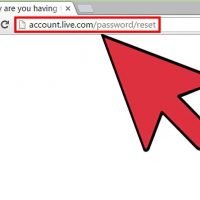
  تغییر رمز عبور Outlook.com هنگامی که یک حساب کاربری را به Outlook متصل می کنید, باید آدرس ایمیل و رمز عبور وارد کنید تا Outlook بتواند ایمیل های شما را بازیابی و ارسال کند. اگر رمز عبور ایمیل خود را تغییر دهید, باید برای دسترسی به حساب, رمز عبور را در Outlook نیز تغییر دهید. شما هم چنین می توانید با انتخاب رمز عبور از اطلاعات Outlook خود محافظت کنید و می توانید رمز عبور را تا زمانی که رمز عبور قبلی را به خاطر دارید, تغییر دهید. در نهایت رمز عبور  Outlook.com شما با تغییر دادن رمز عبور حساب Microsoft تغییر خواهد کرد.     مراحل : صفحه تنظیم مجدد رمز عبور حساب Microsoft Account را مشاهده کنید. آدرس ایمیل @outlook.com ( یا @hotmail.com یا @live.com ) حساب Microsoft Account شما می باشد. تغییر رمز عبور برای آدرس ایمیل @outlook.com , رمز عبور همه ی دستگاه هایی مانند Xbox Live یا Windows و Skype که از این ایمیل استفاده می کردند را تغییر می دهد. شما می توانید پروسه ی تغییر رمز عبور را از account.live.com/password/reset آغاز کنید. گزینه ی “I forgot my password” را انتخاب کنید و روی دکمه ی “Next ” کلیک کنید. با این کار […]

ادامه مطلب

تغییر رمز عبور حساب های متصل به Outlook

سه شنبه ۱۲ تیر ۱۳۹۷
  • 1,713 views
  • 0
آپديت
تغییر رمز عبور حساب های متصل به Outlook

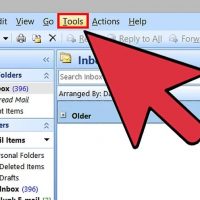
  تغییر رمز عبور حساب های متصل به Outlook هنگامی که یک حساب کاربری را به Outlook متصل می کنید, باید آدرس ایمیل و رمز عبور وارد کنید تا Outlook بتواند ایمیل های شما را بازیابی و ارسال کند. اگر رمز عبور ایمیل خود را تغییر دهید, باید برای دسترسی به حساب, رمز عبور را در Outlook نیز تغییر دهید. شما هم چنین می توانید با انتخاب رمز عبور از اطلاعات Outlook خود محافظت کنید و می توانید رمز عبور را تا زمانی که رمز عبور قبلی را به خاطر دارید, تغییر دهید. در نهایت رمز عبور  Outlook.com شما با تغییر دادن رمز عبور حساب Microsoft تغییر خواهد کرد.     مراحل : روی زبانه ی “File” کلیک کنید و “Info” را انتخاب کنید. این صفحه “Account Information” می باشد. اگر از Outlook 2003 استفاده میکنید، روی منوی Tools کلیک کنید و «E-mail Accounts» را انتخاب کنید. روی دکمه «Account Settings» کلیک کنید و «Account Settings» را انتخاب کنید. پنجره ی جدیدی برای شما به همراه همه ی حساب های متصل به Outlook باز می شود. اگر از Outlook 2003 استفاده میکنید، گزینه ی “View or change existing email accounts ” را انتخاب کنید. حساب کاربری که می خواهید رمز […]

ادامه مطلب

نحوه ی تغییر فونت در Blogger

دوشنبه ۱۱ تیر ۱۳۹۷
  • 1,538 views
  • 0
آپديت
نحوه ی تغییر فونت در Blogger

  نحوه ی تغییر فونت در Blogger آیا از فونت قدیمی و خسته کننده وبلاگ خود خسته شده اید! ترفند ها به شما آموزش می دهد که چگونه فونت وبلاگ خود را تغییر دهید.   مراحل : با وارد کردن نام کاربری و رمز عبور وارد حساب خود در blogger شوید. از گوشه ی سمت راست صفحه روی لینک ‘Template’ کلیک کنید. یک نمای کلی از صفحه ی وبلاگ خود مشاهده خواهید کرد و در آنجا دکمه ی ‘Customize’ را مشاهده می کنید؛ روی آن کلیک کنید. وارد طرح کلی وبلاگ خود شوید و با کلیک روی ستون کنار صفحه, هر چیزی که می خواهید را تغییر دهید. برای تغییر دادن فونت وبلاگ, از ستون کناری روی دکمه ی ‘Advanced’ کلیک کنید. برای تغییر فونت روی ‘Tabs Text’ کلیک کنید. فونت مورد نظر, رنگ و سایز آن را انتخاب کنید. اکنون فونت وبلاگ شما تغییر کرده است!

ادامه مطلب
آپديت
نحوه ی اضافه کردن  Google Maps به وب سایت یا وبلاگ

  نحوه ی اضافه کردن  Google Maps به وب سایت یا وبلاگ این مقاله به شما آموزش می دهد که چگونه Google Map کاملا کاربردی را به وب سایت یا وبلاگ خود اضافه کنید سپس عکس ها, متن ها و لینک های صفحه ی خود را به صورت مستقیم نشان گذاری جغرافیایی کنید. هر چیزی را که نشان گذاری جغرافیایی کرده باشید روی نقشه نمایش داده خواهد شد و این امکان به خواننده های محتوای شما داده می شود تا بتوانند به راحتی موارد نشان گذاری شده ی شما را مشاهده کنند. این کار برای مستند سازی سفرهای جاده ای، مشاوره مسافرت، نقشه برداری مسیرها یا هر چیز دیگری که می توانید فکر کنید مناسب است.   مراحل : شما باید کد را در وب سایت خود قرار دهید. نگران نباشید – این کار آنقدر ها که به نظر می رسد دشوار نیست. کافی است کپی و جایگذاری انجام دهید. ابتدا باید کد Google Maps API key را ایجاد کنید سپس کد های Google Maps و Go Roam را در HTML صفحه خود کپی و جایگذاری کنید. عکس ها, متن ها و لینک های صفحه ی خود را به صورت مستقیم نشان گذاری جغرافیایی کنید. نقشه را به صفحه خود […]

ادامه مطلب
آپديت
چگونه مشکل اتصال محدود Wi-Fi را در ویندوز ۱۰ حل کنیم؟

  چگونه مشکل اتصال محدود Wi-Fi را در ویندوز ۱۰ حل کنیم؟ آیا سیستم عامل خود را به ویندوز ۱۰ ارتقا داده اید؟ آیا با پیام اتصال Wi-Fi محدود در کامپیوتر خود مواجه می شوید؟ اگر این چنین است برای حل این مشکل مقاله ی زیر را مطالعه کنید.   مراحل : بررسی کنید که تمام درایو ها از جمله آداپتور بی سیم و چیپ ست به روز باشند. به بخش تنظیمات آداپتور بروید. Network and sharing center را باز کنید و روی “Change adapter settings ” کلیک کنید. روی آداپتور بی سیم خود راست کلیک کنید سپس روی properties کلیک کنید. در زبانه ی Networking, روی Configure کلیک کنید. در زبانه ی Advanced, گزینه ی Bandwidth property را انتخاب کرده و آن را روی “Auto” یا “۲۰MHz/40MHz” تنظیم کنید. سپس روی دکمه ی OK کلیک کنید. دوباره به شبکه WI-FI خود متصل شوید. در صورت لزوم کامپیوتر را مجددا راه اندازی کنید.

ادامه مطلب

اشتراک گذاری آدرس در Bing Map

یکشنبه ۱۰ تیر ۱۳۹۷
  • 1,510 views
  • 0
آپديت
اشتراک گذاری آدرس در Bing Map

  اشتراک گذاری آدرس در Bing Map Bing Maps یک سرویس نقشه برداری آنلاین توسط مایکروسافت است. شما می توانید از آن برای دریافت مسیرها، پیدا کردن جزئیات ترافیک و مشاهده نقشه ها و هم چنین اشتراک گذاری آدرس به خصوص استفاده کنید. می توانید از طریق ایمیل, فیس بوک و توییتر یا قرار دادن آن در یک وب سایت, نقشه ی مورد نظر خود را به اشتراک بگذارید. برای اشتراک گذاری نقشه نیازی به دریافت کد HTML ندارید زیرا Bing Maps این کد را برای شما ایجاد می کند. تمام کاری که باید انجام دهید این است که کد را خارج کنید و آن را در هر جایی که می خواهید به اشتراک بگذارید.       مراحل :   وارد وب سایت Bing Maps شوید. از طریق مرورگر کامپیوتر خود به Bing Maps بروید. یک مکان را مشخص کنید. Bing Maps می تواند مکان فعلی شما را شناسایی کند . هم چنین شما می توانید موقعیت دیگری را در نقشه انتخاب کنید. انتخاب مکان فعلی در نقشه – از گوشه ی سمت چپ صفحه روی آیکون دایره شکل کلیک کنید. با این کار موقعیت فعلی شما در مرکز نقشه قرار می گیرد و با علامت آبی رنگ در […]

ادامه مطلب

نحوه ی استفاده از Ip Address Finder

یکشنبه ۱۰ تیر ۱۳۹۷
  • 1,231 views
  • 0
آپديت
نحوه ی استفاده از Ip Address Finder

  نحوه ی استفاده از Ip Address Finder هنگامی که شما به یک شبکه متصل می شوید، به رایانه شما آدرس IP مشخصی اختصاص داده شده است. اگر شما از طریق روتر متصل هستید، تمام رایانه های آن شبکه یک آدرس پروتکل اینترنتی مشابه را به اشتراک می گذارند؛ اگر چه هر کامپیوتر آدرس INTRAnet منحصر به فرد خود را دارد. آدرس IP همان ( Internet Protocol (IP که به هر کامپیوتری که به اینترنت متصل می شود, اختصاص می یابد. ردیابی یک آدرس IP خیلی ساده است و شما همیشه می توانید به کمک آن فرد خاصی را پیگیری کنید، هم چنین می توانید اطلاعات کافی را برای شکایت ارائه کنید.   مراحل : شماره IP را که می خواهید بررسی کنید، پیدا کنید. فرمت آدرس IP عددی است و به صورت ۴ بخش جدا از هم آورده می شود. هر شماره می تواند از ۰ تا ۲۵۵ باشد. برای پیدا کردن IP ایمیل فرستاده شده به شما, از طریق بخش “details” یا “properties” برنامه ی ایمیل خود به قسمت “headers” بروید. به عنوان مثال در Outlook Express گزینه ی “Properties” را از منوی “File” انتخاب کنید یا دکمه های ALT+Enter را فشار دهید. سپس زبانه ی “Details” را […]

ادامه مطلب

مشاهده ی جزئیات ترافیک از طریق Bing Maps

یکشنبه ۱۰ تیر ۱۳۹۷
  • 1,028 views
  • 0
آپديت
مشاهده ی جزئیات ترافیک از طریق Bing Maps

  مشاهده ی جزئیات ترافیک از طریق Bing Maps Bing Maps یک سرویس نقشه برداری آنلاین توسط مایکروسافت است. شما می توانید از آن برای دریافت مسیرها، پیدا کردن جزئیات ترافیک و مشاهده نقشه ها استفاده کنید. شما می توانید فقط از طریق مرورگر کامپیوتر خود به  Bing Maps دسترسی داشته باشید زیرا هنوز هیچ برنامه ای برای موبایل طراحی نشده است.     مراحل :   وارد وب سایت Bing Maps شوید. از طریق مرورگر کامپیوتر خود به Bing Maps بروید. یک مکان را مشخص کنید. Bing Maps می تواند مکان فعلی شما را شناسایی کند . هم چنین شما می توانید موقعیت دیگری را در نقشه انتخاب کنید. انتخاب مکان فعلی در نقشه – از گوشه ی سمت چپ صفحه روی آیکون دایره شکل کلیک کنید. با این کار موقعیت فعلی شما در مرکز نقشه قرار می گیرد و با علامت آبی رنگ در نقشه نمایش داده خواهد شد. انتخاب موقعیت دیگر در نقشه – از نوار جستجوی بالای صفحه استفاده کنید و نام موقعیت مورد نظر خود را تایپ کنید. لیست کوتاهی از نتایج در یک منوی کشویی ظاهر خواهد شد. روی موقعیت مورد نظر کلیک کنید. به صورت خودکار موقعیت انتخاب شده در وسط نقشه قرار […]

ادامه مطلب