نحوه ی مسیر یابی از طریق Bing Maps

یکشنبه ۱۰ تیر ۱۳۹۷
  • 1,223 views
  • 0
آپديت
نحوه ی مسیر یابی از طریق Bing Maps

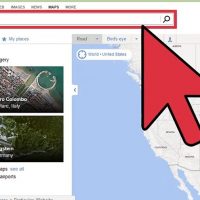
  نحوه ی مسیر یابی از طریق Bing Maps Bing Maps یک سرویس نقشه برداری آنلاین توسط مایکروسافت است. شما می توانید از آن برای دریافت مسیرها، پیدا کردن جزئیات ترافیک و مشاهده نقشه ها استفاده کنید. شما می توانید فقط از طریق مرورگر کامپیوتر خود به  Bing Maps دسترسی داشته باشید زیرا هنوز هیچ برنامه ای برای موبایل طراحی نشده است.     مراحل :   وارد وب سایت Bing Maps شوید. از طریق مرورگر کامپیوتر خود به Bing Maps بروید. مبدا حرکت را مشخص کنید. Bing Maps می تواند مکان فعلی شما را شناسایی کند . هم چنین شما می توانید موقعیت دیگری را در نقشه انتخاب کنید. انتخاب مکان فعلی در نقشه – از گوشه ی سمت چپ صفحه روی آیکون دایره شکل کلیک کنید. با این کار موقعیت فعلی شما در مرکز نقشه قرار می گیرد و با علامت آبی رنگ در نقشه نمایش داده خواهد شد. انتخاب موقعیت دیگر در نقشه – از نوار جستجوی بالای صفحه استفاده کنید و نام موقعیت مورد نظر خود را تایپ کنید. لیست کوتاهی از نتایج در یک منوی کشویی ظاهر خواهد شد. روی موقعیت مورد نظر کلیک کنید. به صورت خودکار موقعیت انتخاب شده در وسط نقشه قرار […]
ادامه مطلب

نحوه ی استفاده از نقشه ی Bing

یکشنبه ۱۰ تیر ۱۳۹۷
  • 2,737 views
  • 0
آپديت
نحوه ی استفاده از نقشه ی Bing

  نحوه ی استفاده از نقشه ی Bing Bing Maps یک سرویس نقشه برداری آنلاین توسط مایکروسافت است. شما می توانید از آن برای دریافت مسیرها، پیدا کردن جزئیات ترافیک و مشاهده نقشه ها استفاده کنید. شما می توانید فقط از طریق مرورگر کامپیوتر خود به  Bing Maps دسترسی داشته باشید زیرا هنوز هیچ برنامه ای برای موبایل طراحی نشده است.     مراحل : وارد وب سایت Bing Maps شوید. از طریق مرورگر کامپیوتر خود به Bing Maps بروید. موقعیت را شناسایی کنید. Bing Maps می تواند مکان فعلی شما را شناسایی کند . هم چنین شما می توانید موقعیت دیگری را در نقشه انتخاب کنید. انتخاب مکان فعلی در نقشه – از گوشه ی سمت چپ صفحه روی آیکون دایره شکل کلیک کنید. با این کار موقعیت فعلی شما در مرکز نقشه قرار می گیرد و با علامت آبی رنگ در نقشه نمایش داده خواهد شد. انتخاب موقعیت دیگر در نقشه – از نوار جستجوی بالای صفحه استفاده کنید و نام موقعیت مورد نظر خود را تایپ کنید. لیست کوتاهی از نتایج در یک منوی کشویی ظاهر خواهد شد. روی موقعیت مورد نظر کلیک کنید. به صورت خودکار موقعیت انتخاب شده در وسط نقشه قرار می گیرد. نقشه […]

ادامه مطلب
آپديت
چگونه وب سایت های جالب و جدید را پیدا کنیم؟

  چگونه وب سایت های جالب و جدید را پیدا کنیم؟ آیا از وب سایت های همیشگی و قدیمی خسته شده اید؟ آیا می خواهید سایت های متفاوت و جدید تری را پیدا کنید؟ در این مقاله به شما آموزش می دهیم که چگونه این کار را انجام دهید.   مراحل : از StumbleUpon استفاده کنید. StumbleUpon یک سایت است که در آن شما می توانید وب سایت های جدید را به صورت تصادفی پیدا کنید. شما هم چنین می توانید تنظیمات جستجو را تغییر دهید و آنچه که می خواهید را پیدا کنید. از دوستان و خویشاوندان خود پرس و جو کنید. ممکن است دوستان شما وب سایت های خوبی مد نظر داشته باشند که شما از آنها آگاه نباشید. از آنجایی که سلیقه ی شما و دوستانتان شبیه به هم است, احتمال آن زیاد است که به این وب سایت ها علاقه مند باشید. از Twitter استفاده کنید. مردم دائما در حال توییت کردن هستند و ممکن است در توییت هایشان لینکی از یک وب سایت خوب را ارائه داده باشند. در گوگل جستجو کنید. ممکن است لینکی به وب سایت خوب پیدا کنید. از Digg استفاده کنید. Digg یک وب سایت شبیه به StumbleUpon است. در آنجا […]

ادامه مطلب

نحوه حذف پیام “This Site May Harm Your Computer”

پنج شنبه ۷ تیر ۱۳۹۷
  • 1,335 views
  • 0
آپديت
نحوه حذف پیام “This Site May Harm Your Computer”

  نحوه حذف پیام “This Site May Harm Your Computer” گاهی اوقات ممکن است هنگامی که می خواهید از سایت خاصی بازدید کنید با پیام “This site may harm your computer ” مواجه شوید. این پیام را زمانی دریافت می کنید که گوگل فکر می کند با وارد شدن شما به این وب سایت برنامه های مخرب در کامپیوتر شما نصب خواهد شد. اگر شما مدیر یک وب سایت هستید و با چنین پیامی مواجه می شوید, شما می توانید با در خواست بررسی وب سایت از گوگل و با حل مشکلات امنیتی این خطا را رفع کنید.   مراحل   به وب سایت رسمی Google Webmaster Tools بروید : https://www.google.com/webmasters/tools/home. با استفاده از نام کاربری و گذرواژه خود وارد Google Webmaster Tools شوید. روی گزینه ی “Add a site ” کلیک کنید سپس آدرس کامل URL وب سایت مورد نظر را تایپ کنید. روی “Continue” کلیک کنید. صفحه تأیید سایت باز خواهد شد و روی صفحه نمایش داده می شود. روش تأیید مورد نظر خود را انتخاب کنید، سپس برای تایید وب سایت خود طبق دستورالعمل های نمایش داده شده پیش بروید. اجازه دهید تا گوگل وب سایت شما را تایید و بررسی کند. این پروسه ممکن است چندین […]

ادامه مطلب
آپديت
دانلود فیلم های یوتیوب با استفاده از ۴K Video Downloader

  دانلود فیلم های یوتیوب با استفاده از ۴K Video Downloader ترفند ها به شما آموزش می دهد که چگونه ویدئو های یوتیوب را در کامپیوتر خود دانلود کنید. برای ویدئوهایی که کیفیت پایینی دارند می توانید از Convert2MP3 استفاده کنید و برای دانلود کیفیت HD ویدئو ها می توانید از برنامه ای به نام ۴K Video Downloader استفاده کنید. شما می توانید با استفاده از VLC Media Player فایل ویدئو های یوتیوب را در کامپیوتر خود داشته باشید. در حالی که در این مقاله روش های دانلود ویدئو در کامپیوتر را آموزش می دهیم شما می توانید این کار را در گوشی های هوشمند خود نیز انجام دهید. به خاطر داشته باشید که دانلود ویدئو از یوتیوب بر خلاف قوانین گوگل است اما دانلود محتوایی که حق نسخه برداری دارد ( مانند موزیک ویدئو ها ) کاملا قانونی است.   مراحل : فایل نصب ۴K Video Downloader را دانلود کنید. از طریق مرورگر کامپیوتر خود به آدرس https://www.4kdownload.com/products/product-videodownloader بروید سپس از سمت چپ صفحه روی Get 4K Video Downloader کلیک کنید. فایل نصب ۴K Video Downloader در کامپیوتر شما دانلود خواهد شد. شما با استفاده از سیستم عامل های مکینتاش و ویندوز می توانید از ۴K Video Downloader استفاده […]

دسته بندی : آموزش اینترنت
ادامه مطلب

دانلود فیلم های یوتیوب با استفاده از Convert2MP3

چهارشنبه ۶ تیر ۱۳۹۷
  • 1,951 views
  • 0
آپديت
دانلود فیلم های یوتیوب با استفاده از Convert2MP3

  دانلود فیلم های یوتیوب با استفاده از Convert2MP3 ترفند ها به شما آموزش می دهد که چگونه ویدئو های یوتیوب را در کامپیوتر خود دانلود کنید. برای ویدئوهایی که کیفیت پایینی دارند می توانید از Convert2MP3 استفاده کنید و برای دانلود کیفیت HD ویدئو ها می توانید از برنامه ای به نام ۴K Video Downloader استفاده کنید. شما می توانید با استفاده از VLC Media Player فایل ویدئو های یوتیوب را در کامپیوتر خود داشته باشید. در حالی که در این مقاله روش های دانلود ویدئو در کامپیوتر را آموزش می دهیم شما می توانید این کار را در گوشی های هوشمند خود نیز انجام دهید. به خاطر داشته باشید که دانلود ویدئو از یوتیوب بر خلاف قوانین گوگل است اما دانلود محتوایی که حق نسخه برداری دارد ( مانند موزیک ویدئو ها ) کاملا قانونی است.   مراحل : به قسمت ویدئویی که می خواهید از YouTube دانلود کنید, بروید. از طریق مرورگر خود به آدرس https://www.youtube.com بروید و به قسمت ویدئوی مورد نظر خود بروید. می توانید ویدئو را پخش کنید تا مطمئن شوید ویدئو همان ویدئوی مورد نظر است. اگر نمی توانید ویدئوی مورد نظر خود را پیدا کنید از نوار جستجو استفاده کنید. آدرس URL […]

دسته بندی : آموزش اینترنت
ادامه مطلب

نحوه ی استفاده از Wolfram Alpha

سه شنبه ۵ تیر ۱۳۹۷
  • 4,840 views
  • 0
آپديت
نحوه ی استفاده از Wolfram Alpha

  نحوه ی استفاده از Wolfram Alpha آیا تا به حال در مورد وب سایت شناخته شده ی Wolfram Alpha چیزی شنیده اید؟ خب باید شنیده باشید! سعی کنید اطلاعات بیشتری در مورد این وب سایت کسب کنید. ترفند ها به شما آموزش می دهد که چگونه می توانید از Wolfram Alpha استفاده کنید.   مراحل از طریق مرورگر سیستم خود به وب سایت WolframAlpha بروید. ( اگر مورد جستجوی شما ریاضی نیست ) مورد جستجوی خود را در قسمت what you need to know about وارد کنید. اگر مورد جستجوی شما یک معادله یا عملکرد ریاضی است, آن را در نوار جستجو وارد کنید. اگر می خواهید الگوی ریاضی اعداد را پیدا کنید, کافیست چندین عدد اول را تایپ کنید و در پایین صفحه ی نتایج الگوی ریاضی اعداد را مشاهده کنید.  

دسته بندی : آموزش ، آموزش اینترنت
ادامه مطلب

چه زمانی باید از URL کوتاه استفاده کنیم ؟

سه شنبه ۵ تیر ۱۳۹۷
  • 1,775 views
  • 0
آپديت
چه زمانی باید از URL کوتاه استفاده کنیم ؟

  چه زمانی باید از URL کوتاه استفاده کنیم ؟ آیا می دانید چه زمان و به چه دلیل  باید از URL کوتاه استفاده کنید ؟ این کار می تواند بسیار برای شما مفید باشد, اگر از مزایا و محدودیت های آن مطلع باشید. در این مقاله به شما آموزش می دهیم  که چگونه کوتاه کردن URL می تواند به شما کمک کند.   مراحل : ابتدا باید یاد بگیرید که کوتاه کردن URL به چه معناست. کوتاه کردن آدرس به این معنی است که URL طولانی را به URL کوتاه تر و مفید تر تبدیل کنیم. این کار معمولا برای URL های بلند صفحات وب سایت انجام می شود. کارایی کوتاه کردن URL را یاد بگیرید. کوتاه کردن URL توسط سرویس کوتاه کننده ی URL انجام می شود ( چندین مثال در زیر آورده شده است. ) URL جدید شما را به URL اصلی هدایت می کند. هنگامی URL ها را کوتاه کنید که احساس می کنید می توانید از این کار به موفقیت دست پیدا کنید. این مهم است که بدانید چه زمانی کوتاه کردن URL برای شما مفید است. برخی از مواردی که کوتاه کردن URL مفید است به شرح زیر آورده شده است: پنهان کردن URL […]

ادامه مطلب
آپديت
چگونه با استفاده از ابزار  TinEye در مورد عکس خاصی اطلاعات بدست آوریم؟

  چگونه با استفاده از ابزار  TinEye در مورد عکس خاصی اطلاعات بدست آوریم؟ آیا از کسی عکس دارید اما نمی دانید آن فرد کیست یا این عکس چه معنایی دارد؟ شما می توانید با استفاده از ابزار های جستجوی رایگان دیگر کپی های این عکس را پیدا کنید و اطلاعات بیشتری در مورد این عکس کسب کنید. Google Images  و  TinEyeیکی از مشهور ترین ابزار ها برای این کار هستند و شما می توانید حتی از طریق موبایل خود نیز این کار را انجام دهید.     مراحل انجام جستجو در  TinEye   عکس مورد نطر را که می خواهید در مورد آن جستجو کنید, پیدا کنید. TinEye موتور جستجویی است که برای جستجوی تصاویر طراحی شده است. شما می توانید از طریق آدرس اینترنتی یا از طریق آپلود فایل عکس, جستجو خود را انجام دهید. با اینکه شما نمی توانید عکس های مشابه را در TinEye مشاهده کنید, می توانید سریعا عکس اصلی را پیدا کنید. برای پیدا کردن آدرس اینترنتی تصویر, روی آن راست کلیک کنید و گزینه ی ” Copy image address/URL ” را انتخاب کنید. برای ذخیره ی عکس در کامپیوتر باید روی آن راست کلیک کنید و گزینه ی ” Save image ” را […]

ادامه مطلب
آپديت
چگونه از طریق موبایل جستجوی تصویری انجام دهیم؟

  چگونه از طریق موبایل جستجوی تصویری انجام دهیم؟ آیا از کسی عکس دارید اما نمی دانید آن فرد کیست یا این عکس چه معنایی دارد؟ شما می توانید با استفاده از ابزار های جستجوی رایگان دیگر کپی های این عکس را پیدا کنید و اطلاعات بیشتری در مورد این عکس کسب کنید. Google Images  و  TinEyeیکی از مشهور ترین ابزار ها برای این کار هستند و شما می توانید حتی از طریق موبایل خود نیز این کار را انجام دهید.     مراحل   در دستگاه خود مرورگر Chrome را نصب کنید. شما نمی توانید به صورت مستقیم با استفاده از وب سایت Google Image Search در موبایل خود جستجوی تصویری انجام دهید و حتما لازم است  این برنامه را دانلود و نصب کنید. شما می توانید Chrome را به صورت رایگان از app store دانلود کنید.   شما می توانید برای جستجوی تصویری در TinEye, آدرس اینترنتی را در فیلد جستجو وارد کنید. روی عکس ضربه بزنید و نگه دارید, سپس برای کپی کردن آدرس اینترنتی گزینه ی “Copy image address” را انتخاب کنید. سپس می توانید این آدرس را در فیلد جستجوی TinEye جایگذاری کنید. عکس مورد نظر را که می خواهید در مورد آن جستجو کنید. […]

ادامه مطلب