آپديت
نحوه ی استفاده از ویژگی کم رنگ کردن اول و آخر ویدئو از طریق دسکتاپ در iMovie

  نحوه ی استفاده از ویژگی کم رنگ کردن اول و آخر ویدئو از طریق دسکتاپ در iMovie   ترفند ها به شما آموزش می دهید که چگونه اول و آخر یک ویدئو در iMovie  را سایه تیره اعمال کنید یا آن را  حذف کنید. شما می توانید این کار را در موبایل یا کامپیوتر انجام دهید.   مراحل : iMovie را باز کنید. برای این کار از قسمت Dock روی آیکون بنفش و سفید کلیک کنید یا Spotlight را باز کنید و عبارت imovie را تایپ کنید و روی imovie کلیک کنید. یک پروژه را انتخاب کنید. از بالای پنجره روی زبانه ی Projects کلیک کنید سپس پروژه ای که می خواهید باز کنید را انتخاب کنید. اگر در حال حاضر پروژه ای ندارید, از گوشه ی سمت چپ صفحه روی گزینه ی Create New کلیک کنید سپس ویدئو کلیپ ( های ) لازم را اضافه کنید. کلیپ را به قسمت ویرایش منتقل کنید. روی قسمتی از پروژه که می خواهید سایه اضافه کنید کلیک کنید و آن را به پنجره ی iMovie بکشید. پیش نمایش این ویدئو در سمت راست پنجره ی iMovie نمایش داده می شود. اگر می خواهید چند کلیپ را اضافه کنید, ابتدا دکمه ی […]

ادامه مطلب

نحوه ی ایجاد یک پوشه ی مخفی در اندروید

چهارشنبه ۱۴ آذر ۱۳۹۷
  • 927 views
  • 0
آپديت
نحوه ی ایجاد یک پوشه ی مخفی در اندروید

  نحوه ی ایجاد یک پوشه ی مخفی در اندروید   ترفند ها به شما آموزش می دهد که چگونه یک پوشه ی مخفی ایجاد کنید. شما می توانید در سیستم عامل ویندوز و مکینتاش و هم چنین دستگاه اندروید و آیفون و تبلت ها پوشه ی مخفی ایجاد کنید و با این کار امنیت اطلاعات و مدارک شخصی خود را بالا ببرید. شما نمی توانید یک پوشه پنهان در iPhone ایجاد کنید اما iOS 11 به شما اجازه می دهد که یک پوشه از برنامه را به طور موقت از صفحه ی اصلی حذف کنید در حالیکه این برنامه هنوز در آیفون شما وجود دارد.       مراحل :   ES File Explorer را نصب کنید. ES File Explorer یک مدیر فایل معمولی است که می توانید از آن برای ایجاد پوشه ها در Android استفاده کنید؛ همچنین این برنامه می تواند پوشه های پنهان را در صورت لزوم از حالت مخفی خارج کند و در این صورت بعدا می توانید راحت تر پوشه را پیدا کنید. برای نصب این برنامه مراحل زیر را طی کنید : Google Play Store را باز کنید. گ روی نوار جستجو ضربه بزنید. عبارت es file را تایپ کنید. از لیست نتایج […]

دسته بندی : آموزش اندروید
ادامه مطلب
آپديت
چگونه یک برنامه را طوری تنظیم کنیم که در یک فضای خاص از دسکتاپ باز شود؟

  چگونه یک برنامه را طوری تنظیم کنیم که در یک فضای خاص از دسکتاپ باز شود؟   ترفندها به شما آموزش می دهد که چگونه در سیستم مکینتاش, یک برنامه را طوری تنظیم کنید تا در فضای خاصی از دسکتاپ باز شود. برای انجام این کار باید OS X Lion (8 یا بالاتر داشته باشید.   مراحل : اطمینان حاصل کنید که برنامه در Dock باز است. به فضایی که می خواهید برنامه در آنجا باز شود دسترسی پیدا کنید. در Dock منوی برنامه ها را بالا بکشید. دو راه برای انجام این کار وجود دارد : روی آیکون برنامه کلیک کنید و نگه دارید. روی آیکون برنامه راست کلیک کنید. موس را روی دکمه ی Options ببرید. یک منوی جدید کنار آن باز خواهد شد. از پایین قسمت “Assign to:” گزینه ی “This Desktop” را انتخاب کنید. اکنون برنامه در هر فضایی که تعیین کردید برای شما باز خواهد شد.  

دسته بندی : آموزش iOS
ادامه مطلب
آپديت
نحوه ی اضافه کردن پیام در صفحه ورود به سیستم مکینتاش

  نحوه ی اضافه کردن پیام در صفحه ورود به سیستم مکینتاش   ترفند ها به شما آموزش می دهد که چگونه در صفحه ی ورود به سیستم مکینتاش پیام اضافه کنید. برای انجام این کار شما بایذ OS X Lion (8 یا بالاتر داشته باشید. مراحل : System Preferences را باز کنید. دو راه برای انجام این کار وجود دارد : منوی Apple را باز کنید و گزینه ی  System Preferences… را انتخاب کنید. در Dock روی گزینه ی System Preferences کلیک کنید. گزینه ی Security & Privacy را انتخاب کنید. باید در زبانه ی General باشید. از گوشه ی صفحه ی سیستم قفل را باز کنید. برای تغییر دادن این تنظیمات باید نام کاربری ادمین و رمز عبور آن را وارد کنید. اگر در این مرحله قفل باز بود, به مرحله ی بعد بروید. گزینه ی “Show a message when the screen is locked” را علامت بزنید. برای افزودن پیام روی گزینه ی Set Lock Message کلیک کنید. پیام مورد نظر خود را اضافه کنید و دکمه ی OK را فشار دهید.

دسته بندی : آموزش iOS
ادامه مطلب
آپديت
نحوه اضافه کردن لینک وب سایت به منوی  Start در ویندوز ۷ , ۸

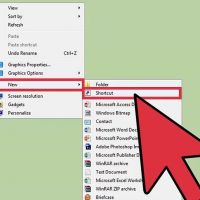
  نحوه اضافه کردن لینک وب سایت به منوی  Start در ویندوز ۷ , ۸   میانبرها از همه ی لحاظ مفید هستند. در کامپیوتر شما می توانید از میانبر ها استفاده کنید و بدون اینکه لازم باشد مرورگر اینترنت را باز کنید و آدرس را تایپ کنید, به وب سایت مورد نظر خود برسید و در زمان صرفه جویی کنید. در ویندوز راه های مختلفی وجود دارد که بتوانید لینک وب سایت ها را به عنوان یک میانبر به منوی Start اضافه کنید.   مراحل :   مرورگر اینترنت دلخواه خود را باز کنید. مرورگری را انتخاب کنید که با کارایی آن بیشتر آشنا هستید. صفحه ی اینترنت مورد نظر خود را باز کنید. آدرس صفحه ی وب را که با http:// آغاز می شود, انتخاب کنید. دکمه های “Ctrl+C” را فشار دهید یا روی متن انتخاب شده راست کلیک کنید سپس از منویی که مشاهده می کنید گزینه ی  “Copy” را انتخاب کنید. میانبر خود را روی دسکتاپ ایجاد کنید. روی دسکتاپ راست کلیک کنید. در منوی جدید, موس را روی گزینه ی  “New” ببرید. از منوی کشویی دوم گزینه ی “Shortcut” را انتخاب کنید. URL کپی شده را در فیلد متنی زیر “Type the location of the […]

ادامه مطلب
آپديت
نحوه اضافه کردن لینک وب سایت به منوی  Start در ویندوز XP

  نحوه اضافه کردن لینک وب سایت به منوی  Start در ویندوز XP   میانبرها از همه ی لحاظ مفید هستند. در کامپیوتر شما می توانید از میانبر ها استفاده کنید و بدون اینکه لازم باشد مرورگر اینترنت را باز کنید و آدرس را تایپ کنید, به وب سایت مورد نظر خود برسید و در زمان صرفه جویی کنید. در ویندوز راه های مختلفی وجود دارد که بتوانید لینک وب سایت ها را به عنوان یک میانبر به منوی Start اضافه کنید.   مراحل : مرورگر اینترنت دلخواه خود را باز کنید. مرورگری را انتخاب کنید که با کارایی آن بیشتر آشنا هستید. صفحه ی اینترنت مورد نظر خود را باز کنید. آدرس صفحه ی وب را که با  http:// آغاز می شود, انتخاب کنید. دکمه های “Ctrl+C” را فشار دهید یا روی متن انتخاب شده راست کلیک کنید سپس از منویی که مشاهده می کنید گزینه ی  “Copy” را انتخاب کنید. روی دکمه ی start راست کلیک کنید و گزینه ی “Explore” را انتخاب کنید. با کلیک کردن روی گزینه ی “Explore”, پنجره ی منوی Start باز خواهد شد. یک میانبر جدید ایجاد کنید. روی پنجره ی Explorer راست کلیک کنید. در منویی که برای شما نمایش داده می […]

دسته بندی : آموزش ویندوز
ادامه مطلب
آپديت
نحوه محافظت از یک پوشه در ویندوز از طریق دانلود برنامه

  نحوه محافظت از یک پوشه در ویندوز از طریق دانلود برنامه در حالیکه ویندوز از افزودن رمز برای پوشه های خاص پشتیبانی نمی کند, راه های مختلفی وجود دارد که  به کمک آنها می توانید فایل ها و پوشه های خود را از دید افراد ناشناس مخفی کنید. برای اینکه یاد بگیرید که چگونه از فایل ها و پوشه های شخصی خود محافظت کنید, ادامه ی این مقاله را دنبال کنید.   مراحل :   گزینه های مورد نظر را بررسی کنید. برنامه های مختلفی برای انجام این کار وجود دارند. برنامه ی مورد نظر خود را پیدا کنید و نظرات آن برنامه را بررسی کنید. تنها برنامه هایی را دانلود کنید که از طرف شرکت های معتبر طراحی شده اند. گزینه های دیگر را نیز بررسی کنید. برخی برنامه ها کلمات عبور ساده ای را که شما تعیین کرده اید برای پوشه فعال می کنند. برخی برنامه ها درایو های رمز گذاری شده را ایجاد می کنند. این درایو ها نسبت به پوشه های رمز گذاری شده از امنیت بیشتری برخوردار هستند اما برای این کار نیاز به دانش فنی بیشتری خواهید داشت.  

دسته بندی : آموزش ویندوز
ادامه مطلب
آپديت
نحوه محافظت از یک پوشه از طریق ایجاد یک پوشه ی فشرده در ویندوز ویستا

  نحوه محافظت از یک پوشه در ویندوز از طریق ایجاد یک پوشه ی فشرده در ویندوز ویستا   در حالیکه ویندوز از افزودن رمز برای پوشه های خاص پشتیبانی نمی کند, راه های مختلفی وجود دارد که  به کمک آنها می توانید فایل ها و پوشه های خود را از دید افراد ناشناس مخفی کنید. برای اینکه یاد بگیرید که چگونه از فایل ها و پوشه های شخصی خود محافظت کنید, ادامه ی این مقاله را دنبال کنید.   مراحل : یک نرم افزار فشرده سازی فایل را دانلود و نصب کنید. ۷-zip یکی از محبوب ترین گزینه های رایگان می باشد. در این مقاله طرز استفاده از این برنامه را به شما آموزش می دهیم. فایل فشرده را ایجاد کنید. پوشه ای را که می خواهید رمزگذاری شود را انتخاب کنید. روی این پوشه راست کلیک کنید و از منو گزینه ی ۷-Zip را انتخاب کنید. از منوی دوم گزینه ی “Add to archive…” را انتخاب کنید. با این کار ۷-Zip باز خواهد شد. تنظیمات لازم را اعمال کنید. شما می توانید فایل را تغییر نام دهید. اگر می خواهید پوشه بدون نرم افزار ۷-Zip در سیستم فشرده شود از منو گزینه ی “Archive format” را انتخاب کنید. […]

ادامه مطلب
آپديت
نحوه محافظت از یک پوشه در ویندوز از طریق ایجاد چندین کاربر

  نحوه محافظت از یک پوشه در ویندوز از طریق ایجاد چندین کاربر در حالیکه ویندوز از افزودن رمز برای پوشه های خاص پشتیبانی نمی کند, راه های مختلفی وجود دارد که  به کمک آنها می توانید فایل ها و پوشه های خود را از دید افراد ناشناس مخفی کنید. برای اینکه یاد بگیرید که چگونه از فایل ها و پوشه های شخصی خود محافظت کنید, ادامه ی این مقاله را دنبال کنید.   مراحل : یک حساب مهمان ایجاد کنید. راحت ترین راه برای اینکه بتوانید از فایل های خود محافظت کنید این است که یک حساب مهمان برای کاربران دیگر ایجاد کنید. هر فایلی که در دایرکتوری کاربر اصلی وجود داشته باشد تنها توسط همان کاربر قابل دسترسی خواهد بود. با این کار مهمان ها و افراد دیگر می توانند از کامپیوتر شما استفاده کنند اما امکان دسترسی به فایل های شخصی شما را نخواهند داشت. Control Panel را باز کنید. برای مدیریت حساب ها در کامپیوتر User Accounts را انتخاب کنید. گزینه ی Guest account را انتخاب کنید و روی دکمه ی Turn On کلیک کنید. با این کار ورود به حساب مهمان فعال می شود و امکانات پایه از جمله جستجو در اینترنت در اختیار کاربر […]

ادامه مطلب
آپديت
نحوه محافظت از یک پوشه از طریق ایجاد یک پوشه ی فشرده در ویندوز XP

  نحوه محافظت از یک پوشه از طریق ایجاد یک پوشه ی فشرده در ویندوز XP در حالیکه ویندوز از افزودن رمز برای پوشه های خاص پشتیبانی نمی کند, راه های مختلفی وجود دارد که  به کمک آنها می توانید فایل ها و پوشه های خود را از دید افراد ناشناس مخفی کنید. برای اینکه یاد بگیرید که چگونه از فایل ها و پوشه های شخصی خود محافظت کنید, ادامه ی این مقاله را دنبال کنید.   مراحل : یک پوشه ی فشرده ایجاد کنید. روی صفحه ی دسکتاپ یا هر جایی که می خواهید پوشه در آنجا قرار بگیرد, راست کلیک کنید. گزینه ی New را انتخاب کنید سپس روی گزینه ی Compressed (zipped )Folder کلیک کنید. با این کار یک فایل .zip جدید ایجاد خواهد شد و شما می توانید فایل ها را به آن پوشه اضافه کنید. فایل های خود را منتقل کنید. فایل های مورد نظر خود را کپی و جایگذاری کنید یا آنها را به صفحه ی پوشه ی فشرده شده بکشید. شما هر چقدر که بخواهید می توانید به این پوشه فایل اضافه کنید. یک رمز عبور اضافه کنید. فایل zip را باز کنید. روی گزینه ی File کلیک کنید سپس گزینه ی Add […]

ادامه مطلب