جديد
نحوه ی تغییر منطقه ی زمانی در سیستم Ubuntu با استفاده از Graphical User Interface

  نحوه ی تغییر منطقه ی زمانی در سیستم Ubuntu با استفاده از Graphical User Interface   ترفند ها به شما آموزش می دهد که چگونه منطقه ی زمانی را در سیستم لینوکس تغییر دهید. شما می توانید منطقه ی زمانی را در سیستم عامل لینوکس از طریق خط فرمان تغییر دهید یا از منوی selection در خط فرمان استفاده کنید. اگر از Mint, Ubuntu یا نسخه ی دیگری استفاده می کنید که رابط کاربری و تنظیمات منوی ساده تری دارد, می توانید منطقه ی زمانی را از آنجا تغییر دهید.   مراحل :   روی آیکون “System Menu” کلیک کنید. این آیکون در گوشه ی سمت راست صفحه قرار دارد. با این کار یک منوی کشویی نمایش داده خواهد شد. روی آیکون “Settings” کلیک کنید. این آیکون در گوشه ی سمت چپ منوی کشویی قرار دارد. با این کار Ubuntu Control Center باز خواهد شد. به پایین صفحه بروید و روی Details کلیک کنید. این گزینه پایین نوار کناری و در سمت چپ پنجره قرار دارد. روی گزینه ی Date & Time کلیک کنید. این زبانه در سمت چپ پنجره قرار دارد. گزینه ی Automatic Time Zone را خاموش کنید. برای این کار از وسط صفحه روی دکمه ی […]

ادامه مطلب
آپديت
نحوه ی تغییر منطقه ی زمانی در سیستم Mint با استفاده از Graphical User Interface

  نحوه ی تغییر منطقه ی زمانی در سیستم Mint با استفاده از Graphical User Interface   ترفند ها به شما آموزش می دهد که چگونه منطقه ی زمانی را در سیستم لینوکس تغییر دهید. شما می توانید منطقه ی زمانی را در سیستم عامل لینوکس از طریق خط فرمان تغییر دهید یا از منوی selection در خط فرمان استفاده کنید. اگر از Mint, Ubuntu یا نسخه ی دیگری استفاده می کنید که رابط کاربری و تنظیمات منوی ساده تری دارد, می توانید منطقه ی زمانی را از آنجا تغییر دهید.       مراحل :   Menu را باز کنید. از گوشه ی سمت چپ صفحه روی Menu کلیک کنید. روی آیکون System Settings کلیک کنید. این آیکون در گوشه ی سمت چپ پنجره ی Menu قرار دارد. روی گزینه ی Date & Time کلیک کنید. این گزینه در گروه گزینه های “Preferences” قرار دارد. روی گزینه ی Unlock کلیک کنید. این گزینه در سمت راست پنجره قرار دارد. هنگامی که از شما خواسته شد رمز عبور کاربر را وارد کنید. رمز عبور را وارد کنید و وارد کامپیوتر خود شوید. روی Authenticate کلیک کنید. این گزینه تقریبا در پایین پنجره قرار دارد. با این کار منوی Date & […]

دسته بندی : آموزش ویندوز
ادامه مطلب

نحوه ی نصب جاوا در سیستم RPM Linux

چهارشنبه ۷ آذر ۱۳۹۷
  • 926 views
  • 0
آپديت
نحوه ی نصب جاوا در سیستم RPM Linux

   نصب جاوا در سیستم RPM Linux   ترفند ها به شما آموزش می دهد که چگونه جدید ترین نسخه ی( Java Runtime Environment  (JREرا در کامپیوتر خود نصب کنید.     مراحل : صفحه ی دانلود Java for Linux را باز کنید. گزینه های زیادی در این قسمت لیست شده اند.   روی Linux RPM کلیک کنید. این لینک در وسط صفحه قرار دارد. با این کار فایل نصب جاوا RPM دانلود خواهد شد. اگر می خواهید ۶۴-bit Java را نصب کنید, می توانید روی نسخه ی  Linux X64 کلیک کنید.   نام فایل را یادداشت کنید. آخرین نسخه ی جاوا version 8 می باشد, اما نیاز به به روز رسانی دارد که شماره ی نسخه ی به روز رسانی آن, بعد از قسمت “۸u” آورده می شود. به عنوان مثال, نام فایل شما ممکن است  “jre-8u151” باشد. این بدین معناست که نسخه ی فایل شما ۸ است و به روز رسانی آن ۱۵۱.   خط فرمان را باز کنید. این مرحله بسته به نسخه لینوکس متفاوت خواهد بود، اما معمولا شما می توانید خط فرمان را با باز کردن برنامه ترمینال یا با کلیک روی یک نوار در بالای صفحه یا پایین صفحه پیدا کنید. فرمان روت را […]

دسته بندی : آموزش ویندوز
ادامه مطلب

نحوه ی نصب Canon EP 22 Toner Cartridge

چهارشنبه ۷ آذر ۱۳۹۷
  • 921 views
  • 0
جديد
نحوه ی نصب Canon EP 22 Toner Cartridge

  نحوه ی نصب Canon EP 22 Toner Cartridge   ترفند ها به شما آموزش می دهد که چگونه Canon EP 22 Toner Cartridge را نصب کنید. مراحل : کارتریج تونر جدید را از بسته خارج کنید. بعد از باز کردن بسته را نگه دارید. بعدا لازم خواهد شد. به آهستگی تونر را ۵ الی ۶ بار به چپ و راست تکان دهید. کارتریج تونر را روی یک سطح صاف قرار دهید. برچسب کنار تونر را بکشید. سعی کنید برچسب را به طور کامل از اطراف آن جدا کنید. روکش آن را جدا کنید. روکش جلوی پرینتر را باز کنید. اگر قبلا این کار را انجام نداده اید, کارتریج قبلی را از پرینتر جدا کنید. کارتریج تونر جدید را به پرینتر متصل کنید. اطمینان حاصل کنید که کارتریج در محل صحیح قرار گرفته باشد. پرینتر را ببندید.

ادامه مطلب
آپديت
نحوه ی عکس گرفتن از صفحه ی سیستم لینوکس با استفاده از Gnome Screenshot

  نحوه ی عکس گرفتن از صفحه ی سیستم لینوکس با استفاده از Gnome Screenshot   عکس گرفتن از صفحه ی سیستم لینوکس به راحتی سیستم ویندوز نیست. خوشبختانه یک برنامه در این سیستم وجود دارد که به کمک آن می توانید از صفحه ی سیستم لینوکس عکس بگیرید. البته اگر این برنامه در سیستم شما نصب نباشد برنامه های مختلف زیادی هست که می توانید از آنها استفاده کنید.     مراحل : در اکثر سیستم های لینوکس, دکمه ی PrtScn به عنوان یک میانبر عمل نمی کند به غیر از محیط هایی مانند Ubuntu, دسکتاپ GNOME و  Linux Mint. برای تصویر برداری از تمام صفحه دکمه ی .PrtScn را فشار دهید. از شما پرسیده می شود که دوست دارید فایل عکس در کجا ذخیره شود. دکمه ی Print Screen معمولا در بالای کیبورد و بین دکمه های F12 و  ScrLk قرار دارد. ممکن است روی این دکمه چیزی شبیه به “Print Screen”,  “PrtScn” یا “PrntScrn” نوشته شده باشد. برای عکس گرفتن از صفحه دکمه های Alt+PrtScn را فشار دهید. فایل این عکس در پوشه ی Pictures ایجاد خواهد شد. دکمه های ⇧ Shift+PrtScn را فشار دهید تا تصویر گرفته شده انتخاب شود. Screenshot را باز کنید. Gnome Screenshot […]

ادامه مطلب
آپديت
نحوه ی عکس گرفتن از صفحه ی سیستم لینوکس با استفاده از Shutter

  نحوه ی عکس گرفتن از صفحه ی سیستم لینوکس با استفاده از Shutter   عکس گرفتن از صفحه ی سیستم لینوکس به راحتی سیستم ویندوز نیست. خوشبختانه یک برنامه در این سیستم وجود دارد که به کمک آن می توانید از صفحه ی سیستم لینوکس عکس بگیرید. البته اگر این برنامه در سیستم شما نصب نباشد برنامه های مختلف زیادی هست که می توانید از آنها استفاده کنید.     مراحل : Shutter را نصب کنید. این یک برنامه ی محبوب برای عکس برداری از تصویر است که در آن گزینه های برای ویرایش و آپلود وجود دارد. اگر عکسبرداری از صفحه کاریست که اغلب انجام می دهید, حتما این برنامه را دانلود کنید. برای دانلود این برنامه عبارت  “Shutter” را در گوگل جستجو کنید و آن را نصب کنید.   برای نصب Shutter از Terminal عبارت sudo add-apt-repository ppa:shutter/ppa را تایپ کنید و دکمه ی ↵ Enter را فشار دهید. نوع تصویری که می خواهید گرفته شود را انتخاب کنید. از بالای پنجره ی Shutter سه گزینه را مشاهده می کنید که می توانید از بین آنها انتخاب کنید : این گزینه ها “Selection”, “Desktop” و “Window” می باشند. روی گزینه ی مورد نظر خود کلیک کنید. از […]

ادامه مطلب

نحوه ی متصل کردن Excel به پایگاه داده ی Oracle

سه شنبه ۶ آذر ۱۳۹۷
  • 1,857 views
  • 0
آپديت
نحوه ی متصل کردن Excel به پایگاه داده ی Oracle

  نحوه ی متصل کردن Excel به پایگاه داده ی Oracle   ترفند ها به شما آموزش می دهد که چگونه Excel را با استفاده از Power Query به پایگاه داده ی Oracle متصل کنید.   مراحل :   workbook خود را در Microsoft Excel باز کنید. Excel یک ویژگی به نام called Power Query دارد (به آن Get & Transform نیز گفته می شود ) که اتصال به پایگاه داده Oracle را آسان می کند. اگر نرم افزار کلاینت Oracle را در کامپیوتر خود نصب نکرده اید, باید ابتدا این کار را انجام دهید. روی زبانه ی Data کلیک کنید. این زبانه در بالای صفحه قرار دارد. روی Get Data کلیک کنید. اگر این گزینه را مشاهده نکردید, روی New Query کلیک کنید. روی گزینه ی From Database کلیک کنید. روی گزینه ی From Oracle Database کلیک کنید. در قسمت ″Oracle Database″ نام سرور Oracle را وارد کنید. اگر پایگاه داده به SID احتیاج داشت, از فرمت زیر برای وارد کردن نام سرور استفاده کنید: servername/SID روی OK کلیک کنید. با این کار تغییرات ذخیره می شود و ارتباط با پایگاه داده برقرار می شود. وارد پایگاه داده شوید. برای این کار نام کاربری و رمز عبور را وارد […]

دسته بندی : آموزش نرم افزار
ادامه مطلب

نحوه ی افزودن  Timecode در Final Cut Pro

دوشنبه ۵ آذر ۱۳۹۷
  • 881 views
  • 0
آپديت
نحوه ی افزودن  Timecode در Final Cut Pro

  نحوه ی افزودن  Timecode در Final Cut Pro   در Final Cut Pro, Timecode یک بخش خاصی از ویدئو را مشخص می کند و می تواند ساعت ها, دقیقه ها یا فریم ها را نمایش دهد. Timecode در  Final Cut Pro زمانی به شما کمک می کند که می خواهید به قسمت خاصی از فریم ویدئوی خود بروید. به عنوان مثال اگر می خواهید در لحظه ی خاصی از ویدئوی خود جلوه ای را اضافه کنید می توانید از Timecode برای رسیدن به این ثانیه از ویدئو استفاده کنید. Timecode برای تعیین دوره ی زمانی خاصی از ویدئو نیز به کار می آید. برای اینکه یاد بگیرید چگونه در Final Cut Pro از Timecode استفاده کنید, مقاله ی زیر را مطالعه کنید.   مراحل : برنامه ی Final Cut Pro را باز کنید. Project Library را باز کنید تا پروژه ای که می خواهید به آن Timecode اضافه کنید را پیدا کنید. با کلیک کردن روی آیکون حلقه ی فیلم از گوشه ی سمت چپ Final Cut Pro, بخش  Project Library باز می شود. پروژه ی مورد نظر را پیدا کنید و روی آن دوبار کلیک کنید تا انتخاب شود. نشانگر موس را روی گزینه ی “Final Cut Pro” […]

دسته بندی : آموزش نرم افزار
ادامه مطلب

نحوه ی تغییر فرمت ویدئو از MTS به AVI

چهارشنبه ۳۰ آبان ۱۳۹۷
  • 943 views
  • 0
آپديت
نحوه ی تغییر فرمت ویدئو از MTS به AVI

  نحوه ی تغییر فرمت ویدئو از MTS به AVI   از آنجایی که ویدئو برای انتقال و ضبط اطلاعات از اهمیت فوق العاده ای برخوردار است, ویدئو ها در فرمت های مختلفی ظهور پیدا کرده اند. سونی و پاناسونیک فرمت ویدئویی پیشرفته Advanced Video Coding High Definition (AVCHD) را دارند که با پسوند MTS ذخیره می شوند و معمولا توسط دوربین های دستی ایجاد می شوند. این فرمت معمولا در دیگر دستگاه ها قابل خواندن نیست, بنابراین بهتر است بتوانید این فرمت را به فرمت های دیگر تبدیل کنید.   مراحل :   یک تبدیل کننده ی ویدئو دانلود کنید. با یک جستجوی سریع در گوگل می توانید ابزار های رایگان زیادی را برای این کار پیدا کنید. یک تبدیل کننده ی سازگار با کامپیوتر خود پیدا کنید. اگر نمی خواهید برنامه ای را برای این کار نصب کنید, می توانید از ابزار های آنلاین برای این تبدیل استفاده کنید. ویدئوی مورد نظر خود را انتخاب کنید. باید دکمه ای برای افزودن ویدئوی مورد نظر شما وجود داشته باشد. روی این دکمه کلیک کنید و فرمت MTS- ویدئوی مورد نظر خود را انتخاب کنید. فرمت ورودی فایل را تنظیم کنید. هنگامی که ویدئو را از فرمت MTS به فرمت […]

دسته بندی : آموزش نرم افزار
ادامه مطلب
آپديت
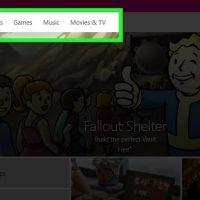
نحوه رفع مشکلات دانلود   Microsoft Store  از طریق خارج شدن از Microsoft Store

  نحوه رفع مشکلات دانلود   Microsoft Store  از طریق خارج شدن از Microsoft Store     اگر برنامه ی  “Store” ویندوز کامپیوتر شما نمی تواند به درستی دانلود برنامه ها را انجام دهد, چندین راه حل پیش پای شما قرار دارد. می توانید تاریخ و زمان کامپیوتر را تغییر دهید, ذخیره سازی برنامه را مجددا تنظیم کنید, برنامه های فعلی سیستم را به روز رسانی کنید و یا از  Microsoft Store  خارج شوید.   مراحل : اطمینان حاصل کنید که برنامه Store شما باز می باشد. از سمت چپ نوار جستجو روی آیکون حساب خود کلیک کنید. اگر برای حسابتان عکس انتخاب کرده اید, اکنون در این قسمت نمایش داده می شود. روی نام حساب خود کلیک کنید. شما می توانید این گزینه را در بالای منوی کشویی مشاهده کنید. در پنجره ای که برای شما باز می شود, روی نام حساب خود کلیک کنید. از زیر نام خود روی گزینه ی “Sign out” کلیک کنید. با این کار از برنامه ی Store خارج می شوید. دوباره روی آیکون حساب کاربری خود کلیک کنید. روی “Sign in” کلیک کنید. روی نام حساب خود کلیک کنید. نام حساب شما در بالای منو قرار دارد. اگر از شما خواسته شد رمز عبور […]

ادامه مطلب