نحوه تبدیل SWF به MP4

چهارشنبه ۱۱ مهر ۱۳۹۷
  • 4,785 views
  • 0
آپديت
نحوه تبدیل SWF به MP4

  نحوه تبدیل SWF به MP4   ترفند ها به شما آموزش می دهد که چگونه فایل SWF (Small Web Format) Flash را در Convertio آپلود کنید, سپس نسخه ی MP4 همان ویدئو را در کامپیوتر خود دانلود کنید.     خلاصه ی سریع : از طریق یک مرورگر Convertio را باز کنید. فایل SWF را در صفحه ی مبدل بکشید و رها کنید. روی منوی کشویی فرمت کلیک کنید, نشانگر موس را روی VIDEO ببرید و گزینه ی MP4 را انتخاب کنید. از پایین صفحه روی گزینه ی Convert کلیک کنید. روی گزینه ی DOWNLOAD کنار فایل خود کلیک کنید.     مراحل : ۱. مرورگر اینترنت خود را باز کنید. می توانید از هر مرورگری مانند  Firefox, Chrome, Safari یا Opera استفاده کنید. ۲. از طریق مرورگر خود به وب سایت Convertio بروید. در نوار آدرس مرورگر خود www.convertio.co را تایپ کنید و دکمه ی ↵ Enter یا ⏎ Return را فشار دهید. Convertio یک ابزار رایگان آنلاین است که به شما امکان تبدیل انواع مختلف فایل ها، از جمله SWF و MP4 را می دهد. شما به راحتی می توانید سایر مبدل های آنلاین را با جستجو در Google پیدا کنید. اکثر وب سایت های مبدل فایل […]

دسته بندی : آموزش ویندوز
ادامه مطلب

اشتراک گذاری ویدئوی زنده در Periscope   

چهارشنبه ۱۱ مهر ۱۳۹۷
  • 1,194 views
  • 0
آپديت
اشتراک گذاری ویدئوی زنده در Periscope   

  اشتراک گذاری ویدئوی زنده در Periscope   Periscope  یک برنامه ی ساده برای آیفون است که متعلق به Twitter می باشد و به شما امکان مشاهده ی ویدئو های زنده را می دهد. هم مردم می توانند ویدئو های شما را به صورت زنده مشاهده کنند, نظر بدهند و برای شما قلب بفرستند. این قلب ها شبیه به ‘like’ هستند و به این معناست که مردم از دیدن ویدئوی شما لذت برده اند. با استفاده از این برنامه شما می توانید به نقاط مختلف جهان سفر کنید بدون اینکه از خانه ی خود بیرون بروید! افراد دیگر هم چنین می توانند ویدئو های شما را مشاهده کنند و لذت ببرند. مراحل : ۱. یک یادداشت بنویسید. قبل از اینکه بخواهید فیلم برداری کنید باید متنی را بنویسید که مقدمه یا توضیحی در مورد چیزی باشد که می خواهید به دیگران نمایش دهید. یک فیلد متنی در بالای صفحه ی “Broadcast Now” نمایش داده می شود. زیر آن چند گزینه برای کنترل اشتراک گذاری ویدئو قرار دارد. ۲. موقعیت مکانی خود را به اشتراک بگذارید. برای فعال سازی Location Sharing, روی آیکون chevron ضربه بزنید. با این کار افرادی که ویدئوی شما را مشاهده می کنند, دقیقا می دانند که […]

ادامه مطلب

تنظیمات پخش زنده در Periscope   

چهارشنبه ۱۱ مهر ۱۳۹۷
  • 953 views
  • 0
آپديت
تنظیمات پخش زنده در Periscope   

  تنظیمات پخش زنده در Periscope   Periscope  یک برنامه ی ساده برای آیفون است که متعلق به Twitter می باشد و به شما امکان مشاهده ی ویدئو های زنده را می دهد. هم مردم می توانند ویدئو های شما را به صورت زنده مشاهده کنند, نظر بدهند و برای شما قلب بفرستند. این قلب ها شبیه به ‘like’ هستند و به این معناست که مردم از دیدن ویدئوی شما لذت برده اند. با استفاده از این برنامه شما می توانید به نقاط مختلف جهان سفر کنید بدون اینکه از خانه ی خود بیرون بروید! افراد دیگر هم چنین می توانند ویدئو های شما را مشاهده کنند و لذت ببرند.   مراحل : ۱. به Camera settings بروید. از منوی پایین صفحه روی آیکون لنز دوربین ضربه بزنید. قبل از اینکه بتوانید پخش زنده داشته باشید باید تنظیمات iPhone خود را انجام دهید. Camera را فعال کنید. از آنجایی که این اولین بار است که این تنظیمات را انجام می دهید, یک راهنمای مرحله به مرحله به شما کمک خواهد کرد. از منو روی دکمه ی “Enable Camera” ضربه بزنید. برنامه از شما اجازه ی دسترسی به دوربین آیفون را می خواهد. برای تایید روی دکمه ی OK ضربه بزنید. […]

ادامه مطلب

تماشای ویدیوی زنده در Periscope   

چهارشنبه ۱۱ مهر ۱۳۹۷
  • 998 views
  • 0
آپديت
تماشای ویدیوی زنده در Periscope   

  تماشای ویدیوی زنده در Periscope   Periscope  یک برنامه ی ساده برای آیفون است که متعلق به Twitter می باشد و به شما امکان مشاهده ی ویدئو های زنده را می دهد. هم مردم می توانند ویدئو های شما را به صورت زنده مشاهده کنند, نظر بدهند و برای شما قلب بفرستند. این قلب ها شبیه به ‘like’ هستند و به این معناست که مردم از دیدن ویدئوی شما لذت برده اند. با استفاده از این برنامه شما می توانید به نقاط مختلف جهان سفر کنید بدون اینکه از خانه ی خود بیرون بروید! افراد دیگر هم چنین می توانند ویدئو های شما را مشاهده کنند و لذت ببرند. مراحل : ۱. فردی را انتخاب کنید که می خواهید ویدئوی آن را مشاهده کنید. از لیست افرادی که ویدئوی زنده پخش می کنند, روی نام فرد مورد نظر ضربه بزنید. پرچم “Live” کنار ویدئویی که در حال پخش است نمایش داده خواهد شد. لیست  Global List را مشاهده کنید. اگر در حال حاضر کسی ویدئوی زنده پخش نمی کند, می توانید  روی گزینه ی “View Global List” ضربه بزنید. هم چنین می توانید روی آیکون کره ی زمین از پایین صفحه ضربه بزنید. لیستی از همه ی افرادی که […]

ادامه مطلب
آپديت
نحوه ی اضافه کردن ویدئو به وبلاگ از طریق Google Videos

  نحوه ی اضافه کردن ویدئو به وبلاگ از طریق Google Videos   فیلم های وبلاگ می توانند یک راه جذب خواننده و دنبال کننده برای وبلاگ شما باشند, زیرا ویژگی صوتی و تصویری بودن فیلم ها آنها را نسبت به پست های متنی متمایز می سازد. شما می توانید از وب سایت های اشتراک گذاری ویدئوی زیادی مانند YouTube و Google Video برای اشتراک گذاری ویدئو در وبلاگ استفاده کنید. بعد از آپلود کردن ویدئو, شما یک کد جاسازی دریافت می کنید که می توانید آن را در کد HTML وبلاگ خود کپی و جایگذاری کنید تا ویدئوی مورد نظر در وبلاگ شما قرار بگیرد.   مراحل : ۱. به صفحه ی اصلی  Googleبروید و از منوی بالایی روی گزینه ی “Videos”  کلیک کنید. ۲. از پایین نوار جستجو روی لینک  “Uploaded Videos”  کلیک کنید. ۳. وارد حساب کاربری خود در Google شوید. اگر در Google حساب کاربری ندارید, ابتدا باید روی لینک “Create an account now ” کلیک کنید و حساب جدید ایجاد کنید, سپس به صفحه ی اصلی برگردید و از لینک “Sign In” استفاده کنید و وارد حساب کاربری جدید خود شوید. ۴. به زبانه ی Videos  بروید و روی لینک “Upload Video” کلیک کنید. ۵. […]

دسته بندی : آموزش اینترنت
ادامه مطلب
آپديت
نحوه ی اضافه کردن ویدئو به وبلاگ از طریق سرویس اشتراک گذاری YouTube

  نحوه ی اضافه کردن ویدئو به وبلاگ از طریق سرویس اشتراک گذاری YouTube   فیلم های وبلاگ می توانند یک راه جذب خواننده و دنبال کننده برای وبلاگ شما باشند, زیرا ویژگی صوتی و تصویری بودن فیلم ها آنها را نسبت به پست های متنی متمایز می سازد. شما می توانید از وب سایت های اشتراک گذاری ویدئوی زیادی مانند YouTube و Google Video برای اشتراک گذاری ویدئو در وبلاگ استفاده کنید. بعد از آپلود کردن ویدئو, شما یک کد جاسازی دریافت می کنید که می توانید آن را در کد HTML وبلاگ خود کپی و جایگذاری کنید تا ویدئوی مورد نظر در وبلاگ شما قرار بگیرد.   مراحل : ۱. به صفحه ی اصلی YouTube بروید و با استفاده از لینک “Sign In” از گوشه ی سمت راست صفحه, وارد YouTube شوید. اگر در YouTube حساب کاربری ندارید, ابتدا باید روی لینک “Create Account” کلیک کنید و حساب جدید ایجاد کنید, سپس به صفحه ی اصلی برگردید و از لینک “Sign In” استفاده کنید و وارد حساب کاربری جدید خود شوید. ۲. به صفحه ای بروید که به شما اجازه ی آپلود کردن ویدئو ها را می دهد. برای این کار از صفحه ی اصلی YouTube روی لینک […]

دسته بندی : آموزش اینترنت
ادامه مطلب

نحوه باز کردن فایل Rpt

چهارشنبه ۱۱ مهر ۱۳۹۷
  • 9,509 views
  • 0
آپديت
نحوه باز کردن فایل Rpt

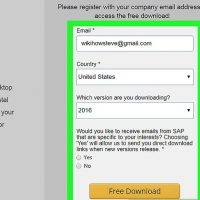
  نحوه باز کردن فایل Rpt ترفند ها به شما آموزش می دهد که چگونه فایل Crystal Reports .rpt را با استفاده از یک نمایشگر رایگان SAP Crystal Reports Viewer مشاهده کنید.   مراحل : ۱. از طریق مرورگر خود به آدرس http://www.crystalreports.com/crystal-viewer/ بروید. این سایت دانلود  SAP Crystal Reports Viewer می باشد. این برنامه ی رایگان فایل های .rpt را در سیستم عامل های Windows و macOS نمایش می دهد. اگر از سیستم مکینتاش استفاده می کنید, باید قبل از نصب  Crystal Reports viewer برنامه ی Legacy Java Runtime 6 را نصب کنید. می توانید این برنامه را از طریق آدرس https://support.apple.com/kb/dl1572?locale=en_US دانلود کنید. ۲. آرشیو نصب را دانلود کنید. برای شروع دانلود، فرم را پر کنید (نام، کشور، نسخه و …)، سپس روی Free Download کلیک کنید. روی لینک نصب و راه اندازی مخصوص سیستم عامل خود کلیک کنید. فایل را در کامپیوتر خود ذخیره کنید. ۳. SAP Crystal Reports Viewer را نصب کنید. فایل دانلود شده یک فایل فشرده (zip) است، بنابراین آن را در یک پوشه از حالت فشرده خارج کنید. سپس پوشه ی Data_Units را باز کنید. در این پوشه فایل نصب برای سیستم ویندوز و مکینتاش را مشاهده خواهید کرد. در سیستم ویندوز: روی […]

ادامه مطلب
آپديت
نحوه ی ورود به برنامه ی Periscope   برای اولین بار

  نحوه ی ورود به برنامه ی Periscope   برای اولین بار   Periscope  یک برنامه ی ساده برای آیفون است که متعلق به Twitter می باشد و به شما امکان مشاهده ی ویدئو های زنده را می دهد. هم مردم می توانند ویدئو های شما را به صورت زنده مشاهده کنند, نظر بدهند و برای شما قلب بفرستند. این قلب ها شبیه به ‘like’ هستند و به این معناست که مردم از دیدن ویدئوی شما لذت برده اند. با استفاده از این برنامه شما می توانید به نقاط مختلف جهان سفر کنید بدون اینکه از خانه ی خود بیرون بروید! افراد دیگر هم چنین می توانند ویدئو های شما را مشاهده کنند و لذت ببرند.   مراحل : ۱. Periscope  را راه اندازی کنید. آیکون این برنامه را در دستگاه آیفون خود پیدا کنید و روی آن ضربه بزنید. آیکون این برنامه به رنگ آبی و قرمز می باشد. وارد Twitter شوید. برای استفاده از Periscope, به یک حساب توییتر نیاز دارید زیرا ویدئو های شما در توییتر پخش می شوند. در صفحه ی خوش آمد گویی, روی دکمه ی “Sign in with Twitter” ضربه بزنید. سپس روی دکمه ی OK ضربه بزنید تا به Periscope اجازه دهید که به […]

دسته بندی : آموزش نرم افزار
ادامه مطلب
آپديت
نحوه ی باز کردن فایل Opus در سیستم عامل مکینتاش

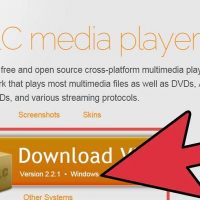
  نحوه ی باز کردن فایل Opus در سیستم عامل مکینتاش   ترفند ها به شما آموزش می دهد که چگونه فایل WhatsApp OPUS را در سیستم عامل ویندوز یا مکینتاش باز کنید و به آن گوش دهید. راحت ترین راه برای انجام این کار نصب VLC Player می باشد که از فایل OPUS و بسیاری از فرمت های دیگر پشتیبانی می کند.   مراحل : ۱. VLC Player را در سیستم مکینتاش نصب کنید. VLC یک برنامه رایگان محبوب است که از طیف گسترده ای از فرمت های صوتی و تصویری پشتیبانی می کند. از طریق مرورگر اینترنت خود به آدرس https://www.videolan.org/vlc/download-macosx.html  بروید. روی دکمه ی نارنجی رنگ Download VLC کلیک کنید. دانلود به صورت خودکار آغاز خواهد شد. اگر از شما خواسته شد, فایل را در یک پوشه از کامپیوتر خود ذخیره کنید. روی فایلی که دانلود کرده اید دوبار کلیک کنید ( نام آن با  “vlc” آغاز و با  “.dmg.” خاتمه می یابد ). پنجره ای باز می شود که در آن آیکون هایی وجود دارد. آیکون VLC (مخروط نارنجی) را به پوشه ی Applications بکشید. با این کار برنامه نصب خواهد شد. ۲. پوشه ای را که حاوی فایل OPUS است باز کنید. برای این کار […]

دسته بندی : آموزش ویندوز
ادامه مطلب
آپديت
نحوه ی باز کردن فایل Opus در سیستم عامل ویندوز

  نحوه ی باز کردن فایل Opus در سیستم عامل ویندوز   ترفند ها به شما آموزش می دهد که چگونه فایل WhatsApp OPUS را در سیستم عامل ویندوز یا مکینتاش باز کنید و به آن گوش دهید. راحت ترین راه برای انجام این کار نصب VLC Player می باشد که از فایل OPUS و بسیاری از فرمت های دیگر پشتیبانی می کند.   مراحل : ۱. VLC Player را در سیستم ویندوز نصب کنید. VLC یک برنامه رایگان محبوب است که از طیف گسترده ای از فرمت های صوتی و تصویری پشتیبانی می کند. از طریق مرورگر اینترنت خود به آدرس https://www.videolan.org/vlc/index.html بروید. روی گزینه ی Download VLC کلیک کنید و صبر کنید تا دانلود آغاز شود. اگر از شما خواسته شد, برای ذخیره ی فایل نصب روی Save File یا Download کلیک کنید. برای راه اندازی فایل نصب, روی آن دوبار کلیک کنید. ممکن است لازم باشد برای شروع فرایند روی گزینه ی Yes یا Allow کلیک کنید. برای نصب VLC Player دستورالعمل های روی صفحه را دنبال کنید. ۲. برای باز کردن File Explorer، دکمه های ⊞ Win + E را فشار دهید. لیستی از فایل ها و درایو های کامپیوتر شما نمایش داده می شود. ۳. […]

دسته بندی : آموزش ویندوز
ادامه مطلب