نحوه ی باز کردن File Manager در دستگاه اندروید

یکشنبه ۲۲ مهر ۱۳۹۷
  • 1,274 views
  • 0
آپديت
نحوه ی باز کردن File Manager در دستگاه اندروید

  نحوه ی باز کردن File Manager در دستگاه اندروید   ترفند ها به شما آموزش می دهد که چگونه File Manager دستگاه اندروید خود را باز کنید.   مراحل : ۱. منوی برنامه های اندروید را باز کنید. اگر از دستگاه Samsung Galaxy 8 استفاده می کنید, انگشت خود را از پایین صفحه به بالا بکشید تا منوی برنامه ها باز شود. ۲. روی File Manager ضربه بزنید. نام این برنامه ممکن است متفاوت باشد, بنابراین اگر File Manager را مشاهده نکردید به دنبال My Files, File Browser یا File Explorer باشید. این برنامه لیستی از فایل ها و پوشه های دستگاه شما را نمایش می دهد. اگر file manager ندارید, ادامه ی این مقاله را مطالعه کنید. اگر برنامه ی Downloads در منوی برنامه های شما قرار دارد, می توانید از آن برای بررسی فایل ها استفاده کنید. روی آیکون این برنامه ضربه بزنید, سپس برای مشاهده ی پوشه های بیشتر روی علامت ☰ ضربه بزنید. ۳. برای مشاهده ی محتویات یک پوشه, روی آن ضربه بزنید. ۴. برای مشاهده ی هر فایل روی آن ضربه بزنید. فایل انتخاب شده در برنامه ی پیش فرض آن باز خواهد شد. به عنوان مثال اگر روی یک تصویر ضربه بزنید, […]
ادامه مطلب

نحوه ویرایش فایلهای DLLبا استفاده از Hex Editor

یکشنبه ۲۲ مهر ۱۳۹۷
  • 6,896 views
  • 0
آپديت
نحوه ویرایش فایلهای DLLبا استفاده از Hex Editor

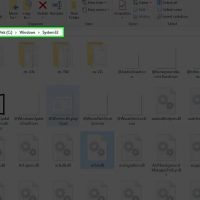
    نحوه ویرایش فایلهای DLLبا استفاده از Hex Editor ترفند ها به شما آموزش می دهد که چگونه فایل های DLL سیستم ویندوز را با استفاده از یک برنامه ی رایگان یا یک سرویس آنلاین باز و آنها را ویرایش کنید. به خاطر داشته باشید که تغییر در فایل های DLL می تواند به کامپیوتر شما آسیب برساند.   مرحله اول : آماده سازی برای ویرایش بدانید که از کجا می توانید فایل های DLL را پیدا کنید. این فایل ها که برای انجام وظایف اساسی ویندوز از آنها استفاده می شود, معمولا در پوشه های سیستم کامپیوتر شما یافت می شوند. بهتر است به این فایل ها کاری نداشته باشید اما اگر خیلی مصمم هستید می توانید فایل های پنهان را نیز در حالت نمایش قرار دهید. شما معمولا می توانید فایل های DLL را در مسیر C:\Windows\System32 پیدا کنید. برای این کار This PC را باز کنید, روی هارد درایو و سپس روی پوشه های “Windows” و “System32” دوبار کلیک کنید. اگر می خواهید فایل های DLL را برای برنامه ی خاصی تغییر دهید ( برنامه ای که خودتان آن را نصب کرده اید ) معمولا می توانید این فایل ها را در پوشه ی نصب مشاهده […]

دسته بندی : آموزش ویندوز
ادامه مطلب
آپديت
چگونه ویدئو ها را به تصاویر متحرک در اندروید تبدیل کنیم ؟

  چگونه ویدئو ها را به تصاویر متحرک در اندروید تبدیل کنیم ؟   استفاده از تصاویر زنده ی پس زمینه همیشه گزینه ی ایده آل برای کاربران اندروید بوده است. اکنون شما می توانید با استفاده از یک برنامه ی رایگان تصویر پس زمینه ی متحرک دلخواه خود را بسازید و از آن لذت ببرید.   مراحل : ۱. در Play Store عبارت “Video Live Wallpaper” را جستجو کنید. سپس روی گزینه ی Install ضربه بزنید. ۲. برای نصب برنامه در دستگاه خود روی دکمه ی “Accept and download” ضربه بزنید. از صفحه ی اصلی دستگاه اندروید, دکمه ی منو را فشار دهید و گزینه ی Wallpaper را انتخاب کنید. ۴. در صفحه ای که نمایش داده می شود روی گزینه ی “Live Wallpapers” کلیک کنید. ۵. از لیستی که مشاهده می کنید گزینه ی “Video Live Wallpapers” را انتخاب کنید. روی گزینه ی “Settings” کلیک کنید سپس ویدئویی که می خواهید از آن استفاده کنید را انتخاب کنید. برای تنظیم تصویر زمینه روی گزینه ی “Set wallpaper” کلیک کنید.    

دسته بندی : آموزش اندروید
ادامه مطلب
آپديت
نحوه  پشتیبان گیری از مخاطبین اندروید در  Google account

  نحوه  پشتیبان گیری از مخاطبین اندروید در  Google account   ترفند ها به شما آموزش می دهد که چگونه از مخاطبین دستگاه اندروید خود در  Google account, SD card یا پوشه ای در Google Drive پشتیبان بگیرید.   مراحل : ۱. تنظیمات دستگاه اندروید را باز کنید. می توانید آیکون Settings را در منوی اعلان های اندروید مشاهده کنید. با استفاده از این روش می توانید از همه ی اطلاعات دستگاه خود از جمله مخاطبین, در Google account پشتیبان بگیرید. ۲. به پایین صفحه بروید و روی گزینه ی Backup & reset ضربه بزنید. ۳. اطمینان حاصل کنید که گزینه ی “Back up my data” انتخاب شده باشد. می توانید از منو گزینه ی On را انتخاب کنید. ۴. روی دکمه ی back ضربه بزنید. با این کار به منوی Settings باز خواهید گشت. روی گزینه ی Accounts ضربه بزنید. این گزینه معمولا زیر عنوان “Personal” قرار دارد. ۶. روی Google ضربه بزنید. روی Google account ضربه بزنید. اگر بیش از یک حساب دارید, روی حسابی که می خواهید در آن پشتیبان گیری انجام دهید ضربه بزنید. ۸. دکمه ی کنار “Contacts” را فشار دهید. اکنون از مخاطبین شما در Google account پشتیبان گیری شده است.

دسته بندی : آموزش اندروید
ادامه مطلب

نحوه ی وارد شدن به Google Voice

شنبه ۲۱ مهر ۱۳۹۷
  • 1,090 views
  • 0
آپديت
نحوه ی وارد شدن به Google Voice

  نحوه ی وارد شدن به Google Voice   ترفند ها به شما آموزش می دهد که چگونه وارد Google Voice شوید. اگر  Google Account دارید, می توانید به صورت رایگان وارد Google Voice شوید. شما هم چنین می توانید شماره ی قبلی Google Voice خود را حذف کنید و شماره ی دیگری را انتخاب کنید, اما برای این کار باید حدود ۹۰ روز برای حذف شماره و انتخاب شماره ی جدید صبر کنید. مراحل : Google Voice را باز کنید. از طریق مرورگر اینترنت خود به آدرس https://voice.google.com بروید. با این کار صفحه ی راه اندازی Google Voice باز خواهد شد.   اگر قبلا وارد حساب Google account خود نشدید, آدرس ایمیل و رمز عبور را وارد کنید. محلی را جستجو کنید. روی فیلد متنی وسط صفحه کلیک کنید, سپس نام شهر یا کد پستی (به عنوان مثال، ۹۶۷۰۳) را تایپ کنید. همانطور که تایپ می کنید، یک منوی کشویی با گزینه های شماره تلفن زیر فیلد متنی نمایش داده  می شود. ۳. یک شماره تلفن انتخاب کنید. از سمت راست شماره تلفنی که می خواهید از آن استفاده کنید, روی دکمه ی آبی رنگ SELECT کلیک کنید. ۴. روی VERIFY کلیک کنید. این دکمه آبی رنگ وسط صفحه […]

دسته بندی : آموزش اینترنت
ادامه مطلب
آپديت
نحوه ی پشتیبان گیری درایورها از طریق Double Driver

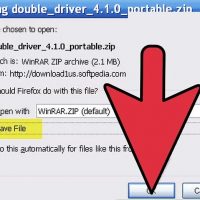
  نحوه ی پشتیبان گیری درایورها از طریق Double Driver   درایور های کامپیوتر شما مانند فایل های شخصیتان مهم هستند. اگر می خواهید از درایور های کامپیوتر خود پشتیبان بگیرید, باید این کار را به صورت دستی انجام دهید. از آنجایی که این کار کمی زمان گیر است اکثر کاربران کامپیوتر از نرم افزاری برای انجام این کار کمک می گیرند. Double Driver یکی از برنامه های محبوب و رایگان است که به شما امکان پشتیبان گیری سریع از درایور ها را می دهد.   مراحل : کار را با دانلود و نصب برنامه ی Double Driver آغاز کنید. برای دانلود این برنامه اینجا کلیک کنید. Download Mirror را انتخاب کنید. یک پنجره ی جدید برای شما نمایش داده می شود. برای دانلود برنامه روی دکمه ی Save کلیک کنید. هنگامی که دانلود کامل شد, فایل WinZip را باز کنید. در فایل zip، یک پوشه به نام  “Double Driver.” وجود دارد. روی آن دوبار کلیک کنید سپس روی “dd.exe.” دوبار کلیک کنید. با این کار برنامه ی Double Driver برای شما باز خواهد شد. روی دکمه ی Backup کلیک کنید. با این کار صفحه ی جدیدی برای شما باز می شود که در آن درایور هایی که از آنها […]

دسته بندی : آموزش نرم افزار
ادامه مطلب
آپديت
نحوه ی بازگردانی درایورهایی که از طریق Double Driver پشتیبان گیری کرده اید

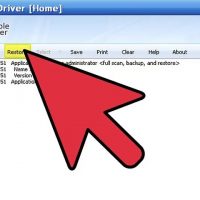
  نحوه ی بازگردانی درایورهایی که از طریق Double Driver پشتیبان گیری کرده اید   درایور های کامپیوتر شما مانند فایل های شخصیتان مهم هستند. اگر می خواهید از درایور های کامپیوتر خود پشتیبان بگیرید, باید این کار را به صورت دستی انجام دهید. از آنجایی که این کار کمی زمان گیر است اکثر کاربران کامپیوتر از نرم افزاری برای انجام این کار کمک می گیرند. Double Driver یکی از برنامه های محبوب و رایگان است که به شما امکان پشتیبان گیری سریع از درایور ها را می دهد.   مراحل : برنامه ی Double Driver را باز کنید و به منوی “Restore” بروید. برای انتخاب محل ذخیره ی فایل های پشتیبان روی دکمه ی “Locate Backup” کلیک کنید. ممکن است این فایل ها در محل ذخیره ی پیش فرض برنامه و یا به عنوان یک فایل zip و یا در محل دیگری ذخیره شده باشند. روی گزینه ی OK کلیک کنید. ۳. درایور هایی را که می خواهید بازگردانی کنید, انتخاب کنید. برنامه درایور های در دسترس را نمایش خواهد داد. درایور هایی را که می خواهید انتخاب کنید, سپس دکمه ی “Restore Now” را فشار دهید. اکنون درایور های شما بازگردانی شده اند.  

دسته بندی : آموزش نرم افزار
ادامه مطلب

نحوه ی دانلود و نصب CCleaner

سه شنبه ۱۷ مهر ۱۳۹۷
  • 2,534 views
  • 0
آپديت
نحوه ی دانلود و نصب CCleaner

  نحوه ی دانلود و نصب CCleaner   ترفند ها به شما آموزش می دهد که چگونه برنامه ی رایگان CCleaner را در سیستم عامل ویندوز نصب کنید. CCleaner یک پاک کننده ی فایل است که فایل های اضافی از جمله کوکی ها, حافظه ی پنهان و تاریخچه را از کامپیوتر شما پاک می کند. به خاطر داشته باشید با اینکه این برنامه فضایی را در کامپیوتر شما آزاد می کند اما استفاده ی بیش از دوبار در ماه از این برنامه طول عمر کامپیوتر شما را کوتاه می کند.   مراحل دانلود و نصب CCleaner: 1. سایت دانلود CCleaner را باز کنید. از طریق مرورگر کامپیوتر خود به آدرس https://www.ccleaner.com/ بروید. ۲. روی گزینه ی Free Download کلیک کنید. این دکمه ی سبز رنگ تقریبا در بالای صفحه قرار دارد. ۳. به پایین صفحه بروید و روی دکمه ی Download کلیک کنید. این دکمه ی سبز رنگ زیر ستون “FREE” قرار دارد. ۴. صبر کنید تا CCleaner دانلود شود. دانلود به صورت خودکار آغاز می شود. اگر دانلود به صورت خودکار آغاز نشد, روی دکمه ی سبز رنگ Start Download کلیک کنید. بسته به تنظیمات مرورگر, ممکن است لازم باشد قبل از دانلود محل ذخیره را مشخص کنید. ۵. […]

دسته بندی : آموزش نرم افزار
ادامه مطلب

نحوه تبدیل WMV به MP4با استفاده از OnlineConvert

سه شنبه ۱۷ مهر ۱۳۹۷
  • 1,083 views
  • 0
آپديت
نحوه تبدیل WMV به MP4با استفاده از OnlineConvert

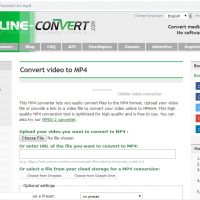
  نحوه تبدیل WMV به MP4با استفاده از OnlineConvert   ترفند ها به شما آموزش می دهد که چگونه فایل( WMV (Windows Media Video را به فایل MP4 تبدیل کنید. فایل های MP4 نسبت به WMV بیشتر قابل اجرا هستند, بنابراین اگر می خواهید فایل شما در اکثر پلتفرم ها قابل اجرا باشد به شما پیشنهاد می شود این کار را انجام دهید. اگر ویدئو ی شما شخصی و حساس است می توانید آن را به کمک HandBrake تبدیل کنید در غیر این صورت می توانید از یک سرویس آنلاین برای انجام این کار استفاده کنید.   مراحل : سایت OnlineConvert را باز کنید. از طریق مرورگر اینترنت خود به آدرسhttps://video.online-convert.com/convert-to-mp4 بروید.   روی Choose Fileکلیک کنید. این دکمه ی خاکستری رنگ در بالای صفحه قرار دارد. با این کار File Explorer یا Finder باز می شود. فایل WMV خود را انتخاب کنید. در پنجره ای که برای شما باز می شود, به محلی که فایل WMV در آن ذخیره شده است بروید و روی آن کلیک کنید تا انتخاب شود. روی گزینه ی Open کلیک کنید. این گزینه در گوشه ی سمت راست پنجره قرار دارد. با این کار فایل WMV در وب سایت OnlineConvert آپلود می شود. به […]

دسته بندی : آموزش نرم افزار
ادامه مطلب

نحوه تبدیل WMV به MP4با استفاده از HandBrake

سه شنبه ۱۷ مهر ۱۳۹۷
  • 1,168 views
  • 0
آپديت
نحوه تبدیل WMV به MP4با استفاده از HandBrake

  نحوه تبدیل WMV به MP4با استفاده از HandBrake   ترفند ها به شما آموزش می دهد که چگونه فایل (WMV (Windows Media Video را به فایل MP4 تبدیل کنید. فایل های MP4 نسبت به WMV بیشتر قابل اجرا هستند, بنابراین اگر می خواهید فایل شما در اکثر پلتفرم ها قابل اجرا باشد به شما پیشنهاد می شود این کار را انجام دهید. اگر ویدئو ی شما شخصی و حساس است می توانید آن را به کمک HandBrake تبدیل کنید در غیر این صورت می توانید از یک سرویس آنلاین برای انجام این کار استفاده کنید.   مراحل : فایل نصب HandBrake را دانلود کنید. از طریق مرورگر اینترنت خود به آدرس https://handbrake.fr/ بروید سپس از وسط صفحه روی دکمه ی قرمز رنگ HandBrake کلیک کنید. اکنون فایل نصب در کامپیوتر شما دانلود خواهد شد. بسته به تنظیمات مرورگر کامپیوتر, ممکن است لازم باشد قبل از دانلود مکانی را برای ذخیره ی فایل مشخص کنید. HandBrake یک برنامه ی رایگان برای سیستم ویندوز و مکینتاش می باشد. HandBrake را نصب کنید. هنگامی که دانلود فایل به اتمام رسید, روی فایل دوبار کلیک کنید سپس طبق مراحل زیر پیش بروید: Windows – هنگامی که از شما خواسته شد روی گزینه ی […]

دسته بندی : آموزش نرم افزار
ادامه مطلب