آپديت
نحوه ایجاد یادداشت های صوتی در Evernote  از طریق آیفون و آیپد لمسی

  نحوه ایجاد یادداشت های صوتی در Evernote  از طریق آیفون و آیپد لمسی Evernote یک نرم افزار یادداشت برداری و به اشتراک گذاری چند رسانه ای است که به شما اجازه می دهد تا یادداشت هایی را که شامل متن، تصاویر، صفحات وب و صوت هستند, ایجاد کنید. شما می توانید از این نرم افزار در سیستم عامل های مختلفی از جمله iPhone, iPod touch, iPad, Android, BlackBerry, Mac OS X و Windows استفاده کنید. در این مقاله به شما آموزش می دهیم که چگونه از برنامه ی Evernote استفاده کنید و یادداشت های صوتی ایجاد کنید.     مراحل : برنامه Evernote را از صفحه اصلی آیفون یا آیپد لمسی خود راه اندازی کنید. به صفحه یادداشت جدید بروید و گزینه “Voice ” را انتخاب کنید. ۳. پس از شمارش معکوس سه ثانیه یادداشت صوتی خود را ضبط کنید. برای اضافه شدن فایل صوتی به عنوان یادداشت جدید روی دکمه ی “Save ” ضربه بزنید. هم چنین می توانید روی دکمه ی  “Stop ” ضربه بزنید و به صدا گوش کنید و در صورت لزوم آن را مجددا ضبط کنید.

ادامه مطلب

نحوه ی کپی کردن یادداشت ها در Evernote

دوشنبه ۲ مهر ۱۳۹۷
  • 1,322 views
  • 0
آپديت
نحوه ی کپی کردن یادداشت ها در Evernote

  نحوه ی کپی کردن یادداشت ها در Evernote Evernote   یک برنامه و سرویس مناسب است که به کاربران اجازه می دهد تا با استفاده از متن، عکس، صفحه وب و یادداشت های صوتی, یادداشت خود را ایجاد، سازماندهی، ویرایش، حاشیه نویسی و آرشیو کنند. نسخه های نرم افزاری زیادی برای سیستم عامل های مختلف مانند Mac OS X، ویندوز، iOS، Android   و WebOS   وجود دارد. این نرم افزار به شما اجازه می دهد به محتوای خود برچسب بزنید تا راحتتر متن شما جستجو شود و در دسترس کاربران قرار گیرد. هم چنین می توانید از یادداشت های خود کپی بگیرید. اگر می خواهید از یادداشت های خود به هر دلیل کپی بگیرید مراحل زیر را مطالعه کنید.     مراحل : ۱. نرم افزار Evernote را در کامپیوتر خود دانلود و نصب کنید سپس آن را اجرا کنید. متنی که می خواهید از آن کپی بگیرید را پیدا کنید و برای انتخاب متن از بین لیست یادداشت ها روی آن کلیک کنید. از بالای صفحه روی منوی Note سپس گزینه ی Copy to Notebook کلیک کنید. یک دیالوگ باکس برای شما باز خواهد شد. ۴. محلی را برای یادداشت کپی شده انتخاب کنید تا در آنجا […]

دسته بندی : آموزش نرم افزار
ادامه مطلب
آپديت
نحوه باز کردن فایل های XPS در نسخه های قدیمی سیستم عامل ویندوز

  نحوه باز کردن فایل های XPS در نسخه های قدیمی سیستم عامل ویندوز   فایل های XPS جایگزین فایل های PDF  مایکروسافت می باشند و به طور پیش فرض تنها با استفاده از XPS Viewer قابل نمایش هستند. XPS Viewer تنها در کامپیوتر هایی با سیستم عامل Windowsو  Vistaنصب می شود و در نسخه های قدیمی تر ویندوز باید Microsoft .NET Framework را نصب کنید. اگر از سیستم عامل Mac OS X استفاده می کنید, می توانید از یک تبدیل کننده ی XPS-to-PDF استفاده کنید یا یک برنامه ی XPS-to-PDF نصب کنید.   مراحل :   از طریق آدرس http://www.microsoft.com/en-us/download/details.aspx?displaylang=en&id=22 به Microsoft Download Center بروید. این صفحه دارای نرم افزار مایکروسافت .NET Framework 3.5 Service Pack 1 می باشد. روی دکمه ی “Download” کلیک کنید, سپس گزینه ی Run را انتخاب کنید. دستورالعمل های روی صفحه را برای نصب برنامه دنبال کنید. هنگامی که برنامه به صورت کامل نصب شد, XPS Viewer فعال خواهد شد. روی فایل XPS که می خواهید باز کنید, دوبار کلیک کنید. فایل به صورت خودکار باز خواهد شد و در پنجره ی جدیدی از مرورگر اینترنت نمایش داده می شود.

ادامه مطلب
آپديت
نحوه باز کردن فایل های XPS با استفاده از برنامه تبدیل کننده XPS-to-PDF در سیستم عامل مکینتاش

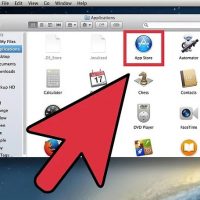
  نحوه باز کردن فایل های XPS با استفاده از یک برنامه ی تبدیل کننده XPS-to-PDF در سیستم عامل مکینتاش   فایل های XPS جایگزین فایل های PDF  مایکروسافت می باشند و به طور پیش فرض تنها با استفاده از XPS Viewer قابل نمایش هستند. XPS Viewer تنها در کامپیوتر هایی با سیستم عامل Windowsو  Vistaنصب می شود و در نسخه های قدیمی تر ویندوز باید Microsoft .NET Framework را نصب کنید. اگر از سیستم عامل Mac OS X استفاده می کنید, می توانید از یک تبدیل کننده ی XPS-to-PDF استفاده کنید یا یک برنامه ی XPS-to-PDF نصب کنید.   مراحل : پوشه Applications را باز کنید و در سیستم خود “App Store” را راه اندازی کنید. از گوشه ی سمت راست صفحه ی App Store روی فیلد جستجو کلیک کنید و “xps to pdf” را تایپ کنید. لیستی از برنامه های تبدیل XPS-to-PDF نمایش داده خواهد شد. گزینه ای برای خرید یا نصب برنامه انتخابی خود, انتخاب کنید. نمونه ای از برنامه های رایگان XPS-to-PDF Lite و XPSView Lite می باشد. برای نصب برنامه ی تبدیل کننده در کامپیوتر خود, طبق مراحل مشخص شده پیش بروید. پس از نصب کامل نرم افزار مبدل را اجرا کنید، سپس برای تبدیل […]

ادامه مطلب
آپديت
نحوه ی اسکن تصاویر با استفاده از برنامه ی Kooka

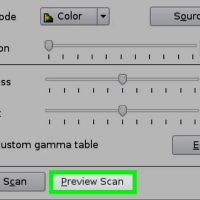
  نحوه ی اسکن تصاویر با استفاده از برنامه ی Kooka Kooka نرم افزار محبوب و رایگان برای اسکن تصاویر و اسناد می باشد.   مراحل : ۱. روی گزینه ی Preview Scan کلیک کنید. اگر نتوانستید این گزینه را مشاهده کنید, ابتدا روی Settings و سپس Select Scan Device کلیک کنید. تصویر در صفحه نمایش داده خواهد شد. ۲. دقت کنید که فقط بخشی از تصویر را برای اسکن انتخاب کنید. برای این منظور، آیکون Create for selection را در نوار ابزار انتخاب کنید سپس ناحیه ای را برای اسکن مشخص کنید. اگر یک قسمت از تصویر را انتخاب کنید, سرعت اسکن بیشتر خواهد شد. ۳. رزولوشن را در DPI تنظیم کنید (نقطه در اینچ). نیاز خود را در نظر بگیرید. DPI بالاتر به معنای جزئیات بیشتر است، اما سرعت اسکن را کاهش می دهد و در نهایت فایلی با حجم بالاتر خواهید داشت. ۴. هر گونه تغییرات دیگری که می خواهید را اعمال کنید. روی Final Scan کلیک کنید. برنامه از شما می خواهد که فرمت عکس را به دلخواه انتخاب کنید به عنوان مثال, JPG یا BMP هم چنین از شما خواسته می شود که برای فایل یک نام انتخاب کنید؛ نام پیش فرض فایل kscan_nnnn می […]

دسته بندی : آموزش نرم افزار
ادامه مطلب

نحوه ی جستجو در FileTram

یکشنبه ۱ مهر ۱۳۹۷
  • 951 views
  • 0
آپديت
نحوه ی جستجو در FileTram

  نحوه ی جستجو در FileTram   FileTram یک سرویس اشتراک گذاری فایل می باشد که به شما امکان جستجوی فایل در بیش از ۶۵ سرویس اشتراک گذاری فایل از جمله FileTram را می دهد. این سرویس گزینه های مختلفی دارد که به شما کمک می کند نتیجه ی بهتری بگیرید. FileTram به شما این امکان را می دهد تا فایل های خود را با استفاده از کلمه کلیدی، یا از طریق نوع فایل (صوتی، تصویری، تصاویر، کتاب ها)، اندازه، تاریخ ایجاد و غیره جستجو کنید. ادامه ی مطلب را مطالعه کنید تا نحوه ی جستجو از طریق FileTram را به طور کامل یاد بگیرید.   مراحل : ۱. وارد صفحه ی اصلی FileTram شوید. در صفحه ی اصلی نوار جستجو و هم چنین دکمه های “sign in” “sign up” را مشاهده خواهید کرد. ۲. به صورت اختیاری شما می توانید به حساب FileTram وارد شوید. لازم نیست حتما برای جستجوی موسیقی و حتی برای دانلود فایل ها وارد حساب FileTram شوید اما با این کار ویژگی های بیشتری در اختیار شما قرار می گیرد از جمله امکان آپلود و به اشتراک گذاری فایل ها و هم چنین کسب در آمد از لینک ها. از بالای صفحه روی گزینه ی […]

ادامه مطلب

نحوه ی خروج از حالت Safe Mode در اندروید

یکشنبه ۱ مهر ۱۳۹۷
  • 1,316 views
  • 0
آپديت
نحوه ی خروج از حالت Safe Mode در اندروید

  نحوه ی خروج از حالت Safe Mode در اندروید   ترفند ها به شما آموزش می دهد چگونه بعد از اینکه کامپیوتر, تبلت یا گوشی هوشمند خود را در حالت Safe Mode قرار داده اید, مجددا راه اندازی کنید. Safe Mode به حالتی گفته می شود که کامپیوتر, تبلت یا گوشی هوشمند شما تنها برنامه ها و اطلاعات مورد نیاز برای اجرای فرایند های اصلی را بارگذاری می کند و از این حالت برای حذف ویروس یا رفع مشکلات اصلی دستگاه استفاده می شود. شما تنها زمانی باید از حالت Safe Mode خارج شوید که مطمئن هستید مشکل یا ویروس مورد نظر رفع شده است. مراحل : از پنل اعلان ها استفاده کنید. منوی اعلان ها را از بالای صفحه به پایین بکشید سپس روی گزینه ی SAFE MODE ضربه بزنید. با این کار دستگاه شما از حالت Safe Mode خارج می شود و دستگاه مجددا راه اندازی خواهد شد. همه ی دستگاه های اندروید این گزینه را ندارند. اگر گزینه ی SAFE MODE را در پنل مشاهده نکردید, به مرحله ی بعدی بروید. دستگاه اندروید را مجددا راه اندازی کنید. دکمه ی “Power” را فشار داده و نگه دارید، سپس بر روی Restart یا Reboot ضربه بزنید. در […]

ادامه مطلب

نحوه ی خروج از حالت Safe Mode در آیفون

یکشنبه ۱ مهر ۱۳۹۷
  • 5,705 views
  • 0
آپديت
نحوه ی خروج از حالت Safe Mode در آیفون

  نحوه ی خروج از حالت Safe Mode در آیفون   ترفند ها به شما آموزش می دهد چگونه بعد از اینکه کامپیوتر, تبلت یا گوشی هوشمند خود را در حالت Safe Mode قرار داده اید, مجددا راه اندازی کنید. Safe Mode به حالتی گفته می شود که کامپیوتر, تبلت یا گوشی هوشمند شما تنها برنامه ها و اطلاعات مورد نیاز برای اجرای فرایند های اصلی را بارگذاری می کند و از این حالت برای حذف ویروس یا رفع مشکلات اصلی دستگاه استفاده می شود. شما تنها زمانی باید از حالت Safe Mode خارج شوید که مطمئن هستید مشکل یا ویروس مورد نظر رفع شده است. مراحل : بررسی کنید که آیفون شما قفل شکنی شده است یا خیر. آیفون هایی که قفل شکنی نشده اند گزینه ی Safe Mode ندارند. دکمه های “Volume Down” و “Power” آیفون خود را فشار داده و نگه دارید. با انجام این کار آیفون شما به صورت عادی راه اندازی مجدد خواهد شد. هنگامی که آیفون خاموش شد دکمه ها را رها کنید. صبر کنید تا دستگاه مجددا راه اندازی شود.لوگوی Apple نمایش داده خواهد شد. هنگامی که آیفون راه اندازی مجدد شد, به حالت عادی بر می گردد. سعی کنید هر گونه برنامه […]

ادامه مطلب

نحوه ی خروج از حالت Safe Mode در ویندوز

یکشنبه ۱ مهر ۱۳۹۷
  • 1,301 views
  • 0
آپديت
نحوه ی خروج از حالت Safe Mode در ویندوز

  نحوه ی خروج از حالت Safe Mode در ویندوز   ترفند ها به شما آموزش می دهد چگونه بعد از اینکه کامپیوتر, تبلت یا گوشی هوشمند خود را در حالت Safe Mode قرار داده اید, مجددا راه اندازی کنید. Safe Mode به حالتی گفته می شود که کامپیوتر, تبلت یا گوشی هوشمند شما تنها برنامه ها و اطلاعات مورد نیاز برای اجرای فرایند های اصلی را بارگذاری می کند و از این حالت برای حذف ویروس یا رفع مشکلات اصلی دستگاه استفاده می شود. شما تنها زمانی باید از حالت Safe Mode خارج شوید که مطمئن هستید مشکل یا ویروس مورد نظر رفع شده است. مراحل : کامپیوتر را مجددا راه اندازی کنید. منوی Start را باز کنید, روی Powerو سپس Restart کلیک کنید. در اکثر مواقع, این کار برای خروج از حالت Safe Mode در کامپیوتر کافی خواهد بود. اگر کامپیوتر شما در حالت Safe Mode مجددا راه اندازی شد, به مرحله ی بعد بروید. منوی Start را باز کنید. از گوشه ی سمت چپ صفحه روی لوگوی Windows کلیک کنید. در منوی Start عبارت system configuration را تایپ کنید. با این کار کامپیوتر برنامه ی System Configuration را جستجو خواهد کرد. روی گزینه ی System Configuration کلیک […]

ادامه مطلب
آپديت
نحوه ی خروج از حالت Safe Mode در سیستم مکینتاش

  نحوه ی خروج از حالت Safe Mode در سیستم مکینتاش   ترفند ها به شما آموزش می دهد چگونه بعد از اینکه کامپیوتر, تبلت یا گوشی هوشمند خود را در حالت Safe Mode قرار داده اید, مجددا راه اندازی کنید. Safe Mode به حالتی گفته می شود که کامپیوتر, تبلت یا گوشی هوشمند شما تنها برنامه ها و اطلاعات مورد نیاز برای اجرای فرایند های اصلی را بارگذاری می کند و از این حالت برای حذف ویروس یا رفع مشکلات اصلی دستگاه استفاده می شود. شما تنها زمانی باید از حالت Safe Mode خارج شوید که مطمئن هستید مشکل یا ویروس مورد نظر رفع شده است. مراحل : کامپیوتر را مجددا راه اندازی کنید. منوی Apple را باز کنید, روی Restart… و سپس Restart کلیک کنید. در اکثر مواقع, این کار برای خروج از حالت Safe Mode در کامپیوتر کافی خواهد بود. اگر کامپیوتر شما در حالت Safe Mode مجددا راه اندازی شد, به مرحله ی بعد بروید. مراقب باشید دکمه ی ⇧ Shift سیستم مکینتاش را فشار ندهید زیرا با نگه داشتن دکمه ی ⇧ Shift هنگام راه اندازی مجدد, کامپیوتر در حالت Safe Mode راه اندازی می شود. کامپیوتر را خاموش کنید. منوی Apple را باز کنید […]

ادامه مطلب