نحوه ی ارسال فکس با استفاده از MyFax

دوشنبه ۲۵ تیر ۱۳۹۷
  • 1,364 views
  • 0
آپديت
نحوه ی ارسال فکس با استفاده از MyFax

  نحوه ی ارسال فکس با استفاده از MyFax ترفند ها به شما آموزش می دهد که چگونه یک متن را بدون نیاز به اتصال کامپیوتر به دستگاه فکس, مودم یا خط تلفن به دستگاه فکس دیگری ارسال کنید. شما می توانید این کار را به صورت رایگان از طریق FaxZero و یا از طریق نسخه ی آزمایشی ۳۰ روزه ی MyFax, انجام دهید. FaxZero دارای محدودیت ۳ صفحه ای برای هر فکس و۵ فکس در روز است. MyFax دارای محدودیت ۱۰۰ صفحه است و بعد از پایان دوره ی آزمایشی یک ماهه باید برای هر ماه مبلغ $۱۰ پرداخت کنید.  اگر نمی خواهید از MyFax استفاده کنید, باید قبل از پایان دوره ی یک ماهه حساب خود را لغو کنید.     مراحل :   از طریق آدرس رو به رو به صفحه MyFax بروید. http://www.myfax.com/ با این کار به صفحه ی اصلی MyFax منتقل می شوید.   روی FREE 30 DAY TRIAL کلیک کنید. این دکمه ی سبز رنگ در سمت چپ صفحه قرار دارد. شما می توانید از طریق نسخه ی آزمایشی ۱۰۰ صفحه ی فکس رایگان ارسال کنید. یک کشور را انتخاب کنید. روی منوی کشویی State کلیک کنید, سپس کشوری که می خواهید به آن […]

ادامه مطلب

نحوه ی غیر فعال کردن QuickTime در ویندوز XP

دوشنبه ۲۵ تیر ۱۳۹۷
  • 1,002 views
  • 0
آپديت
نحوه ی غیر فعال کردن QuickTime در ویندوز XP

  نحوه ی غیر فعال کردن QuickTime در ویندوز XP   QuickTime مدتی است که توسط Apple رها شده است. به دلیل چندین مشکل امنیتی و چند مشکل جزئی دیگر بهتر است QuickTime را از دستگاه خود حذف کنید. در این مقاله می خواهیم به شما آموزش دهیم که چگونه QuickTime را از دستگاه خود حذف / غیر فعال کنید.   مراحل : روی دکمه ی Start و سپس Control Panel کلیک کنید و سپس روی گزینه ی Add or Remove Programs کلیک کنید. به پایین صفحه بروید و گزینه ی QuickTime را پیدا کنید. روی QuickTime کلیک کنید، روی دکمه ی Remove و سپس Yes کلیک کنید. روی OK کلیک کنید, و پنجره ی Add or Remove Programs را ببندید. شما می توانید مجددا آن را از Apple.com دانلود کنید.  

ادامه مطلب
آپديت
نحوه ی غیر فعال کردن QuickTime در ویندوز ویستا یا ویندوز ۷

  نحوه ی غیر فعال کردن QuickTime در ویندوز ویستا یا ویندوز ۷   QuickTime مدتی است که توسط Apple رها شده است. به دلیل چندین مشکل امنیتی و چند مشکل جزئی دیگر بهتر است QuickTime را از دستگاه خود حذف کنید. در این مقاله می خواهیم به شما آموزش دهیم که چگونه QuickTime را از دستگاه خود حذف / غیر فعال کنید.   مراحل : روی دکمه ی Start و سپس Control Panel کلیک کنید و سپس روی لینک Uninstall a program ( که در دسته بندی Programs قرار دارد) کلیک کنید. اگر در نمایش Classic هستید, به راحتی روی گزینه ی Programs and Features کلیک کنید )   به پایین صفحه بروید و گزینه ی QuickTime را پیدا کنید. روی گزینه ی Uninstall یا Remove کلیک کنید. روی دکمه ی Yes کلیک کنید, سپس کمی بعد روی OK کلیک کنید. Control Panel را ببندید.  

دسته بندی : آموزش ویندوز
ادامه مطلب

نحوه ی نصب آنتی ویروس AVG AntiVirus

دوشنبه ۲۵ تیر ۱۳۹۷
  • 3,474 views
  • 0
آپديت
نحوه ی نصب آنتی ویروس AVG AntiVirus

  نحوه ی نصب آنتی ویروس AVG AntiVirus 2015 ترفند ها به شما آموزش می دهد که چگونه آنتی ویروس AVG AntiVirus 2015 را نصب کنید و آن را طوری پیکر بندی کنید که بیشترین کارایی را برای محافظت از دستگاه شما داشته باشد.   مراحل :   به وب سایت AVG website بروید و با کلیک کردن روی گزینه ی “Free Download” برنامه را دانلود کنید. بعد از دانلود برنامه, برای شروع فرایند نصب روی گزینه ی run کلیک کنید. اگر نتوانستید این گزینه را مشاهده کنید به پوشه ی دانلود بروید و روی برنامه دوبار کلیک کنید. اکنون که نصب آغاز شده است، زبان مورد نظر خود را انتخاب کنید و روی ” Next ” کلیک کنید. شرایط و قوانین برنامه را مطالعه کنید و برای ادامه ی نصب روی گزینه ی “Accept” کلیک کنید. بعد از آن جعبه ای نمایش داده می شود, روی next کلیک کنید. سپس گزینه ی نصب سفارشی را انتخاب کنید و برای ادامه ی نصب روی continue کلیک کنید. در صفحه ی بعد می توانید علامت گزینه ی “Additional installed Languages” را حذف کنید یا رو ی continueکلیک کنید. اکنون که دکمه ی “Finish ” را فشار داده اید, فرایند نصب به […]

دسته بندی : آموزش نرم افزار
ادامه مطلب
آپديت
نحوه ارسال و دریافت فکس از طریق  iPhone، iPad، یا iPod Touch با استفاده از FaxMind

  نحوه ارسال و دریافت فکس از طریق  iPhone، iPad، یا iPod Touch با استفاده از FaxMind ترفند ها به شما آموزش می دهد که چگونه از طریق  iPhone، iPad، یا iPod Touch با استفاده از سرور FaxMind فکس ارسال یا دریافت کنید.     مراحل : در FaxMind Manager حساب کاربری اضافه کنید. برای دریافت و ارسال فکس باید حتما حساب کاربری اضافه کنید: FaxMind Manager را وارد کنید و به زبانه ی Accounts بروید. در پنل Departments, بخشی که می خواهید حساب جدید اضافه کنید را انتخاب کنید. در گروه User accounts روی دکمه ی Add… کلیک کنید, دیالوگ باکس ‘Add a new User’ نمایش داده خواهد شد. نام کامل کاربر, آدرس ایمیل و اطلاعات لازم را وارد کنید. برای ذخیره روی OK کلیک کنید. فکس بنویسید و ارسال کنید : اطمینان حاصل کنید که حساب ایمیل دارید ( ایمیلی که در FaxMind Manager اضافه کرده اید ) و در دستگاه iOS خود تنظیم کرده اید. در صفحه ی اصلی دستگاه iOS خود روی Mail ضربه بزنید. روی آیکون Compose ضربه بزنید. آدرس ایمیل FaxMind را در فیلد To وارد کنید. هنگامی که آدرس ایمیل را تایپ می کنید, ایمیل های مشابه نمایش داده خواهند شد. می توانید […]

ادامه مطلب

چگونه Office 365 از فروشگاه خریداری کنیم؟

شنبه ۲۳ تیر ۱۳۹۷
  • 1,143 views
  • 0
آپديت
چگونه Office 365 از فروشگاه خریداری کنیم؟

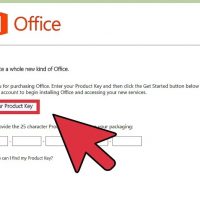
  چگونه Office 365 از فروشگاه خریداری کنیم؟   آیا می خواهید جدید ترین نسخه ی Microsoft Office را دریافت کنید؟ در اینجا نحوه ی انجام این کار را به شما آموزش می دهیم.   مراحل :   به فروشگاه محلی کامپیوتر / فروشگاه office بروید. به خانه ( یا جایی که کامپیوتر مورد نظر در آن قرار دارد ) بروید. بسته را باز کنید. درون بسته باید کارتی باشد که روی آن کد محصول قرار دارد. به صفحه فعال سازی بروید، کد محصول را وارد کنید, و وارد حساب Microsoft خود شوید. به صفحه ی حساب خود وارد شوید. از آنجا می توانید فایل نصب را دانلود کنید.

دسته بندی : آموزش نرم افزار
ادامه مطلب
آپديت
چگونه Office 365 را به صورت آنلاین خریداری کنیم؟

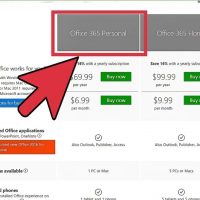
  چگونه Office 365 را به صورت آنلاین خریداری کنیم؟   آیا می خواهید جدید ترین نسخه ی Microsoft Office را دریافت کنید؟ در اینجا نحوه ی انجام این کار را به شما آموزش می دهیم.   مراحل :   برای شروع به وب سایت خرید Office بروید. طرحی را که می خواهید, انتخاب کنید. اگر طرح Home و Personal برای شما مناسب نیست, به پایین صفحه بروید و طرح دلخواه خود را انتخاب کنید. روی طرح دلخواه خود گزینه ی Buy Now را انتخاب کنید. از آنجا می توانید اطلاعات پرداخت و جزئیات حساب Microsoft خود را وارد کنید. به صفحه ی حساب خود منتقل می شوید. از آنجا می توانید نصب برنامه ها را مدیریت کنید و آنها را در کامپیوتر خود دانلود کنید. پایان ! از کپی Office 365 لذت ببرید.    

ادامه مطلب
آپديت
چگونه نرم افزار Macromedia را غیر فعال کنیم؟

  چگونه نرم افزار Macromedia را غیر فعال کنیم؟ اگر برنامه های Flash player یا Shockwave را نصب کرده اید و دیگر به آنها احتیاجی ندارید, می توانید آنها را غیر فعال کنیم. در اینجا به شما آموزش می دهیم که چگونه این کار را انجام دهید.   مراحل : نرم افزار Macromedia تقریبا مانند بیشتر برنامه های دیگر نصب می شود و به راحتی با استفاده از ابزار “Add/Remove Software” در سیستم ویندوز و از طریق Control Panel غیر فعال می شود. به Control Panel بروید و ابزار “Add/Remove Software” را باز کنید. هنگامی که ابزار بارگیری شد, برنامه ای را که می خواهید حذف کنید را پیدا کنید. برخی از برنامه های Macromedia عبارتند از: Macromedia Flash Player Macromedia Shockwave Player (Adobe Acrobat (Macromedia merged with Adobe   شما می توانید در آن واحد فقط یک برنامه را غیر فعال کنید. برای غیر فعال کردن برنامه, روی “change/remove” کلیک کنید. گزینه ی Uninstall/Remove کلیک کنید. در هنگام غیر فعالسازی برنامه ممکن است با هشدار رو به رو شوید. هشدار ها را رد کنید و فرایند غیر فعال سازی را ادامه دهید. اکنون برنامه ی Macromedia را از کامپیوتر خود حذف کرده اید!

ادامه مطلب
آپديت
چگونه با استفاده از File Explorer برنامه ی Adobe Acrobat Reader را به عنوان برنامه PDF پیش فرض انتخاب کنیم؟

  چگونه Adobe Acrobat Reader را به عنوان برنامه PDF پیش فرض در سیستم ویندوز انتخاب کنیم؟ ترفند ها به شما آموزش می دهد که چگونه Adobe Acrobat Reader را به عنوان برنامه ی PDF پیش فرض در ویندوز و سیستم عامل مکینتاش تنظیم کنید.   مراحل : File Explorer ویندوز را باز کنید. یک روش ساده برای انجام این کار فشار دادن دکمه های ⊞ Win+E می باشد. پوشه ای را باز کنید که حاوی فایل PDF باشد. روی PDF راست کلیک کنید. منویی ظاهر خواهد شد. روی Open with کلیک کنید. منوی دیگری باز خواهد شد. روی Choose another app کلیک کنید. حتی اگر Acrobat Reader به عنوان یکی از گزینه ها نمایش داده می شود, شما باید این گزینه را انتخاب کنید. Adobe Acrobat Reader DC را انتخاب کنید. گزینه ی “Always use this app to open .pdf files.” را علامت بزنید. روی OK کلیک کنید. اکنون Adobe Acrobat Reader نمایشگر پیش فرض PDF شماست.      

ادامه مطلب

نحوه نصب CS3از طریق دیسک

شنبه ۲۳ تیر ۱۳۹۷
  • 1,062 views
  • 0
آپديت
نحوه نصب CS3از طریق دیسک

  نحوه نصب CS3از طریق دیسک نرم افزار (Creative Suite 3 (CS3 در سیستم عامل های ویندوز و مکینتاش در دسترس است. این برنامه بیشتر برای ویرایش حرفه ای تصاویر و ویدئو مورد استفاده قرار می گیرد. شما می توانید CS3 را از دو طریق نصب کنید.     مراحل :   سی دی CS3 را درون درایو دیسک قرار دهید. شما باید سی دی این برنامه را به صورت آنلاین و یا از فروشگاه های کامپیوتری خریداری کنید. ‘Autoplay ‘ را ببندید. این پنجره ی پخش خودکار است که در صفحه نمایش داده می شود. روی منوی “Start” کلیک کنید. گزینه ی “My Computer ” را انتخاب کنید. روی درایو دیسکی که سی دی را در آن قرار دادید, راست کلیک کنید. روی پوشه ی Adobe CS3 راست کلیک کنید. روی copy کلیک کنید. فایل را منتقل کنید. پوشه را در دسکتاپ جایگذاری کنید. پوشه ی دسکتاپ را باز کنید. برای این کار روی پوشه دوبار کلیک کنید. Setup.exe را راه اندازی کنید. CS3 را نصب کنید. طبق مراحل مشخص شده پیش بروید.  

دسته بندی : آموزش نرم افزار
ادامه مطلب