آپديت
نحوه ی اشتراک گذاری ویدئو های ضبط شده از صفحه در Twitter

  نحوه ی اشتراک گذاری ویدئو های ضبط شده از صفحه در Twitter   Screencast در واقع ویدئویی است که از صفحه ی کامپیوتر یا دستگاه گرفته می شود و همه ی کار هایی که انجام می دهید را ضبط می کند. این کار برای سخنرانی ها، آموزش های ویدئویی، نمایش محصولات، بازی ها و موارد دیگر عالی است. شما می توانید فایل ویدئویی خود را ایجاد کنید و آن را در سرویس های پخش ویدئو مانند Twitter  آپلود کنید یا اینکه فایل ویدئو را ذخیره کنید. برای آموزش نحوه ی انجام این کار مقاله ی زیر را مطالعه کنید.   مراحل : از صفحه ی Screenr روی دکمه ی “Record” کلیک کنید. Screenr جاوا را در کامپیوتر شما شناسایی و جستجو می کند؛ جاوا برای راه اندازی برنامه ی screencast لازم است. اگر در کامپیوتر شما نسخه ی جدید جاوا نصب نیست, آن را دانلود و نصب کنید. برای انتخاب قسمتی از صفحه که می خواهید ضبط شود از گزینه ی “drag and resize” استفاده کنید. به عنوان مثال اگر صفحه ی برنامه ی خاصی را می خواهید ضبط کنید می توانید کادر را به اندازه ی همان صفحه تنظیم کنید. از پایین صفحه ی Screenr روی آیکون microphone […]

دسته بندی : آموزش اینترنت
ادامه مطلب
آپديت
نحوه ی اشتراک گذاری ویدئو های ضبط شده از صفحه با استفاده از Screenr

  نحوه ی متصل کردن حساب  Twitter  به Screenr   Screencast در واقع ویدئویی است که از صفحه ی کامپیوتر یا دستگاه گرفته می شود و همه ی کار هایی که انجام می دهید را ضبط می کند. این کار برای سخنرانی ها، آموزش های ویدئویی، نمایش محصولات، بازی ها و موارد دیگر عالی است. شما می توانید فایل ویدئویی خود را ایجاد کنید و آن را در سرویس های پخش ویدئو مانند Twitter  آپلود کنید یا اینکه فایل ویدئو را ذخیره کنید. برای آموزش نحوه ی انجام این کار مقاله ی زیر را مطالعه کنید.   مراحل : به وب سایت “Screenr” بروید. از گوشه ی سمت راست Screenr روی لوگوی Twitter کلیک کنید. یک پنجره برای شما باز می شود و از آنجا می توانید حساب خود را در Screenr انتخاب کنید. برای وارد شدن به حساب Twitter روی گزینه ی sign in کلیک کنید. یک پنجره نمایش داده می شود و از شما پرسیده می شود که آیا می خواهید در Screenr از حساب Twitter خود استفاده کنید. برای تایید کردن روی گزینه ی “Sign in” کلیک کنید و وارد حساب Twitter شوید. با کلیک کردن روی گزینه ی “Sign in,” می توانید از ویژگی اشتراک گذاری […]

دسته بندی : آموزش اینترنت
ادامه مطلب

نحوه ی ضبط تصویر صفحه با استفاده از Jing

شنبه ۴ اسفند ۱۳۹۷
  • 993 views
  • 0
آپديت
نحوه ی ضبط تصویر صفحه با استفاده از Jing

  نحوه ی ضبط تصویر صفحه با استفاده از Jing   عکس گرفتن از صفحه با استفاده از Jing کمی ساده است اما ضبط صفحه دشواری خودش را دارد. در این مقاله به شما آموزش می دهیم که چگونه در چند مرحله تصویر صفحه را ضبط کنید. Jing یک برنامه ی سریع و رایگان است که به کمک آن به راحتی می توانید تصویر صفحه را ضبط کنید. این برنامه برای سخنرانی ها، آموزش های ویدئویی، نمایش محصولات، بازی ها و موارد دیگر عالی است. شما می توانید فایل ویدئویی خود را ایجاد کنید و آن را در سرویس های پخش ویدئو آپلود کنید یا اینکه فایل ویدئو را دخیره کنید.     مراحل : برنامه ی Jing را در کامپیوتر دانلود کنید. برنامه ی Jing را از طریق منوی Start, پوشه ی Applications یا Dock باز کنید. از گوشه ی سمت راست صفحه روی Jing sun کلیک کنید. روی دکمه ی “Capture” کلیک کنید. روی گوشه ی سمت چپ صفحه کلیک کنید, دکمه ی موس را نگه دارید و آن را به طرف دیگر صفحه بکشید. سایز صفحه ای که قرار است ضبط شود را انتخاب کنید. روی دکمه ی “Capture Video” کلیک کنید. حدود ۳ ثانیه صبر کنید […]

دسته بندی : آموزش نرم افزار
ادامه مطلب
آپديت
نحوه ی آپلود کردن ویدئویی که با استفاده از  Screencast‐O‐Matic ایجاد شده است

  نحوه ی آپلود کردن ویدئویی که با استفاده از  Screencast‐O‐Matic ایجاد شده است   آیا می خواهید تصویر صفحه را ضبط کنید اما نمی خواهید برنامه ای را دانلود کنید؟ Screencast-O-Matic یک برنامه ی سریع و رایگان است که به کمک آن به راحتی می توانید تصویر صفحه را ضبط کنید. این برنامه برای سخنرانی ها، آموزش های ویدئویی، نمایش محصولات، بازی ها و موارد دیگر عالی است. شما می توانید فایل ویدئویی خود را ایجاد کنید و آن را در سرویس های پخش ویدئو آپلود کنید یا اینکه فایل ویدئو را دخیره کنید.     مراحل : بعد از کلیک کردن روی گزینه ی “Done” صبر کنید تا ضبط نمایش داده شود. عنوان مناسب برای ضبط را تایپ کنید. منوی سمت راست فایل ضبط شده را پیدا کنید. شما می توانید یکی از گزینه های save your recording as a video file, upload to Screencast-O-Matic یا publish directly to streaming services را انتخاب کنید. سرویس های پخش ویدئو YouTube, Vimeo و Google Drive می باشند. برای ذخیره ی فایل به عنوان mp4, avi, flv یا gif روی گزینه ی “Save as Video File” کلیک کنید. نوع فایل را انتخاب کنید سپس نام فایل را وارد کنید. برای ذخیره […]

دسته بندی : آموزش نرم افزار
ادامه مطلب
آپديت
نحوه ی ضبط صفحه با استفاده از  Screencast‐O‐Matic

  نحوه ی ضبط صفحه با استفاده از  Screencast‐O‐Matic   آیا می خواهید تصویر صفحه را ضبط کنید اما نمی خواهید برنامه ای را دانلود کنید؟ Screencast-O-Matic یک برنامه ی سریع و رایگان است که به کمک آن به راحتی می توانید تصویر صفحه را ضبط کنید. این برنامه برای سخنرانی ها، آموزش های ویدئویی، نمایش محصولات، بازی ها و موارد دیگر عالی است. شما می توانید فایل ویدئویی خود را ایجاد کنید و آن را در سرویس های پخش ویدئو آپلود کنید یا اینکه فایل ویدئو را دخیره کنید.     مراحل : از طریق مرورگر اینترنت به آدرس https://www.screencast-o-matic.com بروید. دکمه ی “Start recording for free” را فشار دهید. به صفحه ی Screen Recorder منتقل خواهید شد. دکمه ی “Launch Free Recorder” را فشار دهید. یک پنجره ی جدید برای شما باز خواهد شد. دکمه ی “Allow” را فشار دهید. پیامی که به شما نشان می دهد ضبط کننده راه اندازی شده است را بررسی کنید. برای ضبط, صفحه را بکشید. برای تنظیم سایز ضبط کننده باید اطراف کادر را بکشید. هم چنین می توانید روی گزینه ی “Size” کلیک کنید و سایز صفحه را تغییر دهید. انتخاب کنید که چه صفحه هایی ضبط شوند, می توانید صفحه […]

دسته بندی : آموزش نرم افزار
ادامه مطلب
آپديت
نحوه ی ایجاد حساب Screencast.com با استفاده از وب سایت Screencast

  نحوه ی ایجاد حساب Screencast.com با استفاده از وب سایت Screencast   برای نمایش صفحه ی کامپیوتر و عکس هایی که از صفحه می گیرید و اشتراک گذاری آنها به صورت آنلاین باید ابتدا یک حساب Screencast.com داشته باشید. اگر حساب Screencast.com ندارید در این مقاله به شما آموزش می دهیم که چگونه به سرعت یک حساب Screencast.com ایجاد کنید. با ما همراه باشید.       مراحل : از طریق مرورگر اینترنت خود به آدرس Screencast/TechSmith بروید. در وسط صفحه یک کادر با عنوان “Get your free account now” دیده می شود ک شامل ۵ فیلد می باشد. در این فیلد ها باید آدرس ایمیل, رمز عبور ( و تکرار آن ) و نام کاربری و کشور خود را وارد کنید. اطلاعات صحیح خود را در فیلد های مشخص شده وارد کنید. از پایین صفحه روی دکمه ی sign-up کلیک کنید.  

دسته بندی : آموزش اینترنت
ادامه مطلب

نحوه ی ایجاد حساب Screencast.com با استفاده از Jing

پنج شنبه ۲ اسفند ۱۳۹۷
  • 1,045 views
  • 0
آپديت
نحوه ی ایجاد حساب Screencast.com با استفاده از Jing

  نحوه ی ایجاد حساب Screencast.com با استفاده از Jing   برای نمایش صفحه ی کامپیوتر و عکس هایی که از صفحه می گیرید و اشتراک گذاری آنها به صورت آنلاین باید ابتدا یک حساب Screencast.com داشته باشید. اگر حساب Screencast.com ندارید در این مقاله به شما آموزش می دهیم که چگونه به سرعت یک حساب Screencast.com ایجاد کنید. با ما همراه باشید.     مراحل : اگر Jing به طور پیش فرض باز نشده است. آن را از منوی Start باز کنید. از بالای صفحه روی Jing کلیک کنید. روی دکمه ی “More” کلیک کنید. این دکمه در سمت راست صفحه قرار دارد. با این کار یک دیالوگ باکس دیگر باز خواهد شد. از منوی splash screen/options برنامه, روی دکمه ی Preferences کلیک کنید. از پایین قسمت “Share options” روی دکمه ی “Customize buttons…” کلیک کنید. روی دکمه ای که شبیه به سه فلش رو به بالا است کلیک کنید. روی دکمه ی Change or Create که در بخش “Screencast.com account” قرار دارد, کلیک کنید. آدرس ایمیل خود را در فیلد متنی مشخص شده تایپ کنید. نام کامل خود را در قسمت Display Name تایپ کنید. یک رمز عبور انتخاب کنید و آن را در قسمت Password تایپ کنید. […]

ادامه مطلب

نحوه به اشتراک گذاشتن صفحه در Google Hangouts

پنج شنبه ۲ اسفند ۱۳۹۷
  • 1,374 views
  • 0
آپديت
نحوه به اشتراک گذاشتن صفحه در Google Hangouts

   به اشتراک گذاشتن صفحه در Google Hangouts     آیا تا به حال به این فکر کرده اید که اگر می شد  یک صفحه از Google+ Hangout خود را با دیگران به اشتراک بگذارید, چقدر به شما کمک می شد؟ خوشبختانه به راحتی می توانید این کار را انجام دهید و کاری که در کامپیوتر خود انجام می دهید را می توانید به دیگران نشان دهید. برای یادگیری مراحل انجام این کار ادامه ی مقاله را مطالعه کنید.     مراحل : Hangout را باز کنید. نشانگر موس را روی تصویری که در مرکز صفحه قرار دارید ببرید. اگر شما در اتاق تنها هستید, یک صفحه ی مشکی را مشاهده خواهید کرد. در این صورت نشانگر موس را روی تصویر مشکی ببرید. روی آیکون سبز رنگ کامپیوتر کلیک کنید.   روی صفحه ای که می خواهید با گروه به اشتراک بگذارید، کلیک کنید. نشانگر موس را هر جایی ببرید یا هر کاری انجام دهید اعضای گروه مشاهده خواهند کرد. هر پنجره ای که باز باشد به اشتراک گذاشته می شود. روی دکمه ی “Start screenshare” یا “Share” کلیک کنید تا پخش تصویر بارگذاری شود. این مرحله کمی طول می کشد. روی دکمه ی “Present to everyone” کلیک کنید. با […]

دسته بندی : آموزش نرم افزار
ادامه مطلب
آپديت
نحوه ی متوقف کردن ضبط صفحه از طریق برنامه ی Mobizen در اندروید

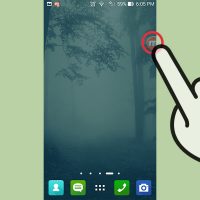
  نحوه ی متوقف کردن ضبط صفحه از طریق برنامه ی Mobizen در اندروید   ضبط کردن صفحه نمایش گوشی هوشمند کمی پیچیده تر از ضبط کردن صفحه ی کامپیوتر به نظر می رسد، اما برنامه های زیادی برای راحتی این کار وجود دارد. اگر می خواهید صفحه ی گوشی هوشمند خود را ضبط کنید باید از برنامه ای به نام Mobizen کمک بگیرید. در این مقاله نحوه ی نصب این برنامه و استفاده از آن را به شما آموزش خواهیم داد.     مراحل : روی ویجت Mobizen ضربه بزنید. این بار به جای آیکون start ، آیکون stop را مشاهده خواهید کرد. گزینه ی stop را انتخاب کنید (اولین آیکون ). به محض اینکه روی این گزینه ضربه بزنید, ضبط متوقف خواهد شد. ویدئوی ضبط شده در Gallery, پوشه ی ‘record’ ذخیره خواهد شد.

ادامه مطلب
آپديت
نحوه ی ضبط صفحه از طریق برنامه ی Mobizen در اندروید

  نحوه ی ضبط صفحه از طریق برنامه ی Mobizen در اندروید   ضبط کردن صفحه نمایش گوشی هوشمند کمی پیچیده تر از ضبط کردن صفحه ی کامپیوتر به نظر می رسد، اما برنامه های زیادی برای راحتی این کار وجود دارد. اگر می خواهید صفحه ی گوشی هوشمند خود را ضبط کنید باید از برنامه ای به نام Mobizen کمک بگیرید. در این مقاله نحوه ی نصب این برنامه و استفاده از آن را به شما آموزش خواهیم داد.     مراحل : گزینه ‘Record screen’ را انتخاب کنید. با این کار یک ویجت Mobizen در کنار لبه صفحه ایجاد خواهد شد. روی ویجت Mobizen ضربه بزنید. ۳ آیکون مشاهده خواهید کرد : اولین آیکون (Camcorder icon) برای ضبط صفحه می باشد. دومین آیکون برای (Camera icon) می باشد. سومین آیکون (Settings icon) یک میانبر برای تنظیمات Mobizen می باشد. برای شروع ضبط آیکون Record را انتخاب کنید. هنگامی که ضبط شروع شد کاری که می خواهید ضبط شود را انجام دهید.

ادامه مطلب