آپديت
نحوه ی رفتن به صفحه ی اصلی با استفاده از حرکات ترکیبی تعیین شده در iPad

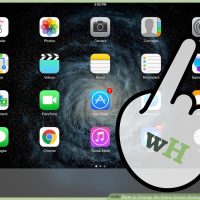
  نحوه ی رفتن به صفحه ی اصلی با استفاده از حرکات ترکیبی تعیین شده در iPad     در iOS 5 , iPhone، iPad، و iPod touch ویژگی های خاصی وجود دارد که به کمک آن می توانید هر کاری که می خواهید را راحت تر انجام دهید. با استفاده از حرکات خاصی می توانید به راحتی به صفحه ی اصلی بروید و …در این مقاله به شما آموزش می دهیم که چگونه از این حرکات استفاده کنید.     مراحل : ۵ انگشت خود را روی صفحه ی دستگاه قرار دهید و به هم نزدیک کنید. با این کار در هر صفحه یا برنامه ای که باشید به صفحه ی اصلی منتقل می شوید.  

دسته بندی : آموزش iOS
ادامه مطلب
نحوه ی تنظیم رمز تشخیص چهره

سه شنبه ۳۰ بهمن ۱۳۹۷
  • 794 views
  • 0
آپديت
نحوه ی تنظیم رمز تشخیص چهره

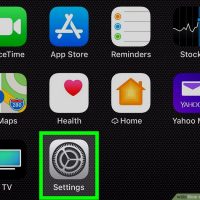
   تنظیم رمز تشخیص چهره   ترفند ها به شما آموزش می دهد که چگونه رمز تشخیص چهره را در iPhone X, XS, XS Max, XR یا iPad Pro 2018 فعال کنید.     مراحل : Settings ىستگاه را باز کنید. روی آیکون چرخ دنده ی Settings ضربه بزنید. به پایین صفحه بروید و روی گزینه ی Face ID & Passcode ضربه بزنید. هنگامی که از شما خواسته شد رمز عبور را وارد کنید. رمز ۴ یا ۶ رقمی را وارد کنید تا دستگاه باز شود. با این کار منوی Face ID & Passcode را باز کنید. اگر برای دستگاه خود رمز نگذاشته اید روی skip ضربه بزنید. در صورت لزوم رمز عبور اضافه کنید. اگر برای دستگاه خود رمز نگذاشته اید می توانید به روش زیر رمز اضافه کنید : به پایین صفحه بروید و روی Turn Passcode On ضربه بزنید. رمز ۶ رقمی دلخواه خود را وارد کنید. هنگامی که از شما خواسته شد مجددا رمز عبور را تایپ کنید. روی گزینه ی Set Up Face ID ضربه بزنید. شما می توانید این گزینه را وسط منو مشاهده کنید. هنگامی که از شما خواسته شد روی گزینه ی Get Started ضربه بزنید. این دکمه ی آبی رنگ در […]

دسته بندی : آموزش iOS
ادامه مطلب

نحوه ی نصب جاوا در آیپد

سه شنبه ۳۰ بهمن ۱۳۹۷
  • 1,079 views
  • 0
آپديت
نحوه ی نصب جاوا در آیپد

  نحوه ی نصب جاوا در آیپد   اگر چند برنامه ی جاوا در آیپد خود دارید و می خواهید آن را راه اندازی کنید, یک راه برای نصب جاوا وجود دارد. این کار کمی دشوار است اما اگر درست طبق مراحل پیش بروید به راحتی می توانید آن را نصب کنید.     مراحل : اطمینان حاصل کنید که دستگاه شما قفل شکنی شده باشد. اگر دستگاه شما IOS 6-6.1.2 است از evasi0n استفاده کنید. Cydia را باز کنید. mobile terminal, Safari download manager , iFile را نصب کنید. به java.com بروید و همه ی دانلود های جاوا را مشاهده کنید. Java 32-bit را برای Linux دانلود کنید. از i-File استفاده کنید, فایل tar.gz را در مسیر دلخواه کپی کنید. mobile terminal را باز کنید. از cd command برای تغییر دایرکتوری به محلی که فایل tar.gz را کپی کردید, استفاده کنید. عبارت tar xzvf jre-7u45-linux-i586.tar.gz را تایپ کنید. ۷u45 را جایگزین کنید تا با فایل tar.gz منطبق باشد. عبارت java -jar %jarfile% را تایپ کنید و جاوا را راه اندازی کنید.

دسته بندی : آموزش iOS
ادامه مطلب

نحوه استفاده از ورودی  Handwriting در ویندوز

سه شنبه ۳۰ بهمن ۱۳۹۷
  • 1,887 views
  • 0
آپديت
نحوه استفاده از ورودی  Handwriting در ویندوز

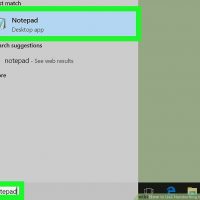
  نحوه استفاده از ورودی  Handwriting در ویندوز   ترفند ها به شما آموزش می دهد که چگونه در سیستم ویندوز از ورودی  Handwriting استفاده کنید و بتوانید با موس متن خود را بنویسید به جای اینکه آن را تایپ کنید. برای استفاده از این ویژگی به ویندوز ۸ و نسخه های جدید تر آن نیاز دارید.     مراحل : برنامه ای که می خواهید در آن متن خود را بنویسید را باز کنید. شما نمی توانید از این ویژگی در برنامه هایی مانند web browser, email app, Microsoft Word, Notepad و … استفاده کنید. روی آیکون کیبورد کلیک کنید. این آیکون در نوار ابزار گوشه ی سمت راست صفحه قرار دارد. با این کار کیبورد دستگاه نمایش داده می شود. در صفحه ی کیبورد روی آیکون کیبورد کلیک کنید. این آیکون شبیه به آیکون قبلی است که روی آن کلیک کرده اید. روی آیکون handwriting کلیک کنید. با این کار کیبورد روی صفحه به پنل دست نویس تغییر خواهد کرد. کلماتی که می خواهید را بنویسید. برای این کار دکمه ی موس را نگه دارید و موس را حرکت دهید.

دسته بندی : آموزش ویندوز
ادامه مطلب

نحوه ی اضافه کردن  Gmail Calendars به آیپد

یکشنبه ۲۸ بهمن ۱۳۹۷
  • 853 views
  • 0
آپديت
نحوه ی اضافه کردن  Gmail Calendars به آیپد

   اضافه کردن  Gmail Calendars به آیپد   آیا می خواهید همه ی رویداد ها را در یک تقویم داشته باشید؟  شما می توانید با استفاده از برنامه ی Calendar به همه ی تقویم های دیجیتال دسترسی پیدا کنید. با همگام ساختن Google calendars با iPad  شما می توانید رویداد ها را مشاهده کنید و در آن ها تغییر ایجاد کنید. هم چنین امکان اضافه کردن رویداد جدید به تقویم نیز یکی از ویژگی های این برنامه است.   مراحل : برنامه ی Settings را در آیپد خود باز کنید. روی گزینه ی “Mail, Contacts, Calendars” ضربه بزنید. روی گزینه ی “Add Account” ضربه بزنید. از لیستی که مشاهده می کنید گزینه ی “Google” را انتخاب کنید. اطلاعات حساب گوگل خود را وارد کنید. این اطلاعات شامل آدرس جیمیل و رمز ورود شماست. برای همگام سازی تقویم روی گزینه ی “Calendars” ضربه بزنید. به سایت همگام سازی تقویم مراجعه کنید. به صورت پیش فرض, گوگل تقویم اصلی شما را همگام سازی می کند. اگر چندین تقویم دارید می توانید به آدرس www.google.com/calendar/iphoneselect مراجعه کنید. کادر کنار هر تقویمی که می خواهید همگام سازی کنید را علامت بزنید. روی گزینه ی “Save” کلیک کنید. اکنون تقویم مورد نظر همگام سازی شده […]

دسته بندی : آموزش iOS
ادامه مطلب

نحوه ی پرینت گرفتن اسناد با استفاده از آیپد

یکشنبه ۲۸ بهمن ۱۳۹۷
  • 1,013 views
  • 0
آپديت
نحوه ی پرینت گرفتن اسناد با استفاده از آیپد

  نحوه ی پرینت گرفتن اسناد با استفاده از آیپد   ترفند ها به شما آموزش می دهد که چگونه آیپد را به صورت بی سیم به پرینتر متصل کنید و از این طریق از اسناد خود پرینت بگیرید.   مراحل : یک فایل را باز کنید و از آن پرینت بگیرید. روی دکمه ی “Share” ضربه بزنید. روی گزینه ی Print ضربه بزنید. این گزینه در کنار آیکون پرینتر قرار دارد. در برخی برنامه ها از جمله Word یا Docs، باید روی گزینه های AirPrint، Preview کلیک کنید. روی گزینه ی Select Printer ضربه بزنید. این گزینه سمت چپ منوی “Printer” قرار دارد. روی پرینتر ضربه بزنید. همه ی پرینتر های AirPrint در دسترس در این قسمت لیست شده اند. اگر پرینتر های محبوب از ویژگی AirPrint پشتیبانی می کنند. تعداد کپی هایی که می خواهید گرفته شود را انتخاب کنید. برای افزایش یا کاهش تعداد از دکمه های + و – استفاده کنید. روی گزینه ی Print ضربه بزنید. اکنون سند شما از طریق پرینتر مورد نظر پرینت خواهد شد.

ادامه مطلب

نحوه ی اتصال بی سیم آیپد به پرینتر

یکشنبه ۲۸ بهمن ۱۳۹۷
  • 814 views
  • 0
آپديت
نحوه ی اتصال بی سیم آیپد به پرینتر

  نحوه ی اتصال بی سیم آیپد به پرینتر   ترفند ها به شما آموزش می دهد که چگونه آیپد را به صورت بی سیم به پرینتر متصل کنید و از این طریق از اسناد خود پرینت بگیرید.   مراحل : ابتدا اطمینان حاصل کنید که پرینتر قابلیت اتصال بی سیم دارد. برای این کار پرینتر باید روشن باشد و به شبکه ی بی سیم متصل باشد. اگر پرینتر از طریق روتر یا کامپیوتر به شبکه وای فای متصل است, اطمینان حاصل کنید که روی گزینه ی shared تنظیم شده باشد. AirPrint پرینتر را فعال کنید. این ویژگی برای بسیاری از مدل های محبوب پرینتر فعال می باشد یا این حال بهتر است که این گزینه را بررسی کنید. تنطیمات آیپد را باز کنید. آیکون این برنامه به رنگ خاکستری است و در صفحه ی اصلی قرار دارد. روی Wi-Fi ضربه بزنید این گزینه در بالای منو قرار دارد. اگر Wi-Fi روشن نیست روی آن ضربه بزنید تا روی “On” تنظیم شود. روی شبکه Wi-Fi ضربه بزنید. شبکه ای که پرینتر در قسمت “CHOOSE A NETWORK…” به آن متصل است را انتخاب کنید. روی گزینه ی Settings ضربه بزنید. این گزینه در گوشه ی سمت چپ صفحه قرار دارد. روی […]

ادامه مطلب

نحوه ی تغییر تصویر زمینه در آیپد

یکشنبه ۲۸ بهمن ۱۳۹۷
  • 755 views
  • 0
آپديت
نحوه ی تغییر تصویر زمینه در آیپد

  نحوه ی تغییر تصویر زمینه در آیپد   عکس های زمینه ی آیپد بسیار جذاب و زیبا هستند اما اگر می خواهید این عکس ها را تغییر دهید و یک عکس شخصی تر بگذارید در این مقاله به شما نحوه ی انجام این کار را آموزش می دهیم. با ما همراه باشید.     مراحل : از صفحه ی اصلی آیپد به قسمت تنظیمات بروید و روی آیکون “Settings” ضربه بزنید. روی گزینه ی “Brightness & Wallpaper” ضربه بزنید سپس از قسمت Wallpaper روی گزینه ی preview images ضربه بزنید. روی گزینه ی “Wallpaper.” ضربه بزنید. از لیست تصاویر, روی عکس مورد نظر خود ضربه بزنید. روی دکمه های “Set Lock Screen,” “Set Home Screen” یا “Set Both” ضربه بزنید تا هنگامی که آیپد قفل است از این عکس استفاده شود.  

دسته بندی : آموزش iOS
ادامه مطلب
نحوه ی تنظیم زنگ هشدار برای ویندوز ۱۰

یکشنبه ۲۸ بهمن ۱۳۹۷
  • 1,331 views
  • 0
آپديت
نحوه ی تنظیم زنگ هشدار برای ویندوز ۱۰

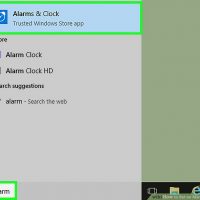
   تنظیم زنگ هشدار برای ویندوز ۱۰   آیا نمی دانید که چگونه می توانید در ویندوز ۱۰ زنگ هشدار تنظیم کنید؟ مراحل انجام این کار بسیار ساده است. با ما همراه باشید.   مراحل : برنامه ی Alarms & Clock را باز کنید. زنگ هشدار کامپیوتر را جستجو کنید. دکمه ی ↵ Enter را فشار دهید یا از لیست نتایج گزینه ی “Alarms & Clock” را انتخاب کنید. اطمینان حاصل کنید که در زبانه ی Alarm قرار دارید. زبانه ها در بالای صفحه قرار دارند. یک زنگ هشدار جدید ایجاد کنید. برای این کار از سمت راست صفحه روی آیکون + کلیک کنید.   ساعت, دقیقه و قبل ظهر/ بعد ظهر را تنظیم کنید.   برای زنگ هشدار یک نام انتخاب کنید. نام مورد نظر خود را در فیلد “Alarm name” تایپ کنید.   از قسمت “Sound” آهنگ زنگ دلخواه خود را انتخاب کنید.   زنگ هشدار را ذخیره کنید. برای این کار از سمت راست صفحه روی آیکون Save کلیک کنید.

دسته بندی : آموزش ویندوز
ادامه مطلب
آپديت
نحوه ی تنظیم زنگ هشدار در سیستم عامل مکینتاش

  نحوه ی تنظیم زنگ هشدار در سیستم عامل مکینتاش   ترفند ها به شما آموزش می دهد که چگونه در سیستم عامل مکینتاش با استفاده از برنامه Calendar  زنگ هشدار تنظیم کنید. با اینکه برنامه های مختلفی برای انجام این کار در سیستم عامل مکینتاش وجود دارد شما می توانید برنامه ی Calendar را دانلود کنید و به راحتی زنگ هشدار را تنظیم کنید.   مراحل : روی برنامه ی Launchpad کلیک کنید. این آیکون خاکستری رنگ در قسمت dock سیستم عامل مکینتاش قرار دارد. روی برنامه ی Calendar کلیک کنید. از بالای پنجره ی Calendar روی زبانه ی Day کلیک کنید سپس روی یک روز مشخص کلیک کنید. روز فعلی به صورت پیش فرض انتخاب می شود. راست کلیک کنید. روی گزینه ی New Event کلیک کنید. این گزینه در منوی راست کلیک قرار دارد. یک نام برای رویداد را در ستون سمت راست “New Event” تایپ کنید. روی قسمت ساعت و تاریخ کلیک کنید. ساعتی که می خواهید زنگ هشدار خاموش شود را مشخص کنید. ساعت را در قسمت “starts:” تایپ کنید. روی منوی کشویی کنار “alert:” کلیک کنید. به صورت پیش فرض این گزینه “None” می باشد. از منوی کشویی گزینه ی “Custom…” را انتخاب کنید. […]

دسته بندی : آموزش ویندوز
ادامه مطلب