آپديت
نحوه ی نصب وب کم Logitech از طریق دانلود درایورها

   نصب وب کم Logitech از طریق دانلود درایورها   اکثر وب کم های Logitech  سی دی هایی به همراه خود دارند که با استفاده از آنها می توانید درایور ها و برنامه ی وب کم را نصب کنید و از آن در کامپیوتر خود استفاده کنید. اگر هنگام خرید وب کم, سی دی همراه آن نبود شما می توانید درایور آن را به صورت مستقیم از وب سایت Logitech دانلود و نصب کنید.   مراحل : وب کم را در محل مناسب کامپیوتر خود قرار دهید. از طریق آدرس http://support.logitech.com/en_us/category/webcams-and-security به سایت پشتیبانی Logitech بروید. روی گزینه ی “Webcams ” کلیک کنید سپس از زیر مدل وب کم روی “More” کلیک کنید. روی گزینه ی “Downloads” کلیک کنید. برنامه ی مناسب برای وب کم روی صفحه نمایش داده خواهد شد. از منوی کشویی سیستم عامل کامپیوتر خود را انتخاب کنید سپس روی گزینه ی “Download ” کلیک کنید. گزینه ی مناسب برای ذخیره ی فایل در دسکتاپ را انتخاب کنید. به صفحه ی دسکتاپ بروید و دوبار روی فایل برنامه کلیک کنید. بعد از چند دقیقه مراحل نصب Logitech را مشاهده خواهید کرد. برای نصب وب کم Logitech در کامپیوتر طبق مراحل مشخص شده پیش بروید. هنگامی که از […]

دسته بندی : آموزش نرم افزار
ادامه مطلب

نحوه ی نصب وب کم Logitech با استفاده از سی دی

شنبه ۱۳ بهمن ۱۳۹۷
  • 1,491 views
  • 0
جديد
نحوه ی نصب وب کم Logitech با استفاده از سی دی

   نصب وب کم Logitech با استفاده از سی دی   اکثر وب کم های Logitech  سی دی هایی به همراه خود دارند که با استفاده از آنها می توانید درایور ها و برنامه ی وب کم را نصب کنید و از آن در کامپیوتر خود استفاده کنید. اگر هنگام خرید وب کم, سی دی همراه آن نبود شما می توانید درایور آن را به صورت مستقیم از وب سایت Logitech دانلود و نصب کنید.   مراحل : وب کم را در محل مناسب کامپیوتر خود قرار دهید. سی دی که همراه با وب کم دریافت کرده اید را درون کامپیوتر قرار دهید. بعد از چند دقیقه مراحل نصب Logitech را مشاهده خواهید کرد. برای نصب وب کم Logitech در کامپیوتر طبق مراحل مشخص شده پیش بروید. هنگامی که از شما خواسته شد وب کم را از طریق USB به کامپیوتر متصل کنید. اکنون وب کم Logitech آماده ی استفاده است.

ادامه مطلب
آپديت
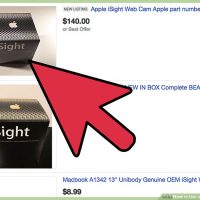
نحوه ی استفاده از  iSight Webcam از طریق برنامه ی iMovie

  نحوه ی استفاده از  iSight Webcam از طریق برنامه ی iMovie   اگر نحوه ی استفاده از iSight Webcam را نمی دانید, در این مقاله به شما آموزش می دهیم که چگونه از این دوربین استفاده کنید.   مراحل : به iMovie بروید. در iMovie به قسمتی بروید که آیکون دوربین دارد. روی گزینه ی “Record with iSight” کلیک کنید. پایان!

دسته بندی : آموزش نرم افزار
ادامه مطلب
آپديت
نحوه ی استفاده از  iSight Webcam از طریق برنامه ی Photo Booth

   استفاده از  iSight Webcam از طریق برنامه ی Photo Booth   اگر نحوه ی استفاده از iSight Webcam را نمی دانید, در این مقاله به شما آموزش می دهیم که چگونه از این دوربین استفاده کنید.   مراحل : اگر در سیستم مکینتاش برنامه ی Photo Booth دارید, می توانید با استفاده از iSight فیلم بگیرید. کافیست در Spotlight یا پوشه ی application برنامه ی Photo Booth را جستجو کنید. آن را باز کنید و آیکون دوربین را انتخاب کنید و فیلم برداری کنید.

دسته بندی : آموزش نرم افزار
ادامه مطلب
آپديت
نحوه ی استفاده از  iSight Webcam در سیستم مکینتاش

  نحوه ی استفاده از  iSight Webcam در سیستم مکینتاش   اگر نحوه ی استفاده از iSight Webcam را نمی دانید, در این مقاله به شما آموزش می دهیم که چگونه از این دوربین استفاده کنید.   مراحل : iSight را به سیستم مکینتاش خود متصل کنید. دوربین شناسایی خواهد شد. به iMovie بروید. در iMovie به قسمتی بروید که آیکون دوربین دارد. روی گزینه ی “Record with iSight” کلیک کنید. پایان!

ادامه مطلب

نحوه ی اشتراک گذاری آهنگ زنگ از طریق بلوتوث

چهارشنبه ۱۰ بهمن ۱۳۹۷
  • 2,920 views
  • 0
آپديت
نحوه ی اشتراک گذاری آهنگ زنگ از طریق بلوتوث

   اشتراک گذاری آهنگ زنگ از طریق بلوتوث بلوتوث یک تکنولوژی بی سیم است که امکان اتصال دو دستگاه به هم را می دهند. از آنجایی که برای این اتصال از امواج رادیویی استفاده می شود دیگر نیازی به برقرار کردن ارتباط مستقیم سیمی نیست. شما می توانید این اتصال را بین دو دستگاه تا فاصله ی ۱۰ متری از هم برقرار کنید. با استفاده از این تکنولوژی شما می توانید موزیک, ویدئو و فایل را به اشتراک بگذارید.   مراحل : آهنگی که می خواهید به اشتراک بگذارید را انتخاب کنید. اگر بلوتوث دستگاه شما روشن است به صورت خودکار دستگاه های دیگر جستجو خواهند شد. در غیر این صورت از شما خواسته می شود تا بلوتوث را روشن کنید. برای این کار روی دکمه ی “Yes” ضربه بزنید. اکنون دستگاه شما دستگاه های در دسترس را جستجو خواهد کرد. هنگامی که جستجو کامل شد, لیست دستگاه هایی که می توانید به آنها متصل شوید نمایش داده خواهد شد. دستگاهی که می خواهید آهنگ زنگ را با آن به اشتراک بگذارید را انتخاب کنید. در دستگاه دیگر پیام “Do you want to accept this file sent by ****** ? نمایش داده می شود. روی گزینه ی “Yes” ضربه بزنید. […]

دسته بندی : آموزش اندروید
ادامه مطلب
آپديت
نحوه ی تبادل اطلاعات از طریق بلوتوث در دستگاه  Rokr E8

   تبادل اطلاعات از طریق بلوتوث در دستگاه  Rokr E8   ترفند ها به شما آموزش می دهد که چگونه از طریق بلوتوث اطلاعات را بین کامپیوتر و دستگاه E8 خود رد و بدل کنید. این مراحل برای کاربران ویندوز کمی سخت تر است.   مراحل : به قسمت Settings بروید و روی منوی “Connections” کلیک کنید. روی گزینه ی Bluetooth کلیک کنید. در این قسمت لیست دستگاه هایی که اخیرا متصل شده اند را مشاهده خواهید کرد. در گوشه ی سمت چپ این صفحه می توانید وضعیت روشن یا خاموش بودن بلوتوث را مشاهده کنید. از روی کیبورد دکمه ی سمت چپ را فشار دهید سپس به پایین صفحه بروید و روی گزینه ی setup Bluetooth کلیک کنید. هنگامی که روی آن منو کلیک کردید, می توانید نام بلوتوث را تغییر دهید و بلوتوث را خاموش یا روشن کنید. بلوتوث را روشن کنید. این مرحله ممکن است کمی طول بکشد, شکیبا باشید. سپس از طریق کامپیوتر برنامه Exchange File Exchange را فعال کنید. دستگاه را جستجو کنید و همه ی فایل های مورد نظر را ارسال کنید. هنگامی که فایل در حال ارسال است, پیامی را مشاهده خواهید کرد. این پیام “Accept file from ???’s Mac?? ?” خواهد بود. […]

دسته بندی : آموزش اندروید
ادامه مطلب

استفاده از دانگل بلوتوث در سیستم مکینتاش

سه شنبه ۹ بهمن ۱۳۹۷
  • 1,031 views
  • 0
آپديت
استفاده از دانگل بلوتوث در سیستم مکینتاش

   استفاده از دانگل بلوتوث در سیستم مکینتاش   ترفند ها به شما آموزش می دهد که چگونه ویژگی Bluetooth کامپیوتری را فعال کنید که از Bluetooth پشتیبانی نمی کند. برای این کار باید از دانگل بلوتوث استفاده کنید. با اینکه اکثر سیستم های مدرن از قابلیت بلوتوث برخوردار هستند اما شما می توانید در سیستم های بدون بلوتوث از این قابلیت استفاده کنید.   متصل کردن دانگل بلوتوث یک دانگل بلوتوث خریداری کنید. دانگل بلوتوث مناسب برای سیستم عامل کامپیوتر خود را خریداری کنید. می توانید به صورت آنلاین این محصول را از فروشگاه های آنلاین سفارش دهید. یک پورت USB خالی در کامپیوتر خود پیدا کنید. دانگل را به کامپیوتر متصل کنید. دانگل باید کاملا به اندازه ی پورت USB باشد. داریور های لازم را نصب کنید. اگر دانگل بلوتوث در کامپیوتر شما اجرا نشد, ممکن است به این خاطر باشد که نسخه ی سیستم عامل شما از آن پشتیبانی نمی کند. برای حل این مشکل می توانید درایور لازم را دانلود کنید, روی آن دوبار کلیک کنید تا اجرا شود, سپس برای نصب آن طبق مراحل مشخص شده پیش بروید. هم چنین می توانید درایور بلوتوث را از سایت سازنده ی آن دانلود کنید. برای این کار […]

دسته بندی : آموزش ویندوز
ادامه مطلب

استفاده از دانگل بلوتوث در سیستم ویندوز

سه شنبه ۹ بهمن ۱۳۹۷
  • 3,477 views
  • 0
آپديت
استفاده از دانگل بلوتوث در سیستم ویندوز

   استفاده از دانگل بلوتوث در سیستم ویندوز   ترفند ها به شما آموزش می دهد که چگونه ویژگی Bluetooth کامپیوتری را فعال کنید که از Bluetooth پشتیبانی نمی کند. برای این کار باید از دانگل بلوتوث استفاده کنید. با اینکه اکثر سیستم های مدرن از قابلیت بلوتوث برخوردار هستند اما شما می توانید در سیستم های بدون بلوتوث از این قابلیت استفاده کنید.   متصل کردن دانگل بلوتوث یک دانگل بلوتوث خریداری کنید. دانگل بلوتوث مناسب برای سیستم عامل کامپیوتر خود را خریداری کنید. می توانید به صورت آنلاین این محصول را از فروشگاه های آنلاین سفارش دهید. یک پورت USB خالی در کامپیوتر خود پیدا کنید. دانگل را به کامپیوتر متصل کنید. دانگل باید کاملا به اندازه ی پورت USB باشد. داریور های لازم را نصب کنید. اگر دانگل بلوتوث در کامپیوتر شما اجرا نشد, ممکن است به این خاطر باشد که نسخه ی سیستم عامل شما از آن پشتیبانی نمی کند. برای حل این مشکل می توانید درایور لازم را دانلود کنید, روی آن دوبار کلیک کنید تا اجرا شود, سپس برای نصب آن طبق مراحل مشخص شده پیش بروید. هم چنین می توانید درایور بلوتوث را از سایت سازنده ی آن دانلود کنید. برای این کار […]

دسته بندی : آموزش ویندوز
ادامه مطلب
آپديت
نحوه ی مسدود کردن سیگنال های بلوتوث در سیستم ویندوز

   مسدود کردن سیگنال های بلوتوث در سیستم ویندوز   ترفند ها به شما آموزش می دهد که چگونه از اتصال خودکار دستگاهی که قبلا با کامپیوتر, آیفون یا اندروید شما جفت شده است, جلوگیری کنید. شما می توانید این کار را از طریق خارج کردن دستگاه از حالت جفت شدن در تنطیمات Bluetooth کامپیوتر خود انجام دهید.   مراحل : روی منوی Windows کلیک کنید . شما می توانید آیکون Windows را در گوشه ی سمت چپ صفحه مشاهده کنید. روی Settings کلیک کنید. این گزینه در سمت چپ منو قرار دارد. روی Devices کلیک کنید. این دومین آیکون در بالای ردیف است. روی Bluetooth & other devices کلیک کنید. این گزینه در ستون سمت چپ قرار دارد. روی دستگاهی که می خواهید آن را از حالت جفت شدن خارج کنید, کلیک کنید. دکمه ی ″Remove Device″ زیر نام دستگاه نمایش داده خواهد شد. روی Remove device کلیک کنید. پیام تایید نمایش داده خواهد شد. روی Yes کلیک کنید. اکنون که این دستگاه را از حالت جفت شدن خارج کردید, دیگر به صورت خودکار به کامپیوتر یا دستگاه شما متصل نخواهد شد. منبع : نحوه ی مسدود کردن سیگنال های بلوتوث در سیستم ویندوز

دسته بندی : آموزش ویندوز
ادامه مطلب