آپديت
نحوه ی شبکه کردن اسکنر از طریق سیستم ویندوز

   شبکه کردن اسکنر از طریق سیستم ویندوز   شما می توانید چندین کامپیوتر را در یک شبکه به یک اسکنر متصل کنید. با این کار هر کامپیوتر به صورت جداگانه می تواند اسکن انجام دهد و به فایلش دسترسی داشته باشد. این کار برای اداره هایی که تنها یک اسکنر دارند و چندین نفر نیاز به دسترسی اسکنر دارند مورد استفاده قرار میگیرد. در این مقاله قصد داریم به شما آموزش دهیم که چگونه این کار را از طریق سیستم های Windows Vista, 7  و Mac OS X انجام دهید.     مراحل : منوی Start را از قسمت Control Panel باز کنید و “Network “را انتخاب کنید. در کادر جستجو عبارت “network ” را تایپ کنید. از پایین قسمت “Network and Sharing Center. ” روی گزینه ی “View network computers and devices” کلیک کنید. اگر از ویندوز ویستا استفاده می کنید، این گام را نادیده بگیرید. در لیست مشخص شده نام اسکنر مورد نظر خود را پیدا کنید و روی آن کلیک کنید سپس گزینه ی Install را انتخاب کنید. برای افزودن اسکنر طبق مراحل مشخص شده پیش بروید.  

ادامه مطلب
آپديت
نحوه ی شبکه کردن اسکنر از طریق سیستم مکینتاش

  نحوه ی شبکه کردن اسکنر از طریق سیستم مکینتاش   شما می توانید چندین کامپیوتر را در یک شبکه به یک اسکنر متصل کنید. با این کار هر کامپیوتر به صورت جداگانه می تواند اسکن انجام دهد و به فایلش دسترسی داشته باشد. این کار برای اداره هایی که تنها یک اسکنر دارند و چندین نفر نیاز به دسترسی اسکنر دارند مورد استفاده قرار میگیرد. در این مقاله قصد داریم به شما آموزش دهیم که چگونه این کار را از طریق سیستم های  Windows Vista, 7 و Mac OS X انجام دهید.     مراحل : منوی Apple را باز کنید و “System Preferences ” را انتخاب کنید. از منوی View گزینه ی “Sharing ” را انتخاب کنید. برای فعال کردن این گزینه کادر کنار “Scanner Sharing” را علامت بزنید. اسکنری که می خواهید به اشتراک بگذارید را انتخاب کنید.    

ادامه مطلب
آپديت
نحوه ی مسدود کردن وب سایت از طریق فایرفاکس در  مکینتاش

   مسدود کردن وب سایت از طریق فایرفاکس در سیستم مکینتاش   ترفند ها به شما آموزش می دهد که چگونه از طریق مرورگر فایرفاکس دسترسی به برخی وب سایت ها را محدود کنید. شما می توانید این کار را از طریق کامپیوتر, آیفون, آیپد یا اندروید انجام دهید.     مراحل : یک پنجره ترمینال را باز کنید برای انجام این کار روی از گوشه ی سمت راست سیستم روی آیکون ذره بین کلیک کنید و Spotlight را باز کنید. در این قسمت عبارت terminal را تایپ کنید و دکمه ی ⏎ Return را فشار دهید. با این روش سایت مورد نظر در همه ی مرورگر ها مسدود خواهد شد. برای استفاده از این روش، باید رمزعبور administrator  را داشته باشید. عبارت sudo nano /etc/hosts را تایپ کنید و دکمه ی ⏎ Return را فشار دهید.   رمز عبور خود را وارد کنید و دکمه ⏎ Return را فشار دهید.   از کلیدهای جهت دار برای حرکت به پایین فایل استفاده کنید.   127.0.0.1 را تایپ کنید و دکمه ی Tab ↹ را فشار دهید. آدرس سایتی را که می خواهید مسدود کنید، تایپ کنید. برای مثال، اگر میخواهید YouTube را مسدود کنید، www.youtube.com را تایپ کنید.   دکمه […]

ادامه مطلب

نحوه ی نصب Roblox در ویندوز

پنج شنبه ۱۳ دی ۱۳۹۷
  • 1,353 views
  • 0
آپديت
نحوه ی نصب Roblox در ویندوز

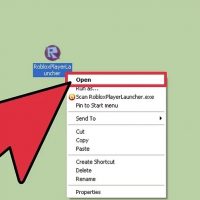
  نحوه ی نصب Roblox در ویندوز Roblox  یک بازی چند نفره آنلاین (MMO) است که به شما امکان بازی کردن و به اشتراک گذاری بازی ها را می دهد. شما می توانید Roblox را در سیستم عامل های Windows, Mac OS X و iOS و Android نصب کنید. در این مقاله به شما آموزش می دهیم که چگونه Roblox را در پلتفرم های مختلف نصب کنید.   مراحل :   Roblox را دانلود کنید. روی فایل دانلود شده دوبار کلیک کنید تا فرایند نصب آغاز شود. برای نصب Roblox طبق مراحل مشخص شده پیش بروید. نصب Roblox ممکن است چند دقیقه به طول بیانجامد.   برای بازی کردن بازی های Roblox به وب سایت آن بروید. برای این کار از طریق مرورگر اینترنت خود به آدرس http://www.roblox.com/games بروید سپس روی بازی مورد نظر خود کلیک کنید. روی گزینه ی Play کلیک کنید. بازی Roblox در یک پنجره ی جدید باز می شود.

دسته بندی : آموزش ویندوز
ادامه مطلب

نحوه ی نصب PortableApps.Com

چهارشنبه ۵ دی ۱۳۹۷
  • 1,052 views
  • 0
آپديت
نحوه ی نصب PortableApps.Com

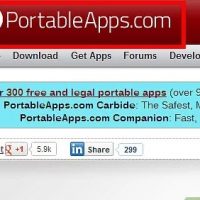
   نصب PortableApps.Com   PortableApps.Com نرم افزاری است که می توانید آن را روی درایو USB, درایو سی دی یا هر چیز دیگری که دارید یا ممکن است در آینده اختراع شود, نصب کنید. در این مقاله نحوه ی نصب آن را به شما آموزش می دهیم.   مراحل : به PortableApps.com بروید و نسخه ای را که می خواهید, دانلود کنید. تفاوت بین نسخه ها در اندازه ی فایل مشخص می شود. شما می توانید بسته به سایز فلش یا سی دی خود, نسخه ی لازم را انتخاب کنید. دوبار روی فایل اجرایی کلیک کنید و نصب را شروع کنید. هنگامی که به مرحله ای رسیدید که باید پوشه ی مقصد را مشخص کنید, روی دکمه ی Browse کلیک کنید. بعد از انتخاب محل مناسب روی گزینه ی Install کلیک کنید. بسته به حجم برنامه, نصب آن نیز طول خواهد کشید. هنگامی که کار به اتمام برسد, صفحه ای را مشاهده خواهید کرد که در آنجا می توانید تصمیم بگیرید که آیا می خواهید از PortableApps home page استفاده کنید یا خیر.

ادامه مطلب

نحوه ی تغییر تم در Drupal

چهارشنبه ۵ دی ۱۳۹۷
  • 3,011 views
  • 0
آپديت
نحوه ی تغییر تم در Drupal

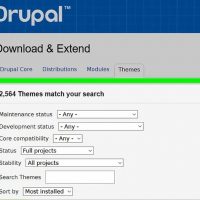
  نحوه ی تغییر تم در Drupal   از آنجا که Drupal یکی از قوی ترین سیستم های مدیریت محتوا در جهان (CMS ها) است، به شما این امکان را می دهد که خیلی راحت و سریع تم وب سایت خود را تغییر دهید.   مراحل : تم را نصب کنید. اگر تم مورد نظر شما هنوز نصب نشده است, هم اکنون آن را نصب کنید. تم جدید را فعال کنید. به وب سایت Drupal خود وارد شوید و به صفحه ی Appearance بروید. تمی که می خواهید از آن استفاده کنید را پیدا کنید سپس روی دکمه ی Choose کلیک کنید و آن را به عنوان لینک پیش فرض تنظیم کنید. تم را شخصی سازی کنید. هنگامی که تم شما فعال شد آن را به عنوان پیش فرض تنظیم کنید سپس روی لینک Settings کلیک کنید. همه ی تغییراتی که می توانید اعمال کنید را بررسی کنید و تغییر دلخواه خود را اعمال کنید. به خاطر داشته باشید که شما می توانید تنظیمات همه ی تم های فعال را با کلیک کردن روی دکمه ی Global settings تنظیم کنید. در صورت لزوم شما می توانید محل قرار گیری گزینه های سایت را نیز جا به جا کنید. برای این […]

ادامه مطلب

نحوه ی حذف Outlook از سیستم عامل مکینتاش

چهارشنبه ۵ دی ۱۳۹۷
  • 1,430 views
  • 0
آپديت
نحوه ی حذف Outlook از سیستم عامل مکینتاش

  نحوه ی حذف Outlook از سیستم عامل مکینتاش     ترفند ها به شما آموزش می دهد که چگونه به طور دائم Microsoft Outlook و تمام اجزای آن را از سیستم عامل ویندوز و مکینتاش پاک کنید. مراحل : پوشه ی Applications را در کامپیوتر خود باز کنید. پنجره ی Finder را باز کنید و از پنل سمت چپ روی Applications  کلیک کنید تا لیست همه ی برنامه ها را مشاهده کنید. شما هم چنین می توانید برای باز کردن Finder دکمه های ترکیبی ⇧ Shift+⌘ Command+A را فشار دهید. در پوشه ی Applications برنامه ی Microsoft Outlook را پیدا کنید. آیکون این برنامه به رنگ سفید و آبی می باشد. روی برنامه ی Outlook کلیک کنید و آن را داخل Trash بکشید. برای انجام فرایند از شما خواسته می شود که نام کاربری و رمز عبور را وارد کنید. رمز عبور خود را وارد کنید. در فیلد password رمز عبور خود را وارد کنید و روی دکمه ی OK کلیک کنید. با این کار Microsoft Outlook و همه ی محتوای مربوط به آن به قسمت Trash منتقل می شود. روی آیکون Trash راست کلیک کنید. با این کار منوی راست کلیک برای شما نمایش داده می شود. از […]

دسته بندی : آموزش ویندوز
ادامه مطلب

نحوه ی حذف Outlook از سیستم عامل ویندوز

چهارشنبه ۵ دی ۱۳۹۷
  • 6,968 views
  • 0
آپديت
نحوه ی حذف Outlook از سیستم عامل ویندوز

  نحوه ی حذف Outlook از سیستم عامل ویندوز     ترفند ها به شما آموزش می دهد که چگونه به طور دائم Microsoft Outlook و تمام اجزای آن را از سیستم عامل ویندوز و مکینتاش پاک کنید. مراحل : منوی Start کامپیوتر خود را باز کنید. برای باز کردن منوی Start، روی آیکون Windows از گوشه ی سمت چپ صفحه ی دسکتاپ کلیک کنید. هم چنین می توانید از گوشه ی سمت چپ صفحه روی آیکون ذره بین کلیک کنید. عبارت Programs and Features را تایپ کنید. بهترین ابزار Control Panel ابزار Programs and Features می باشد که می توانید از آن استفاده کنید. از قسمت نتایج جستجو روی گزینه ی Programs and Features کلیک کنید. با این کار یک پنجره ی جدید باز می شود و لیست همه ی برنامه های کامپیوتر نمایش داده خواهد شد. از لیست برنامه ها روی Microsoft Office کلیک کنید. شما می توانید از بالای لیست روی نوار Name کلیک کنید و همه ی برنامه ها را به ترتیب حروف الفبا مشاهده کنید. روی دکمه Change در بالای لیست کلیک کنید. شما می توانید این دکمه را کنار گزینه ی Uninstall در بالای لیست برنامه ها مشاهده کنید. گزینه ی Add or Remove […]

دسته بندی : آموزش ویندوز
ادامه مطلب

نحوه ی حذف نصب Steam در ویندوز ۸ و ۷

سه شنبه ۴ دی ۱۳۹۷
  • 2,224 views
  • 1
آپديت
نحوه ی حذف نصب Steam در ویندوز ۸ و ۷

   حذف نصب Steam در ویندوز ۸ و ۷   Steam  یک سکوی توزیع دیجیتال است. استیم به شما اجازه می دهد که بازی ها را به صورت رایگان یا پرداختی دانلود کنید هم چنین ویژگی های دیگری از جمله امکان چت کردن و بازی کردن با دوستانتان را در اختیار شما قرار می دهد. اگر دیگر نیازی به این برنامه ندارید می توانید آن را به راحتی غیر فعال و حذف کنید. مراحل :   Control Panel را باز کنید. برای این کار روی دکمه ی Start راست کلیک و روی دکمه ی Control Panel کلیک کنید. از پایین سربرگ “Programs” روی گزینه ی “Uninstall a Program” کلیک کنید. این گزینه در سمت چپ پنجره قرار دارد. از لیست برنامه ها گزینه ی “Steam” را پیدا کنید و روی آن کلیک کنید. روی دکمه ی Uninstall کلیک کنید. این دکمه در بالای لیست برنامه ها قرار دارد.   روی دکمه Uninstall کلیک کنید. اجازه دهید فرایند حذف نصب به صورت کامل انجام شود. هنگامی که از شما خواسته شد فرایند را تایید کنید.

ادامه مطلب

نحوه حذف Cyberlink MediaEspresso

شنبه ۲۴ آذر ۱۳۹۷
  • 932 views
  • 0
آپديت
نحوه حذف Cyberlink MediaEspresso

  نحوه حذف Cyberlink MediaEspresso   آیا نمی توانید Media Espresso را حذف کنید؟ بهترین راه حل این است که به طور کامل از برنامه های مرتبط خارج شوید و برنامه هایی که در پس زمینه فعال هستند را نیز ببندید, سپس از طریق برنامه حذف کننده ی پیش فرض ویندوز عملیات حذف نصب را انجام دهید. برای یادگیری نحوه ی انجام این کار مراحل زیر را مطالعه کنید.   مراحل :   به عنوان Administrator وارد سیستم شوید. نوار وظیفه ی سیستم را بررسی کنید. روی آیکون MediaEspresso راست کلیک کنید سپس از منوی گزینه ها “Exit” را انتخاب کنید. سپس به “(Add/Remove” (XP SP3 یا “(Programs and Features” (Windows 8/ 7/ Vista بروید و لیست برنامه های کامپیوتر را بررسی کنید. (Cyberlink Mediaespresso (167 MB را پیدا کنید و از لیست Uninstall/Change را راه اندازی کنید. لطفا چند دقیقه صبر کنید تا InstallShield Wizard برنامه ی لازم برای حذف و نصب برنامه را آماده کند. برای ادامه ی حذف برنامه, از دیالوگ باکس “Question” گزینه ی Yes را انتخاب کنید. چند لحظه صبر کنید تا پیام InstallShield is removing your unwanted Cyberlink Mediaespresso را مشاهده کنید. بعد از کامل شدن درخواست از InstallShield Wizard خارج شوید. مدیریت برنامه […]

ادامه مطلب