نحوه باز کردن فایل Acsmدر سیستم عامل ویندوز

سه شنبه ۱۰ مهر ۱۳۹۷
  • 2,284 views
  • 0
آپديت
نحوه باز کردن فایل Acsmدر سیستم عامل ویندوز

  نحوه باز کردن فایل Acsmدر سیستم عامل ویندوز ترفند ها به شما آموزش می دهد که چگونه از Adobe Digital Editions برای باز کردن پیام های Adobe Content Server Message (.acsm در سیستم ویندوز و مکینتاش استفاده کنید. مراحل : Adobe Digital Editions را نصب کنید. اگر این برنامه ی رایگان را هنوز نصب نکرده اید مراحل زیر را انجام دهید : از طریق مرورگر اینترنت خود به آدرس https://www.adobe.com/solutions/ebook/digital-editions/download.html بروید. برای نصب برنامه روی لینک دانلود برای سیستم ویندوز کلیک کنید. هنگامی که دانلود به اتمام رسید, روی فایل نصب دوبار کلیک کنید ( این فایل معمولا در پوشه ی Downloads قرار دارد. ) دستورالعمل های روی صفحه را برای نصب برنامه دنبال کنید. دکمه های ⊞ Win + E را فشار دهید. با این کار File Explorer باز می شود. به پوشه ای بروید که فایل .acsm در آن قرار دارد. اگر نمی توانید آن را پیدا کنید, نام آن ( یا فقط *.acsm ) را در نوار جستجوی سمت راست صفحه تایپ کنید سپس دکمه ی ↵ Enter را فشار دهید. با این کار فایل باید در صفحه ی نتایج جستجو قرار گیرد. روی فایل .acsm راست کلیک کنید. یک منو ظاهر خواهد شد. گزینه ی […]

ادامه مطلب
آپديت
نحوه ی روشن کردن AirPlay از طریق سیستم مکینتاش

  نحوه ی روشن کردن AirPlay از طریق سیستم مکینتاش   ترفند ها به شما آموزش می دهد که چگونه AirPlay را در دستگاه  iPhone, Mac یا  Apple TV فعال کنید. AirPlay سرویسی است که به شما امکان پخش کردن تصویر دستگاه Apple بر روی  Apple TV را می دهد؛ همچنین امکان پخش صوتی از طریق بلندگوهای سازگار با AirPlay مانند HomePod را فراهم می کند.   مراحل : بلوتوث را روشن کنید. اگر Bluetooth غیرفعال می باشد، قبل از ادامه ی کار آن را روشن کنید. در صورت لزوم به یک شبکه Wi-Fi متصل شوید. سیستم مکینتاش شما باید به شبکه Wi-Fi متصل شود که دستگاه AirPlay شما به آن متصل است. اطمینان حاصل کنید که دستگاه AirPlay که می خواهید از آن استفاده کنید, روشن است. اگر دستگاه AirPlay خاموش است, قبل از ادامه ی کار آن را روشن کنید. روی آیکون “AirPlay” کلیک کنید. این آیکون در سمت راست منوی بالای صفحه ی مکینتاش قرار دارد. یک منوی کشویی باز خواهد شد. روی Turn AirPlay On کلیک کنید. این گزینه در منوی کشویی قرار دارد. با این کار AirPlay در سیستم مکینتاش فعال خواهد شد. اگر گزینه ی Turn AirPlay Off را در منوی کشویی مشاهده کردید, […]

دسته بندی : آموزش ویندوز
ادامه مطلب

نحوه حذف و نصب مجدد سیستم مکینتاش

دوشنبه ۹ مهر ۱۳۹۷
  • 1,063 views
  • 0
آپديت
نحوه حذف و نصب مجدد سیستم مکینتاش

  نحوه حذف و نصب مجدد سیستم مکینتاش ترفند ها به شما آموزش می دهد که چگونه سیستم عامل ویندوز یا مکینتاش را در حذف و مجددا آن را نصب کنید. این کار در مواقعی انجام می شود که سیستم عامل دچار مشکل شده باشد. قبل از حذف سیستم عامل شما باید از اطلاعات خود در یک درایو خارجی پشتیبان بگیرید. مراحل : منوی Apple را باز کنید. از گوشه ی سمت چپ صفحه روی لوگوی Apple کلیک کنید. یک منوی کشویی باز خواهد شد. روی Restart کلیک کنید. این گزینه در پایین منوی کشویی قرار دارد. هنگامی که از شما خواسته شد روی گزینه ی Restart کلیک کنید. اکنون سیستم مکینتاش مجددا راه اندازی خواهد شد. سیستم مکینتاش را در حالت بازیابی قرار دهید. بعد از کلیک کردن روی گزینه ی Restart, سریعا کلید های ⌘ Command و R را با هم فشار دهید تا به پنجره ی “Utilities” منتقل شوید. گزینه ی Disk Utility را انتخاب کنید. این آیکون خاکستری رنگ در صفحه ی اصلی قرار دارد. روی Continue کلیک کنید. این گزینه در گوشه ی سمت راست پنجره قرار دارد. هارد دیسک مکینتاش را انتخاب کنید. از سمت چپ پنجره, روی هارد دیسکی که سیستم عامل روی […]

ادامه مطلب

نحوه حذف و نصب مجدد سیستم عامل ویندوز

دوشنبه ۹ مهر ۱۳۹۷
  • 987 views
  • 0
آپديت
نحوه حذف و نصب مجدد سیستم عامل ویندوز

  نحوه حذف و نصب مجدد سیستم عامل ویندوز ترفند ها به شما آموزش می دهد که چگونه سیستم عامل ویندوز یا مکینتاش را حذف و مجددا آن را نصب کنید. این کار در مواقعی انجام می شود که سیستم عامل دچار مشکل شده باشد. قبل از حذف سیستم عامل شما باید از اطلاعات خود در یک درایو خارجی پشتیبان بگیرید. مراحل : منوی Start را باز کنید. از گوشه ی سمت چپ صفحه روی لوگوی ویندوز کلیک کنید. Settings را باز کنید. از سمت چپ پنجره ی Start روی آیکون چرخ دنده کلیک کنید. روی Update & Security کلیک کنید. این آیکون تقریبا در انتهای پنجره ی Settings قرار دارد. روی زبانه ی Recovery کلیک کنید. این زبانه در گوشه ی سمت چپ پنجره قرار دارد. روی گزینه ی Get started کلیک کنید. این گزینه زیر عنوان “Reset this PC” قرار دارد. هنگامی که از شما خواسته شد روی گزینه ی Remove everything کلیک کنید. این گزینه در بالای پنجره قرار دارد. روی گزینه ی Remove files and clean the drive کلیک کنید. این گزینه به طور کامل هارد دیسک کامپیوتر شما را پاک می کند و سپس ویندوز ۱۰ را مجددا نصب می کند. در اینجا ممکن است […]

دسته بندی : آموزش ویندوز
ادامه مطلب
آپديت
چگونه اطلاعات IP را از طریق سیستم ویندوز پیدا کنیم؟

  چگونه اطلاعات IP را از طریق سیستم ویندوز پیدا کنیم؟   ترفند ها به شما آموزش می دهد که چگونه آدرس IP فعلی دستگاه خود را شناسایی کنید.   منوی Start را باز کنید. از گوشه ی سمت چپ صفحه روی لوگوی ویندوز کلیک کنید یا دکمه ی ⊞ Win را فشار دهید. در ویندوز ۸, باید موس را به گوشه ی سمت راست صفحه ببرید و روی آیکون ذره بین کلیک کنید. عبارت command prompt را در منوی Start تایپ کنید. با این کار کامپیوتر شما برنامه ی Command Prompt را جستجو خواهد کرد. از بالای پنجره ی Start , روی Command Prompt کلیک کنید. یک منوی کشویی ظاهر خواهد شد. روی Run as administrator کلیک کنید. این گزینه باید در بالای منوی کشویی قرار داشته باشد. اگر دسترسی administrator در رایانه فعلی خود ندارید، این گزینه را مشاهده نخواهید کرد. می توانید روی  Command Prompt کلیک کنید و آن را اجرا کنید. هنگامی که از شما خواسته شد روی دکمه OK کلیک کنید. Command Prompt باز خواهد شد. ipconfig را در Command Prompt تایپ کنید و Enter را فشار دهید. فرمان “ipconfig” اجرا می شود و آدرس IP فعلی دستگاه شما را نمایش می دهد. مقدار “IPv4 […]

دسته بندی : آموزش ویندوز
ادامه مطلب
آپديت
نحوه ی پیدا کردن آدرس IP وب سایت از طریق سیستم مکینتاش

  نحوه ی پیدا کردن آدرس IP وب سایت از طریق سیستم مکینتاش   ترفند ها به شما آموزش می دهد که چگونه آدرس IP کامپیوتر, تلفن هوشمند و تبلت را پیدا کنید. هم چنین می توانید آدرس IP وب سایت را در همان سیستم عامل پیدا کنید.   مراحل : Spotlight را باز کنید. از گوشه ی سمت راست صفحه روی آیکون ذره بین کلیک کنید. عبارت network utility را در Spotlight تایپ کنید. با این کار کامپیوتر شما برنامه ی Network Utility را جستجو خواهد کرد. از بالای نتایج جستجو روی Network Utility کلیک کنید. با این کار برنامه ی Network Utility باز می شود. روی زبانه ی Ping کلیک کنید. شما می توانید این زبانه را در بالای پنجره مشاهده کنید. آدرس وب سایت را وارد کنید. از بالای صفحه روی فیلد متنی کلیک کنید, سپس آدرس وب سایت را تایپ کنید. ( به عنوان مثال “google.com ” ). توجه داشته باشید که در این قسمت لازم نیست بخش “www. ” آدرس وب سایت را وارد کنید. گزینه ی “Send only [number] pings ” را علامت بزنید. روی Ping کلیک کنید. این دکمه ی آبی رنگ در سمت راست پنجره قرار دارد. آدرس IP وب سایت را […]

دسته بندی : آموزش ویندوز
ادامه مطلب

نحوه ی پیدا کردن آدرس IP در سیستم مکینتاش

پنج شنبه ۵ مهر ۱۳۹۷
  • 961 views
  • 0
آپديت
نحوه ی پیدا کردن آدرس IP در سیستم مکینتاش

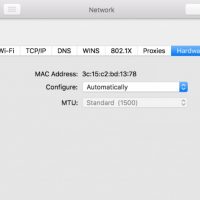
  نحوه ی پیدا کردن آدرس IP در سیستم مکینتاش   ترفند ها به شما آموزش می دهد که چگونه آدرس IP کامپیوتر, تلفن هوشمند و تبلت را پیدا کنید. هم چنین می توانید آدرس IP وب سایت را در همان سیستم عامل پیدا کنید.   مراحل : منوی Apple را باز کنید. از گوشه ی سمت چپ صفحه روی لوگوی Apple کلیک کنید. یک منوی کشویی نمایش داده خواهد شد. روی System Preferences… کلیک کنید. این گزینه در بالای منوی کشویی Apple قرار دارد. روی Network کلیک کنید. این آیکون وسط پنجره ی System Preferences قرار دارد. روی Advanced کلیک کنید. این دکمه در گوشه ی سمت راست پنجره قرار دارد. روی زبانه ی TCP / IP کلیک کنید. عنوان “IPv4 Address ” را پیدا کنید. این گزینه در بالای پنجره قرار دارد. آدرس IP سیستم عامل مکینتاش خود را یادداشت کنید. اعدادی که در سمت راست عنوان “IPv4 Address ” قرار دارند, آدرس IP کامپیوتر شما می باشند.

دسته بندی : آموزش ویندوز
ادامه مطلب

نحوه ی پیدا کردن آدرس IP در سیستم ویندوز

پنج شنبه ۵ مهر ۱۳۹۷
  • 958 views
  • 0
آپديت
نحوه ی پیدا کردن آدرس IP در سیستم ویندوز

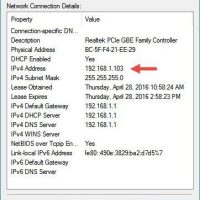
    نحوه ی پیدا کردن آدرس IP در سیستم ویندوز   ترفند ها به شما آموزش می دهد که چگونه آدرس IP کامپیوتر, تلفن هوشمند و تبلت را پیدا کنید. هم چنین می توانید آدرس IP وب سایت را در همان سیستم عامل پیدا کنید.   مراحل : منوی Start را باز کنید. از گوشه ی سمت چپ صفحه روی لوگوی ویندوز کلیک کنید. Settings را باز کنید. از گوشه ی سمت چپ پنجره ی Start روی آیکون چرخ دنده کلیک کنید. روی Network & Internet کلیک کنید. این آیکون در پنجره ی Settings قرار دارد. روی زبانه ی Status کلیک کنید. این زبانه در گوشه ی سمت چپ پنجره قرار دارد. روی گزینه ی View your network properties کلیک کنید. شما می توانید این لینک را در پایین صفحه مشاهده کنید. به قسمت عنوان “IPv4 Address ” بروید. این عنوان وسط صفحه قرار دارد. آدرس IP کامپیوتر خود را یادداشت کنید. اعدادی که در سمت راست عنوان “IPv4 Address ” قرار دارند, آدرس IP کامپیوتر شما می باشند.

ادامه مطلب

نحوه ی پیدا کردن آدرس IP عمومی

پنج شنبه ۵ مهر ۱۳۹۷
  • 969 views
  • 0
آپديت
نحوه ی پیدا کردن آدرس IP عمومی

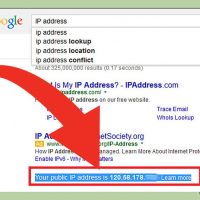
  نحوه ی پیدا کردن آدرس IP عمومی   ترفند ها به شما آموزش می دهد که چگونه آدرس IP کامپیوتر, تلفن هوشمند و تبلت را پیدا کنید. هم چنین می توانید آدرس IP وب سایت را در همان سیستم عامل پیدا کنید.   مراحل : Google را باز کنید. از طریق مرورگر سیستم خود به آدرس https://www.google.com/ بروید. عبارت what is my ip را در گوگل جستجو کنید و دکمه ی ↵ Enter را فشار دهید. با این کار گوگل آدرس IP عمومی شما را نمایش خواهد داد. آدرس IP عمومی خود را یادداشت کنید. در بالای صفحه نتایج، مجموعه ای از اعداد را مشاهده خواهید کرد. این آدرس IP عمومی شما است که دیگران می توانند آن را مشاهده کنند.

دسته بندی : آموزش ویندوز
ادامه مطلب

آموزش شبکه کردن یک درایو در سیستم مکینتاش

چهارشنبه ۴ مهر ۱۳۹۷
  • 1,908 views
  • 0
آپديت
آموزش شبکه کردن یک درایو در سیستم مکینتاش

  آموزش شبکه کردن یک درایو در سیستم مکینتاش   ترفند ها به شما آموزش می دهد که چگونه یک درایو را در سیستم ویندوز یا مکینتاش شبکه کنید. درایو شبکه, در واقع پوشه ایست که بین دو کامپیوتر که به یک شبکه متصل هستند, اشتراک گذاری شده است .   مراحل : اطمینان حاصل کنید که هر دو کامپیوتر از یک شبکه ی یکسان استفاده می کنند. جستجوی شبکه را فعال کنید. اگر کامپیوتر شما در حالتی تنظیم نشده است که دیگر کامپیوتر ها ی متصل به شبکه را شناسایی کند, باید جستجوی شبکه ی آن را فعال کنید. برای این کار: منوی Apple  را باز کنید. روی گزینه ی System Preferences… کلیک کنید. روی گزینه ی Sharing  کلیک کنید.   گزینه ی “File Sharing” را علامت بزنید. پنجره ی System Preferences را ببندید. Finder را باز کنید. از قسمت Dock روی آیکون سفید و آبی Finder کلیک کنید. یک پوشه را انتخاب کنید. از سمت چپ پنجره ی Finder روی یک پوشه کلیک کنید تا باز شود, سپس روی پوشه ای که می خواهید به عنوان درایو شبکه از آن استفاده کنید, کلیک کنید تا انتخاب شود. روی File کلیک کنید. این گزینه یکی از گزینه های منوی […]

دسته بندی : آموزش ویندوز
ادامه مطلب