نحوه ی تغییر نام سیستم مکینتاش

شنبه ۶ مرداد ۱۳۹۷
  • 1,967 views
  • 0
آپديت
نحوه ی تغییر نام سیستم مکینتاش

  نحوه ی تغییر نام سیستم مکینتاش ترفند ها به شما آموزش می دهد که چگونه نام رایانه ( ” نام میزبان ” نیز گفته می شود ) خود را تغییر دهید.   مرحله اول : نحوه ی تغییر نام سیستم مکینتاش   روی لوگوی اپل کلیک کنید. این لوگو در گوشه سمت چپ صفحه قرار دارد. روی System Preferences…. کلیک کنید. این گزینه در بالای منو قرار دارد. روی Sharing کلیک کنید. این آیکون به شکل یک پوشه ی آبی رنگ است. نام جدید رایانه را در قسمت خالی تایپ کنید. دکمه ی ⏎ Return را فشار دهید. اکنون نام جدید رایانه به روز شده است.   مرحله دوم : نمایش Mac در نوار کناری Finder Finder Preferences را باز کنید. از منوی Finder گزینه ی Finder Preferences… را انتخاب کنید. دستگاه خود را فعال کنید. در پنجره ی Finder Preferences, از بالای صفحه گزینه ی Sidebar را انتخاب کنید. در قسمت Devices آیکون Mac را انتخاب کنید ( این آیکون نامی را که به تازگی انتخاب کرده اید, نشان می دهد ) روی گزینه ی کنار آن کلیک کنید. هر دستگاه یا سرور دیگری که می خواهید در نوار کناری نمایش داده شود را انتخاب کنید سپس پنجره […]

ادامه مطلب

نحوه تنظیم روشنایی صفحه MacBook

شنبه ۶ مرداد ۱۳۹۷
  • 1,123 views
  • 0
آپديت
نحوه تنظیم روشنایی صفحه MacBook

  نحوه تنظیم روشنایی صفحه MacBook آیا تا به حال روشنایی Apple Macintosh بیش از حد زیاد و یا کم بوده است؟ در این مقاله کوتاه می خواهیم به شما آموزش دهیم که چگونه روشنایی صفحه را تنظیم کنید. شما می توانید به دو روش ساده این کار را انجام دهید.   مرحله اول : تنظیم روشنایی صفحه MacBook از طریق System Preferences روی لوگوی Apple در گوشه سمت چپ صفحه کلیک کنید و گزینه ی System Preferences را انتخاب کنید. در این صفحه، در ردیف دوم، گزینه ی Displays را پیدا کنید و روی آن کلیک کنید. با حرکت دادن توپ به چپ یا راست، روشنایی را تنظیم کنید.   روش دوم : استفاده از کلید ها برای تنظیم روشنایی صفحه دکمه های مربوط به روشنایی صفحه ( F1 & F2 ) را در کیبورد فشار دهید.   برای افزایش روشنایی دایره بزرگتر را فشار دهید و برای کاهش روشنایی دایره ی کوچکتر را فشار دهید.

ادامه مطلب
آپديت
نحوه ی انتقال فایل ها بین دو لپ تاپ از طریق کابل کراس اور اترنت

  نحوه ی انتقال فایل ها بین دو لپ تاپ از طریق کابل کراس اور اترنت انتقال داده ها از یک لپ تاپ به لپ تاپ دیگر اصلا سخت نیست – چندین روش برای انتقال سریع داده های دیجیتال وجود دارد. تعداد و حجم فایل هایی که می خواهید منتقل کنید, نوع لپ تاپ هایی که استفاده می کنید و سطح دانش فنی شما به شما کمک می کند تا بهترین روش را برای انتقال دادن فایل ها بین دو کامپیوتر استفاده کنید.   مراحل : شما می توانید بدون نقطه اتصال دو کامپیوتر را به هم شبکه کنید. شما می توانید از کابل کراس اور اترنت خود برای انتقال فایل ها استفاده کنید. آدرس های IP را طوری تنظیم که به یک شبکه متصل شوید. پوشه ای را به اشتراک بگذارید. فایل ها را از کامپیوتر دیگر به پوشه ی اشتراک گذاری شده کپی کنید.  

دسته بندی : آموزش ویندوز
ادامه مطلب
آپديت
نحوه ی انتقال فایل ها بین دو لپ تاپ از طریق پیوست ایمیل

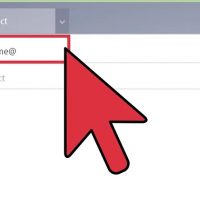
  نحوه ی انتقال فایل ها بین دو لپ تاپ از طریق پیوست ایمیل انتقال داده ها از یک لپ تاپ به لپ تاپ دیگر اصلا سخت نیست – چندین روش برای انتقال سریع داده های دیجیتال وجود دارد. تعداد و حجم فایل هایی که می خواهید منتقل کنید, نوع لپ تاپ هایی که استفاده می کنید و سطح دانش فنی شما به شما کمک می کند تا بهترین روش را برای انتقال دادن فایل ها بین دو کامپیوتر استفاده کنید.   مراحل : در قسمت گیرنده ی ایمیل آدرس ایمیل خود را وارد کنید. استفاده از این روش برای انتقال فایل های کم حجم مناسب است. اگر فایل هایی که می خواهید انتقال دهید حجم زیادی دارند از روش دیگری استفاده کنید. فایل ها را به ایمیل پیوست کنید. سرویس های مختلف ایمیل ( مانند gmail, hotmail, yahoo) محدودیت های سایز متفاوتی دارند. برای پیوست داده ها در بعضی سرویس های ایمیل می توانید فایل ها را مستقیما به بدنه ی ایمیل بکشید و در برخی دیگر باید روی گزینه ی “attach” کلی کنید و فایل هایی که می خواهید انتقال دهید را انتخاب کنید.   از طریق کامپیوتر کلاینت وارد ایمیل خود شوید. اکنون می توانید پیوست را […]

ادامه مطلب
آپديت
نحوه ی انتقال فایل ها بین دو لپ تاپ از طریق اتصال مستقیم به فایروایر

  نحوه ی انتقال فایل ها بین دو لپ تاپ از طریق اتصال مستقیم به فایروایر انتقال داده ها از یک لپ تاپ به لپ تاپ دیگر اصلا سخت نیست – چندین روش برای انتقال سریع داده های دیجیتال وجود دارد. تعداد و حجم فایل هایی که می خواهید منتقل کنید, نوع لپ تاپ هایی که استفاده می کنید و سطح دانش فنی شما به شما کمک می کند تا بهترین روش را برای انتقال دادن فایل ها بین دو کامپیوتر استفاده کنید.   مراحل : سازگاری لپ تاپ ها را با فایروایر بررسی کنید. هر دو لپ تاپ باید ورودی فایروایر داشته باشند, هم چنین برای این اتصال نیاز به یک سیم فایروایر دارید. این روش برای انتقال داده ها بین دو کامپیوتر به طور مستقیم استفاده می شود. دو طرف فایروایر را به کامپیوتر ها متصل کنید. قبل از شروع کار دو سر فایروایر را بررسی کنید که به درستی آنها را متصل کنید. از طریق سیستم کلاینت به سیستم سرور دسترسی پیدا کنید. برای دسترسی به لپ تاپ سرور ( جایی که فایل های مورد نظر در آن قرار دارند ) از لپ تاپ کلاینت استفاده کنید. هنگامی که اتصال برقرار شد می توانید آن را روی […]

دسته بندی : آموزش ویندوز
ادامه مطلب
آپديت
نحوه ی انتقال فایل ها بین دو لپ تاپ با استفاده از فضای ذخیره سازی ابری

  نحوه ی انتقال فایل ها بین دو لپ تاپ با استفاده از فضای ذخیره سازی ابری انتقال داده ها از یک لپ تاپ به لپ تاپ دیگر اصلا سخت نیست – چندین روش برای انتقال سریع داده های دیجیتال وجود دارد. تعداد و حجم فایل هایی که می خواهید منتقل کنید, نوع لپ تاپ هایی که استفاده می کنید و سطح دانش فنی شما به شما کمک می کند تا بهترین روش را برای انتقال دادن فایل ها بین دو کامپیوتر استفاده کنید.   مراحل : یک سرویس ذخیره سازی ابری انتخاب کنید. می توانید شرکت هایی مانند Dropbox، Google Drive و بسیاری دیگر را انتخاب کنید. شما می توانید با این روش مهم ترین فایل های خود را انتقال دهید. برای استفاده از این روش باید حساب کاربری داشته باشید. محدودیت های استفاده از این روش , فضایی در دسترس, زمان آپلود و هزینه های آن است – اگر می خواهید فایل های کم حجم را انتقال دهید, استفاده از این روش مناسب است. فایل های خود را به محل ذخیره سازی ابری انتقال دهید. برای انتقال فایل ها کافیست فایل ها را انتخاب کنید, سپس آنها را به بخش مورد نظر بکشید. صبر کنید تا فایل های […]

ادامه مطلب
آپديت
نحوه ی انتقال فایل ها بین دو لپ تاپ با استفاده از دستگاه ذخیره سازی

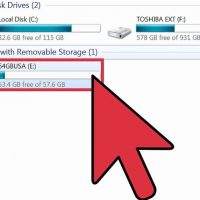
  نحوه ی انتقال فایل ها بین دو لپ تاپ با استفاده از دستگاه ذخیره سازی انتقال داده ها از یک لپ تاپ به لپ تاپ دیگر اصلا سخت نیست – چندین روش برای انتقال سریع داده های دیجیتال وجود دارد. تعداد و حجم فایل هایی که می خواهید منتقل کنید, نوع لپ تاپ هایی که استفاده می کنید و سطح دانش فنی شما به شما کمک می کند تا بهترین روش را برای انتقال دادن فایل ها بین دو کامپیوتر استفاده کنید.   مراحل : یک دستگاه ذخیره ساز مناسب پیدا کنید. دیسک های خارجی و درایو های فلش USB بعضی اوقات تنها برای کار با سیستم (OSX یا ویندوز) ساخته شده اند. این روش, کند ترین روش انتقال داده است اما اگر مشکل زمانی ندارید می توانید از این روش استفاده کنید, در غیر این صورت روش های پیشرفته تری نیز وجود دارد. اگر دستگاه ذخیره ساز در هر دو سیستم شناسایی شود و فایل ها قابل دسترس باشند شما می توانید انتقال را انجام دهید. نقطه ی ضعف این روش سرعت انتقال فایل هاست ,زیرا اگر تعداد فایل ها و حجم آنها زیاد باشد زمان زیادی لازم دارید. دستگاه ذخیره ساز را به کامپیوتر سرور وصل کنید. […]

ادامه مطلب
آپديت
نحوه ی انتقال فایل ها بین دو لپ تاپ با استفاده از انتقال SMB

  نحوه ی انتقال فایل ها بین دو لپ تاپ با استفاده از انتقال SMB انتقال داده ها از یک لپ تاپ به لپ تاپ دیگر اصلا سخت نیست – چندین روش برای انتقال سریع داده های دیجیتال وجود دارد. تعداد و حجم فایل هایی که می خواهید منتقل کنید, نوع لپ تاپ هایی که استفاده می کنید و سطح دانش فنی شما به شما کمک می کند تا بهترین روش را برای انتقال دادن فایل ها بین دو کامپیوتر استفاده کنید.   مراحل : اطمینان حاصل کنید که هر دو رایانه به یک شبکه متصل هستند. (Server Message Block (SMB یک پروتکل است ( با چندین قانون ) برای انتقال فایل ها از طریق اینترنت. در این روش مهم نیست که از کامپیوتر یا لپ تاپ استفاده کنید. درهر دو صورت می توانید انتقال را انجام دهید. این یک روش ساده و سریع انتقال داده با حجم بالا است. فقط سعی کنید از یک ارتباط امن استفاده کنید, از یک شبکه ی عمومی استفاده کنید. برای امنیت بیشتر سعی کنید پروفایل های کاربری در هر دو سیستم با رمز عبور محافظت شده باشند. لپ تاپ سرور, سیستمی است که فایل ها در آن قرار دارند و لپ تاپ کلاینت, […]

ادامه مطلب
آپديت
نحوه ی ضبط Twitch Streams از طریق برنامه ی Xbox در سیستم ویندوز

  نحوه ی ضبط ویدئو های Twitch از طریق برنامه ی Xbox در سیستم ویندوز ترفند ها به شما آموزش می دهد که چگونه با استفاده از برنامه ی Xbox در سیستم ویندوز یا QuickTime در سیستم مکینتاش ,ویدئو های Twitch را ضبط کنید.   مراحل : نوار جستجوی ویندوز را باز کنید. اگر آیکون آن را در سمت چپ نوار وظیفه مشاهده می کنید, روی آن کلیک کنید. در غیر این صورت دکمه ی ⊞ Win+S را فشار دهید تا نوار جستجو نمایش داده شود. xbox را در نوار جستجو تایپ کنید. لیستی از نتایج نمایش داده خواهد شد. روی Xbox کلیک کنید. این آیکون به رنگ سیاه و سفید است و روی آن حرف “x” نوشته شده است. اگر این برنامه را غیر فعال کرده اید, می توانید مجددا آن را از Microsoft App Store دانلود کنید. وارد Xbox شوید. از حساب Microsoft account استفاده کنید که برای ورود به Windows یا Outlook.com استفاده کرده اید. Twitch را باز کنید. همانطور که Xbox را باز کردید, Twitch را باز کنید. Twitch را در نوار جستجو تایپ کنید, سپس از قسمت نتایج روی آن کلیک کنید. ویدئویی که می خواهید ضبط کنید را انتخاب کنید. می توانید از نوار […]

ادامه مطلب

بوت کردن سیستم مکینتاش از طریق درایو سی دی

چهارشنبه ۲۷ تیر ۱۳۹۷
  • 7,454 views
  • 0
آپديت
بوت کردن سیستم مکینتاش از طریق درایو سی دی

  بوت کردن سیستم مکینتاش از درایو سی دی ترفند ها به شما آموزش می دهد که چگونه به جای بوت کردن سیستم از هارد درایو داخلی, کامپیوتر را از طریق سی دی بوت کنید. این کار در مواقعی به شما کمک می کند که می خواهید سیستم عامل دیگری را روی کامپیوتر خود نصب کنید. مراحل : سی دی را وارد کامپیوتر کنید. برای این کار سی دی را درون دیسک کامپیوتر بگذارید. سی دی باید حاوی نسخه ی Mac OS باشد. برخی از سیستم های مکینتاش, دیسک سی دی ندارند. در این صورت باید داریو سی دی خارجی خریداری کنید.   روی آیکون apple کلیک کنید. این آیکون در گوشه ی سمت چپ صفحه قرار دارد. روی Restart کلیک کنید. این گزینه در پایین منوی Apple قرار دارد. هنگامی که از شما خواسته شد روی دکمه Restart کلیک کنید. با این کار سیستم کامپیوتر شما مجددا راه اندازی خواهد شد. دکمه ⌘ Command را فشار دهید. شما باید به محض اینکه سیستم مکینتاش شروع به راه اندازی مجدد کرد دکمه ی ⌘ Command را فشار دهید و نگه دارید تا پنجره ی Startup Manager نمایش داده شود. روی آیکون سی دی کلیک کنید. به طور معمول باید پیام […]

دسته بندی : آموزش ویندوز
ادامه مطلب