نحوه ی وارد شدن به BIOS کامپیوتر

پنج شنبه ۱۴ تیر ۱۳۹۷
  • 1,785 views
  • 0
آپديت
نحوه ی وارد شدن به BIOS کامپیوتر

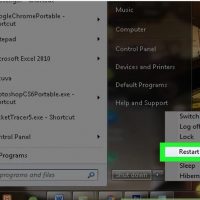
  نحوه ی وارد شدن به BIOS کامپیوتر ترفند ها به شما آموزش می دهد که چگونه به صفحه BIOS کامپیوتر خود دسترسی پیدا کنید. BIOS یک نرم افزار جاسازی شده روی مادر برد است که به شما این امکان را می دهد تا بخش هایی از سیستم مانند تاریخ و زمان را تغییر دهید. از آنجایی که BIOS روی مادر برد کامپیوتر جاسازی شده است , ظاهر آن بسته به سازنده ی کامپیوتر متفاوت است.     مراحل : کامپیوتر را مجددا راه اندازی کنید. منوی Start را باز کنید, روی آیکون power کلیک کنید و گزینه ی Restart را انتخاب کنید. اگر کامپیوتر شما خاموش است, کافیست دکمه ی “On” را فشار دهید.   صبر کنید تا اولین صفحه راه اندازی کامپیوتر ظاهر شود. هنگامی که صفحه راه اندازی ظاهر شد, پنجره ی کوچکی را مشاهده می کنید که در آن می توانید دکمه ی راه اندازی کامپیوتر را فشار دهید. بهتر است به محض اینکه کامپیوتر راه اندازی مجدد را آغاز کرد, این دکمه را فشار دهید. دکمه ی Del یا F2 را فشار دهید. ممکن است دکمه ای که لازم است برای این کار فشار دهید متفاوت باشد, در این صورت دکمه ای که برای این […]
ادامه مطلب

تغییر رزولوشن صفحه در ویندوز ME

پنج شنبه ۱۴ تیر ۱۳۹۷
  • 1,213 views
  • 0
آپديت
تغییر رزولوشن صفحه در ویندوز ME

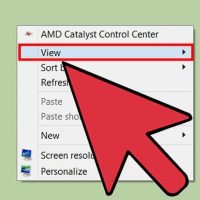
  تغییر رزولوشن صفحه در ویندوز ME ترفند ها به شما آموزش می دهد که چگونه سایز آیکون ها و متن را با افزایش و کاهش رزولوشن صفحه تغییر دهیم.   مراحل : روی هر قسمت خالی از صفحه ی دسکتاپ راست کلیک کنید. یک منوی جدید برای شما باز خواهد شد. به قسمت View بروید. انتخاب کنید که می خواهید آیکون های صفحه تا چه اندازه بزرگ یا کوچک باشند.  

ادامه مطلب

تغییر رزولوشن صفحه در ویندوز XP

پنج شنبه ۱۴ تیر ۱۳۹۷
  • 7,441 views
  • 0
آپديت
تغییر رزولوشن صفحه در ویندوز XP

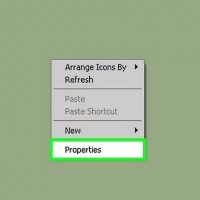
  تغییر رزولوشن صفحه در ویندوز XP ترفند ها به شما آموزش می دهد که چگونه سایز آیکون ها و متن را با افزایش و کاهش رزولوشن صفحه تغییر دهیم.   مراحل :   روی هر قسمت خالی از صفحه ی دسکتاپ راست کلیک کنید. منوی کشویی برای شما باز خواهد شد. روی Properties کلیک کنید. این گزینه در انتهای منو کشویی قرار دارد. با این کار پنجره ی “Display Properties” باز می شود. دکمه ی “Resolution” را به چپ و راست بکشید. این دکمه در پایین پنجره ی “Display Settings” قرار دارد. با کشیدن رزولوشن به سمت چپ, رزولوشن صفحه کاهش و با کشیدن دکمه ی رزولوشن به سمت راست, رزولوشن افزایش می یابد. هر چه رزولوشن بالاتری انتخاب کنید, آیکون و متن صفحه کوچکتر خواهد شد. روی Apply کلیک کنید. این گزینه در انتهای پنجره قرار دارد. بعد از این کار رزولوشن صفحه تغییر پیدا می کند و پیام تایید را مشاهده خواهید کرد. هنگامی که از شما خواسته شد روی Yes کلیک کنید. با این کار تنظیمات رزولوشن ذخیره خواهد شد. اگر از رزولوشن جدید خوشتان نیامد می توانید روی دکمه ی Revert کلیک کنید یا چند ثانیه صبر کنید تا رزولوشن به طور خودکار به تنظیمات […]

ادامه مطلب

تغییر رزولوشن صفحه در ویندوز Vista

پنج شنبه ۱۴ تیر ۱۳۹۷
  • 1,360 views
  • 0
آپديت
تغییر رزولوشن صفحه در ویندوز Vista

  تغییر رزولوشن صفحه در ویندوز Vista ترفند ها به شما آموزش می دهد که چگونه سایز آیکون ها و متن را با افزایش و کاهش رزولوشن صفحه تغییر دهیم.   مراحل :   روی صفحه ی دسکتاپ راست کلیک کنید. منوی کشویی برای شما باز خواهد شد. روی Personalize کلیک کنید. این گزینه در انتهای منو کشویی قرار دارد. در برخی از نسخه های Vista, این گزینه Properties نام دارد. روی Display Settings کلیک کنید. این لینک در پایین پنجره ی “Personalize” قرار دارد. دکمه ی “Resolution” را به چپ و راست بکشید. این دکمه در پایین پنجره ی “Display Settings” قرار دارد. با کشیدن رزولوشن به سمت چپ, رزولوشن صفحه کاهش و با کشیدن دکمه ی رزولوشن به سمت راست, رزولوشن افزایش می یابد. هر چه رزولوشن بالاتری انتخاب کنید, آیکون و متن صفحه کوچکتر خواهد شد. روی OK کلیک کنید. این گزینه در انتهای پنجره قرار دارد. با این کار عملیات را تایید می کنید. هنگامی که از شما خواسته شد روی Yes کلیک کنید. با این کار تنظیمات رزولوشن ذخیره خواهد شد. اگر از رزولوشن جدید خوشتان نیامد می توانید روی دکمه ی Revert کلیک کنید یا چند ثانیه صبر کنید تا رزولوشن به طور خودکار […]

ادامه مطلب

تغییر رزولوشن صفحه در ویندوز ۷ و ۸

پنج شنبه ۱۴ تیر ۱۳۹۷
  • 2,585 views
  • 0
آپديت
تغییر رزولوشن صفحه در ویندوز ۷ و ۸

  تغییر رزولوشن صفحه در ویندوز ۷ و ۸   ترفند ها به شما آموزش می دهد که چگونه سایز آیکون ها و متن را با افزایش و کاهش رزولوشن صفحه تغییر دهیم.   مراحل :   روی صفحه ی دسکتاپ راست کلیک کنید. منوی کشویی برای شما باز خواهد شد. روی Screen resolution کلیک کنید. این گزینه در انتهای منو قرار دارد. روی نوار رزولوشن کلیک کنید. این نوار زیر عنوان “Resolution” قرار دارد. با این کار یک منوی کشویی با رزولوشن های مختلف نمایش داده می شود. روی رزولوشن مورد نظر کلیک کنید. کنار بهترین رزولوشن پیشنهاد شده برای کامپیوتر شما عبارت “(Recommended)” نوشته شده است. هر چه رزولوشن بالاتری انتخاب کنید, آیکون و متن صفحه کوچکتر خواهد شد. روی OK کلیک کنید. این گزینه در انتهای پنجره قرار دارد. با این کار عملیات را تایید می کنید. هنگامی که از شما خواسته شد روی Yes کلیک کنید. با این کار تنظیمات رزولوشن ذخیره خواهد شد. اگر از رزولوشن جدید خوشتان نیامد می توانید روی دکمه ی Revert کلیک کنید یا چند ثانیه صبر کنید تا رزولوشن به طور خودکار به تنظیمات پیش فرض خود باز گردد.  

ادامه مطلب

تغییر رزولوشن صفحه در ویندوز ۱۰

پنج شنبه ۱۴ تیر ۱۳۹۷
  • 5,062 views
  • 0
آپديت
تغییر رزولوشن صفحه در ویندوز ۱۰

  تغییر رزولوشن صفحه در ویندوز ۱۰   ترفند ها به شما آموزش می دهد که چگونه سایز آیکون ها و متن را با افزایش و کاهش رزولوشن صفحه تغییر دهیم.   مراحل : روی صفحه ی دسکتاپ راست کلیک کنید. منوی کشویی برای شما باز خواهد شد. روی Display settings کلیک کنید. این گزینه در انتهای منو قرار دارد. به پایین صفحه بروید و روی Advanced display settings کلیک کنید. این لینک در پایین صفحه قرار دارد. روی نوار زیر سربرگ “Resolution” کلیک کنید. با این کار یک منوی کشویی با رزولوشن های مختلف نمایش داده می شود. روی یک رزولوشن کلیک کنید. کنار بهترین رزولوشن پیشنهاد شده برای کامپیوتر شما عبارت “(Recommended)” نوشته شده است. هر چه رزولوشن بالاتری انتخاب کنید, آیکون و متن صفحه کوچکتر خواهد شد. روی Apply کلیک کنید. این گزینه زیر نوار “Resolution” قرار دارد. با کلیک روی این دکمه رزولوشن مورد نظر برای صفحه ی شما اعمال خواهد شد. روی Keep changes کلیک کنید. اگر از رزولوشن جدید خوشتان نیامد می توانید روی دکمه ی Revert کلیک کنید یا چند ثانیه صبر کنید تا رزولوشن به طور خودکار به تنظیمات پیش فرض خود باز گردد.

ادامه مطلب
آپديت
چگونه مشکل اتصال محدود Wi-Fi را در ویندوز ۱۰ حل کنیم؟

  چگونه مشکل اتصال محدود Wi-Fi را در ویندوز ۱۰ حل کنیم؟ آیا سیستم عامل خود را به ویندوز ۱۰ ارتقا داده اید؟ آیا با پیام اتصال Wi-Fi محدود در کامپیوتر خود مواجه می شوید؟ اگر این چنین است برای حل این مشکل مقاله ی زیر را مطالعه کنید.   مراحل : بررسی کنید که تمام درایو ها از جمله آداپتور بی سیم و چیپ ست به روز باشند. به بخش تنظیمات آداپتور بروید. Network and sharing center را باز کنید و روی “Change adapter settings ” کلیک کنید. روی آداپتور بی سیم خود راست کلیک کنید سپس روی properties کلیک کنید. در زبانه ی Networking, روی Configure کلیک کنید. در زبانه ی Advanced, گزینه ی Bandwidth property را انتخاب کرده و آن را روی “Auto” یا “۲۰MHz/40MHz” تنظیم کنید. سپس روی دکمه ی OK کلیک کنید. دوباره به شبکه WI-FI خود متصل شوید. در صورت لزوم کامپیوتر را مجددا راه اندازی کنید.

ادامه مطلب

چگونگی حذف برنامه ی  Bing Desktop

دوشنبه ۴ تیر ۱۳۹۷
  • 1,605 views
  • 0
آپديت
چگونگی حذف برنامه ی  Bing Desktop

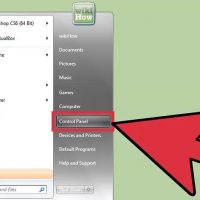
  نحوه ی حذف عکس زمینه ی Bing از طریق حذف برنامه ی  Bing Desktop   Bing Desktop یک ابزار جستجوی نوآورانه است که می توانید آن را به صورت مستقیم از وب سایت مایکروسافت دانلود کنید. هنگامی که Bing Desktop را دانلود کنید, هر روز عکس زمینه ی دسکتاپ شما به روز خواهد شد. اگر نمی خواهید Bing هر روز عکس دسکتاپ شما را تغییر دهد, یا اینکه می خواهید عکس زمینه ی دلخواه خود را داشته باشید, می توانید Bing Wallpaper را غیرفعال کنید یا آن را کاملا حذف کنید.   مراحل : به Control Panel دسترسی پیدا کنید. از گوشه ی سمت چپ صفحه روی منوی Start و سپس “Control Panel” کلیک کنید. از پایین گزینه ی “Programs” روی “Uninstall a program” کلیک کنید. لیستی از همه ی برنامه های نصب شده در کامپیوتر نمایش داده خواهد شد. لیست را بررسی کنید و گزینه ی “Bing ” را انتخاب کنید. Bing را حذف کنید. با کلیک کردن روی آن, ابزار انتخاب خواهد شد. از بالای پنجره روی گزینه ی “Uninstall” کلیک کنید. از منویی که نمایش داده می شود گزینه ی “Yes” را انتخاب کنید. با این کار ابزار Bing به طور کلی از کامپیوتر شما حذف […]

ادامه مطلب
آپديت
نحوه ی حذف عکس زمینه ی Bing از طریق غیر فعال کردن آن

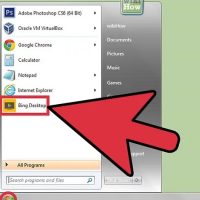
  نحوه ی حذف عکس زمینه ی Bing از طریق غیر فعال کردن آن   Bing Desktop یک ابزار جستجوی نوآورانه است که می توانید آن را به صورت مستقیم از وب سایت مایکروسافت دانلود کنید. هنگامی که Bing Desktop را دانلود کنید, هر روز عکس زمینه ی دسکتاپ شما به روز خواهد شد. اگر نمی خواهید Bing هر روز عکس دسکتاپ شما را تغییر دهد, یا اینکه می خواهید عکس زمینه ی دلخواه خود را داشته باشید, می توانید Bing Wallpaper را غیرفعال کنید یا آن را کاملا حذف کنید.   مراحل : Bing را باز کنید. منوی Start را باز کنید و روی “Desktop” کلیک کنید. برای دسترسی پیدا کردن به ابزار Bing, روی “Bing Desktop” کلیک کنید. آیکون این ابزار به شکل مستطیل کوچکی است. به Settings دسترسی پیدا کنید. از گوشه ی سمت راست صفحه روی آیکون چرخ دنده کلیک کنید. با این کار منوی Settings باز خواهد شد. منوی Settings به صورت پیش فرض زبانه ی General را باز خواهد کرد, اگر اینطور نبود از بالای منوی Settings روی زبانه ی General کلیک کنید. ابزار Wallpaper Toolset را خاموش کنید. روی گزینه ی “Turn on wallpaper toolset” کلیک کنید. این گزینه در انتهای قسمت General […]

ادامه مطلب
آپديت
تنظیم صفحه ی وب سایت به عنوان صفحه ی دسکتاپ ( در سیستم ویندوز )

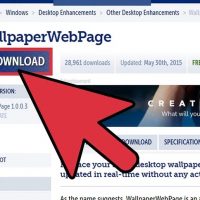
  تنظیم صفحه ی وب سایت به عنوان صفحه ی دسکتاپ ( در سیستم ویندوز ) شما می توانید با استفاده از بیشتر مرورگر ها, یک میانبر به وب سایت در صفحه ی دسکتاپ ایجاد کنید. این میانبر ها به شما این امکان را می دهند تا سریعتر بتوانید به یک وب سایت خاص دسترسی پیدا کنید.   مراحل WallpaperWebPage را دانلود کنید. این یک برنامه ی رایگان است که به شما این امکان را می دهد تا بتوانید صفحه ی دسکتاپ را به یک وب سایت فعال تبدیل کنید. البته در انجام این کار چندین محدودیت وجود دارد مانند : پنهان شدن آیکون های صفحه. شما می توانید  WallpaperWebPage را به صورت رایگان از آدرس softpedia.com/get/Desktop-Enhancements/Other-Desktop-Enhancements/WallpaperWebPage.shtml دانلود کنید. روی فایل دانلود شده راست کلیک کنید و گزینه ی “Extract All ” را انتخاب کنید. با این کار فایل های نصب در پوشه ی جدیدی به نام “WallpaperWebPage” در پوشه ی Downloads folder استخراج می شوند. فایل نصب را اجرا کنید. پوشه ی جدیدی را باز کنید و فایل setup.exe را اجرا کنید. وب سایتی که می خواهید به عنوان پس زمینه تنظیم کنید را وارد کنید. هنگامی که فرایند نصب کامل شد, شما می توانید وب سایت مورد نظر […]

ادامه مطلب