بوت کردن ویندوز از درایو سی دی

چهارشنبه ۲۷ تیر ۱۳۹۷
  • 1,569 views
  • 0
آپديت
بوت کردن ویندوز از درایو سی دی

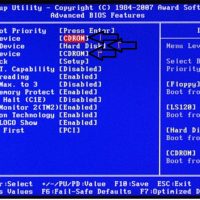
  بوت کردن ویندوز از درایو سی دی ترفند ها به شما آموزش می دهد که چگونه به جای بوت کردن سیستم از هارد درایو داخلی, کامپیوتر را از طریق سی دی بوت کنید. این کار در مواقعی به شما کمک می کند که می خواهید سیستم عامل دیگری را روی کامپیوتر خود نصب کنید. مراحل : سی دی را وارد کامپیوتر کنید. برای این کار سی دی را درون دیسک کامپیوتر بگذارید. سی دی باید حاوی نسخه ی ویندوز باشد.   منوی Start را باز کنید. این کار را با کلیک کردن روی لوگوی ویندوز در گوشه ی سمت چپ صفحه و یا با فشار دادن دکمه ی ⊞ Win انجام دهید. اگر از ویندوز ۸ استفاده می کنید, موس را به سمت راست صفحه ببرید و روی آیکون ذره بین کلیک کنید. روی گزینه ی power کلیک کنید. این گزینه در گوشه ی سمت چپ پنجره ی Start قرار دارد. روی Restart کلیک کنید. این گزینه در پایین منوی جدید قرار دارد. اگر برنامه ی در حال اجرا دارید, قبل از ادامه ی کار آنها را ببندید و روی Restart کلیک کنید. دکمه Del و یا F2 را فشار دهید تا وارد تنظیمات شوید. این دکمه در کامپیوتر […]
دسته بندی : آموزش ویندوز
ادامه مطلب

نحوه غیرفعال کردن صفحه لمسی در ویندوز

سه شنبه ۲۶ تیر ۱۳۹۷
  • 1,003 views
  • 0
آپديت
نحوه غیرفعال کردن صفحه لمسی در ویندوز

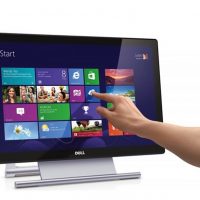
  نحوه غیرفعال کردن صفحه لمسی در ویندوز ترفند ها به شما آموزش می دهد که چگونه صفحه ی لمسی ویندوز را غیر فعال کنیم.   خلاصه ی سریع Device Manager را باز کنید. گروه ” Human Interface Devices” را گسترش دهید. روی HID-compliant touch screen راست کلیک کنید. روی Disable کلیک کنید. روی Yes کلیک کنید.   مراحل : در نوار جستجوی ویندوز عبارت device manager را تایپ کنید. برای باز کردن نوار جستجو، روی دکمه ذره بین در منوی Start کلیک کنید. در نتایج جستجو روی Device Manager کلیک کنید. با این کار لیستی نمایش داده می شود که در آن می توانید لیست دستگاه های متصل به کامپیوتر را مشاهده کنید. روی فلش کنار ” Human Interface Devices” کلیک کنید. با این کار گروهی باز می شود. روی HID-compliant touch screen راست کلیک کنید. منویی نمایش داده خواهد شد. روی Disable کلیک کنید. یک پیام تایید ظاهر خواهد شد. روی Yes کلیک کنید. صفحه لمسی کامپیوتر شما در حال حاضر غیر فعال است.

دسته بندی : آموزش ویندوز
ادامه مطلب

نحوه ی غیر فعال کردن QuickTime در ویندوز XP

دوشنبه ۲۵ تیر ۱۳۹۷
  • 1,002 views
  • 0
آپديت
نحوه ی غیر فعال کردن QuickTime در ویندوز XP

  نحوه ی غیر فعال کردن QuickTime در ویندوز XP   QuickTime مدتی است که توسط Apple رها شده است. به دلیل چندین مشکل امنیتی و چند مشکل جزئی دیگر بهتر است QuickTime را از دستگاه خود حذف کنید. در این مقاله می خواهیم به شما آموزش دهیم که چگونه QuickTime را از دستگاه خود حذف / غیر فعال کنید.   مراحل : روی دکمه ی Start و سپس Control Panel کلیک کنید و سپس روی گزینه ی Add or Remove Programs کلیک کنید. به پایین صفحه بروید و گزینه ی QuickTime را پیدا کنید. روی QuickTime کلیک کنید، روی دکمه ی Remove و سپس Yes کلیک کنید. روی OK کلیک کنید, و پنجره ی Add or Remove Programs را ببندید. شما می توانید مجددا آن را از Apple.com دانلود کنید.  

ادامه مطلب
آپديت
نحوه ی غیر فعال کردن QuickTime در ویندوز ویستا یا ویندوز ۷

  نحوه ی غیر فعال کردن QuickTime در ویندوز ویستا یا ویندوز ۷   QuickTime مدتی است که توسط Apple رها شده است. به دلیل چندین مشکل امنیتی و چند مشکل جزئی دیگر بهتر است QuickTime را از دستگاه خود حذف کنید. در این مقاله می خواهیم به شما آموزش دهیم که چگونه QuickTime را از دستگاه خود حذف / غیر فعال کنید.   مراحل : روی دکمه ی Start و سپس Control Panel کلیک کنید و سپس روی لینک Uninstall a program ( که در دسته بندی Programs قرار دارد) کلیک کنید. اگر در نمایش Classic هستید, به راحتی روی گزینه ی Programs and Features کلیک کنید )   به پایین صفحه بروید و گزینه ی QuickTime را پیدا کنید. روی گزینه ی Uninstall یا Remove کلیک کنید. روی دکمه ی Yes کلیک کنید, سپس کمی بعد روی OK کلیک کنید. Control Panel را ببندید.  

دسته بندی : آموزش ویندوز
ادامه مطلب
آپديت
چگونه با استفاده از File Explorer برنامه ی Adobe Acrobat Reader را به عنوان برنامه PDF پیش فرض انتخاب کنیم؟

  چگونه Adobe Acrobat Reader را به عنوان برنامه PDF پیش فرض در سیستم ویندوز انتخاب کنیم؟ ترفند ها به شما آموزش می دهد که چگونه Adobe Acrobat Reader را به عنوان برنامه ی PDF پیش فرض در ویندوز و سیستم عامل مکینتاش تنظیم کنید.   مراحل : File Explorer ویندوز را باز کنید. یک روش ساده برای انجام این کار فشار دادن دکمه های ⊞ Win+E می باشد. پوشه ای را باز کنید که حاوی فایل PDF باشد. روی PDF راست کلیک کنید. منویی ظاهر خواهد شد. روی Open with کلیک کنید. منوی دیگری باز خواهد شد. روی Choose another app کلیک کنید. حتی اگر Acrobat Reader به عنوان یکی از گزینه ها نمایش داده می شود, شما باید این گزینه را انتخاب کنید. Adobe Acrobat Reader DC را انتخاب کنید. گزینه ی “Always use this app to open .pdf files.” را علامت بزنید. روی OK کلیک کنید. اکنون Adobe Acrobat Reader نمایشگر پیش فرض PDF شماست.      

ادامه مطلب
آپديت
چگونه همه ی پنجره ها را با  Second Hide پنهان کنیم؟

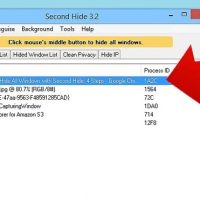
  چگونه همه ی پنجره ها را با  Second Hide پنهان کنیم؟ موقعیت هایی وجود دارد که شما می خواهید کار های مهم و شخصی خود را انجام دهید و در همان لحظه رئیس شما سر می رسد. در این موقعیت ها چه کاری می توانید انجام دهید؟ ترفند ها به شما آموزش می دهد که چگونه به سرعت همه ی پنجره های ویندوز را ببندید.   مراحل : Second Hide.exe را راه اندازی کنید؛ صفحه ی اصلی را مشاهده خواهید کرد … هم چنین آیکون tray را در نوار وظیفه مشاهده می کنید. از لیست برنامه های مورد نظر خود را انتخاب کنید, سپس پنجره را مینیموم کنید و هر کاری که می خواهید انجام دهید. دیگر نگران آمدن نا به هنگام افراد نباشید, کافیست دکمه ی وسط موس را فشار دهید, یا دکمه ی راست و چپ موس را باهم فشار دهید یا دکمه های Ctrl + H کیبورد را فشار دهید. همه ی پنجره ها به استثنای پنجره هایی که در ابتدا مشخص کرده اید, بسته خواهند شد. هنگامی که فرد از کنار شما رفت, شما می توانید دکمه ی وسط موس را فشار دهید و مجددا به کار خود ادامه دهید.

ادامه مطلب

نحوه ی نصب KDE روی سیستم ASUS Eee

سه شنبه ۱۹ تیر ۱۳۹۷
  • 1,268 views
  • 0
آپديت
نحوه ی نصب KDE روی سیستم ASUS Eee

  نحوه ی نصب KDE روی سیستم ASUS Eee نسخه Asus از Xandros بسیار مشابه توزیع اصلی است. این نسخه برای کاربران Eee PC به عنوان ” حالت آسان ” شناخته می شود. عدم وجود این بسته های نصب شده مشکل نسخه  Xandros می باشد. خوشبختانه شما می توانید KDE  کامل را راه اندازی کنید و این بسته ها را روی Asus Eee PC نصب کنید. شما می توانید از راهنمایی های زیر برای بهبود سیستم عامل که بین کاربران به عنوان “Advanced Mode” شناخته می شود, کمک بگیرید.   مراحل : حالت پیش فرض آسان Eee PC سیستم عامل Xandros را راه اندازی کنید. برای باز کردن ترمینال دکمه های ctrl , alt و t را فشار دهید. دو خط زیر را در ترمینال تایپ کنید و دکمه ی enter را فشار دهید. http://download.tuxfamily.org/eeepcrepos/key.asc sudo apt-key add key.asc   برای باز کردن مدیر بسته Synaptic, عبارت sudo synaptic را تایپ کنید و دکمه ی enter را فشار دهید. از مدیر بسته Synaptic, گزینه های “Settings” -> “Repositories” -> “New…” را انتخاب کنید. URL زیر را وارد کنید: http://download.tuxfamily.org/eeepcrepos p701 را تایپ کنید. main را وارد کنید. اگر می خواهید به بسته های بیشتر دسترسی پیدا کنید main etch را […]

دسته بندی : آموزش ویندوز
ادامه مطلب
آپديت
نحوه استفاده از Amazon Ec2 به عنوان دسکتاپ کامپیوتر

  نحوه استفاده از Amazon Ec2 به عنوان دسکتاپ کامپیوتر   در این مقاله به شما آموزش می دهیم که چگونه از یک ماشین مجازی به عنوان دسکتاپ کامپیوتر استفاده کنیم :   هاست : Amazon EC2 سیستم عامل : Linux Ubuntu 8.10 desktop ( دسترسی از راه دور به دسکتاپ ) Remote desktop protocol: FreeNX پشتیبان گیری : Simple Backup Suite SSH برای ذخیره سازی از راه دور و FUSE EncFS برای رمزگذاری. پیشینه :  سرویس Amazon EC2 نیاز ماشین های مجازی را رفع می کند و اغلب برای اجرای سرور ها استفاده می شود. بسته به پیکر بندی سیستم عامل ماشین مجازی نیز می توانند به عنوان دسکتاپ مورد استفاده قرار گیرند.     پشتیبان گیری از سیستم sshfs را نصب کنید. encfs را نصب کنید. simple backup را نصب کنید. ریموت دایرکتوری را Mount کنید. دایرکتوری رمز گذاری را Mount کنید. simple backup را اجرا کنید.       ec2 Instance را اجرا کنید instance را اجرا کنید. به روز رسانی و ارتقاء انجام دهید. حساب های کاربری را فعال کنید. sshfs را نصب کنید. encfs را نصب کنید. simple backup را نصب کنید.       به Freenx متصل شوید. local client را نصب کنید. به […]

ادامه مطلب
آپديت
چگونه هزینه های تعمیر کامپیوتر را به حداقل برسانیم ؟

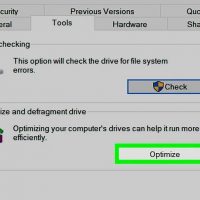
  چگونه هزینه های تعمیر کامپیوتر را به حداقل برسانیم ؟ طبیعی است که هر چه بیشتر از کامپیوتر استفاده کنید, هزینه ی تعمیر بیشتری باید برای آن در نظر بگیرید اما در این مقاله روش هایی ذکر شده است که به کمک آنها می توانید این هزینه ها را به حداقل برسانید.   روش ها : از ابزار defragmentation استفاده کنید. این کار عملکرد کامپیوتر را بهبود می بخشد و فشار روی درایو را کم می کند. برنامه هایی را که لازم ندارید از سیستم حذف کنید. برای این کار برنامه های خاصی نیز طراحی شده است که به شما کمک می کند برنامه هایی که اصلا استفاده نمی کنید را شناسایی و آنها را حذف کنید. از یک آنتی ویروس خوب استفاده کنید و مطمئن شوید که روشن است. از یک برنامه ی قدرتمند ضد جاسوسی استفاده کنید. مرتبا پاک سازی رجیستری انجام دهید. چند راه تعمیر ساده ی کامپیوتر را یاد بگیرید. سعی کنید در مورد مشکلات ساده ی کامپیوتر کمی مطالعه داشته باشید تا در صورت بروز مشکل خودتان بتوانید به تنهایی مشکل را حل کنید. هنگام دانلود فایل از اینترنت مراقب بد افزار ها و ویروس ها باشید. مراقب کامپیوتر خود باشید. به کامپیوتر مشت […]

دسته بندی : آموزش ویندوز
ادامه مطلب

تغییر تنظیمات BIOS کامپیوتر

پنج شنبه ۱۴ تیر ۱۳۹۷
  • 3,932 views
  • 0
آپديت
تغییر تنظیمات BIOS کامپیوتر

  تغییر تنظیمات BIOS کامپیوتر ترفند ها به شما آموزش می دهد که چگونه به صفحه BIOS کامپیوتر خود دسترسی پیدا کنید. BIOS یک نرم افزار جاسازی شده روی مادر برد است که به شما این امکان را می دهد تا بخش هایی از سیستم مانند تاریخ و زمان را تغییر دهید. از آنجایی که BIOS روی مادر برد کامپیوتر جاسازی شده است , ظاهر آن بسته به سازنده ی کامپیوتر متفاوت است.     مراحل : با کنترل های BIOS آشنا شوید. از آنجا که منوهای BIOS از موس پشتیبانی نمی کند، برای استفاده از BIOS ، باید از کلیدهای جهت دار و سایر کلید های مخصوص کامپیوتر استفاده کنید. معمولا می توانید لیستی از کنترل ها را در سمت راست صفحه اصلی BIOS مشاهده کنید. تنظیمات را با دقت تغییر دهید. هنگام تغییر تنظیمات در BIOS باید حتما از کار خود مطمئن باشید, در غیر این صورت ایجاد یک تغییر اشتباه ممکن است سیستم را با مشکل روبه رو کند. اگر دقیقا نمی دانید که می خواهید چه چیزی را در BIOS تغییر دهید بهتر است اصلا وارد آن نشوید. دستور boot را تغییر دهید. اگر می خواهید تعیین کنید که ابتدا کدام بخش کامپیوتر راه اندازی شود […]

ادامه مطلب