آپديت
نحوه ی استفاده از ویژگی Print Screen در سیستم عامل Mac

  نحوه ی استفاده از ویژگی Print Screen در سیستم عامل Mac   از طریق ویژگی Print Screen در سیستم مکینتاش شما می توانید از صفحه ای که در آن قرار دارید, عکس بگیرید. اگر می خواهید بدانید که چگونه می توانید از این ویژگی استفاده کنید, می توانید مراحل زیر را دنبال کنید.   مراحل : از صفحه ای که در آن هستید عکس بگیرید. صفحه ای را که می خواهید از آن عکس بگیرید پیدا کنید سپس دکمه ی Command + Shift +3 را فشار دهید. با این کار از صفحه عکس گرفته می شود و ممکن است صدای عکس گرفتن از صفحه را بشنوید. از یک قسمت مشخص از صفحه عکس بگیرید. برای این کار دکمه ی Command + Shift + 4 را فشار دهید. با این کار نشانگر موس به ابزاری تبدیل می شود که با آن بتوانید بخش مشخصی از صفحه را انتخاب کنید. نشانگر موس تقریبا به شکل + تغییر می یابد. هنگامی که نشانگر موس تغییر کرد می توانید دکمه های دیگر را رها کنید. سپس کلیک کنید و موس را نگه دارید, موس را بکشید و مستطیل دلخواه صفحه را انتخاب کنید سپس موس را رها کنید تا از صفحه عکس گرفته […]

دسته بندی : آموزش ویندوز
ادامه مطلب
آپديت
نحوه ی ایجاد یک یادداشت مهم در داشبورد مکینتاش

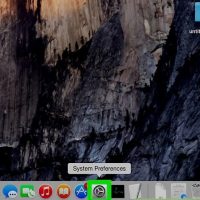
  نحوه ی ایجاد یک یادداشت مهم در داشبورد مکینتاش   ایجاد یادداشت معمولا ویژگی قابل توجهی است که در سیستم مکینتاش نادیده گرفته می شود. شما می توانید از این ویژگی برای یاد آوری موضوع مهم یا ذخیره ی یک نوشته ی مهم برای ارجاع دادن سریع استفاده کنید. اگر اغلب از ویژگی های داشبورد استفاده می کنید, می توانید از ویجت های یادداشت مهم هر زمان که داشبورد را باز می کنید, استفاده کنید. سیستم های مک هم چنین یک نسخه دسکتاپ برای یادداشت های مهم دارند, که قدرتمند تر عمل می کند.   مراحل : اگر از (El Capitan (10.12 استفاده می کنید، Dashboard را مجددا فعال کنید. در El Capitan داشبورد به طور پیش فرض غیر فعال شده است. این ویژگی به احتمال زیاد کنار گذاشته خواهد شد, اما شما هنوز هم می توانید از این ویجت استفاده کنید. روی منوی Apple کلیک کنید و ” System Preferences ” را انتخاب کنید. از منو گزینه ی “Mission Control” را انتخاب کنید. روی منوی “Dashboard ” کلیک کنید و هر کدام از گزینه های “As Space ” یا “As Overlay ” را به دلخواه انتخاب کنید. با این کار Dashboard مجددا فعال خواهد شد. Dashboard را باز […]

ادامه مطلب

نحوه ی ایجاد یک یادداشت مهم در دسکتاپ مکینتاش

سه شنبه ۱۶ مرداد ۱۳۹۷
  • 1,581 views
  • 0
آپديت
نحوه ی ایجاد یک یادداشت مهم در دسکتاپ مکینتاش

  نحوه ی ایجاد یک یادداشت مهم در دسکتاپ مکینتاش   ایجاد یادداشت معمولا ویژگی قابل توجهی است که در سیستم مکینتاش نادیده گرفته می شود. شما می توانید از این ویژگی برای یاد آوری موضوع مهم یا ذخیره ی یک نوشته ی مهم برای ارجاع دادن سریع استفاده کنید. اگر اغلب از ویژگی های داشبورد استفاده می کنید, می توانید از ویجت های یادداشت مهم هر زمان که داشبورد را باز می کنید, استفاده کنید. سیستم های مک هم چنین یک نسخه دسکتاپ برای یادداشت های مهم دارند, که قدرتمند تر عمل می کند.   مراحل : برای ایجاد یادداشت از متن مشخص دکمه های ⌘ Command+⇧ Shift+Y را فشار دهید. یکی از قابل توجه ترین ویژگی های برنامه ی Stickies desktop, ایجاد یادداشت از متن مشخص شده می باشد. این روش برای ایجاد یادداشت از یک وب سایت, ایمیل, یا تقویم مورد استفاده قرار می گیرد. شما هم چنین می توانید عکس و لینک را کپی کنید و آن ها را به یادداشت خود اضافه کنید. اگر این کار جواب نداد, روی منوی Apple کلیک کنید و System Preferences را انتخاب کنید. بخش Keyboard را باز کنید و روی زبانه Shortcuts  کلیک کنید. دسته Services را انتخاب کنید […]

ادامه مطلب

نحوه ی خارج سازی فایل های Gz در سیستم ویندوز

سه شنبه ۱۶ مرداد ۱۳۹۷
  • 1,240 views
  • 0
آپديت
نحوه ی خارج سازی فایل های Gz در سیستم ویندوز

  نحوه ی خارج سازی فایل های Gz در سیستم ویندوز   ترفند ها به شما آموزش می دهد که چگونه فایل های GZ را از حالت فشرده خارج و آنها را باز کنید. فایل GZ نوعی فایل فشرده شده ی (ZIP) است. شما می توانید این کار را با Windows, Mac, iPhone و سیستم عامل Android انجام دهید.   مراحل : ۷-Zip را دانلود و نصب کنید. اگر ۷-Zip را در کامپیوتر خود دارید از این مرحله عبور کنید. برای نصب ۷-Zip : به http://www.7-zip.org/download.html بروید. در بالای صفحه و در سمت چپ گزینه ی exe روی گزینه ی Download کلیک کنید. روی فایل نصب ۷-Zip دوبار کلیک کنید. هنگامی که از شما خواسته شد روی Yes کلیک کنید. روی Install کلیک کنید. هنگامی که نصب کامل شد روی Close کلیک کنید. منوی Start را باز کنید. از گوشه ی سمت چپ صفحه روی لوگوی Windows کلیک کنید. منوی Start باز خواهد شد. File Explorer را باز کنید. از سمت چپ منوی Start روی آیکون پوشه مانند آن کلیک کنید. به محل ذخیره ی پوشه ی GZ بروید. از سمت چپ پنجره ی File Explorer روی پوشه ی حاوی فایل GZ کلیک کنید. برای اینکه به فایل GZ برسید […]

دسته بندی : آموزش ویندوز
ادامه مطلب
آپديت
نحوه ی مشاهده ی فایل های XML از طریق ویرایشگر متن

  نحوه ی مشاهده ی فایل های XML ترفند ها به شما آموزش می دهد که چگونه کد فایل های XML را مشاهده کنید. شما می توانید این کار را در هر سیستمی از طریق یک ویرایشگر متن, یک مرورگر و یا یک نمایش دهنده ی XML آنلاین انجام دهید.   خلاصه ی سریع : فایل XML را پیدا کنید و روی آن راست کلیک کنید. گزینه ی Open With را پیدا کنید. روی ( Notepad (Windows یا (TextEdit (Mac کلیک کنید. کد فایل XML را مشاهده کنید.   مراحل : فایل XML را پیدا کنید. شما می توانید از گزینه ی “Open With” برای باز کردن فایل XML در ویرایشگر متن استفاده کنید. با این کار می توانید کد فایل XML را در یک فرم متنی مشاهده کنید. روی فایل XML راست کلیک کنید. با این کار یک منوی کشویی باز خواهد شد. در سیستم مکینتاش, روی فایل XML کلیک کنید, سپس از سمت چپ صفحه روی File کلیک کنید. گزینه ی Open with را انتخاب کنید. این گزینه وسط منوی کشویی قرار دارد. منوی جدیدی باز خواهد شد. در سیستم مکینتاش, گزینه ی Open With را در منوی کشویی File مشاهده خواهید کرد. اگر در سیستم ویندوز گزینه […]

دسته بندی : آموزش ویندوز
ادامه مطلب
آپديت
نحوه ی مشاهده ی فایل های XML با استفاده از نمایشگر XML

نحوه ی مشاهده ی فایل های XML با استفاده از نمایشگر XML ترفند ها به شما آموزش می دهد که چگونه کد فایل های XML را مشاهده کنید. شما می توانید این کار را در هر سیستمی از طریق یک ویرایشگر متن, یک مرورگر و یا یک نمایش دهنده ی XML آنلاین انجام دهید.     مراحل : ۱. وب سایت XML Viewer را باز کنید. از طریق مرورگر کامپیوتر خود به آدرس http://www.xmlviewer.org/ بروید. این نمایشگر به شما اجازه می دهد تا فایل XML را آپلود کنید و کد آن را مشاهده کنید. هم چنین می توانید فرمت نمایش دیگری را نیز انتخاب کنید. ۲. روی گزینه ی Browse کلیک کنید. شما این گزینه را بالای پنجره مشاهده خواهید کرد. با این کار پنجره ی File Explorer (Windows) یا Finder (Mac) باز خواهد شد. ۳. فایل XML خود را انتخاب کنید. به محل ذخیره ی فایل XML خود بروید، سپس روی یک فایل XML کلیک کنید تا انتخاب شود. ۴. روی گزینه ی Open کلیک کنید. این گزینه در گوشه ی سمت راست صفحه قرار دارد. فایل XML شما در نمایشگر آپلود خواهد شد و کد آن در سمت چپ صفحه نمایش داده می شود. ۵. روی گزینه ی Format […]

دسته بندی : آموزش ویندوز
ادامه مطلب

نحوه ی مشاهده ی فایل های XMLاز طریق مرورگر

دوشنبه ۱۵ مرداد ۱۳۹۷
  • 1,149 views
  • 0
آپديت
نحوه ی مشاهده ی فایل های XMLاز طریق مرورگر

  نحوه ی مشاهده ی فایل های XMLاز طریق مرورگر ترفند ها به شما آموزش می دهد که چگونه کد فایل های XML را مشاهده کنید. شما می توانید این کار را در هر سیستمی از طریق یک ویرایشگر متن, یک مرورگر و یا یک نمایش دهنده ی XML آنلاین انجام دهید.     مراحل : مرورگر دلخواه خود را باز کنید. اکثر مرورگر های محبوب می توانند کد فایل های XML را نمایش دهند اگر چه Microsoft Edge جز این دسته نیست. می توانید این کار را با مرورگر های زیر انجام دهید : Google Chrome Firefox Safari یک زبانه ی جدید باز کنید. روی دکمه ی “New Tab ” که همیشه در سمت راست همه ی زبانه های بالای پنجره قرار دارد, ضربه بزنید. هم چنین می توانید برای این کار, دکمه ی Ctrl + T (ویندوز) یا ⌘ Command + T (Mac) را فشار دهید تا یک زبانه ی جدید باز شود. فایل XML را درون مرورگر خود بکشید. محلی که فایل XML در آن ذخیره شده است را باز کنید, سپس روی فایل کلیک کنید و آن را داخل پنجره ی مرورگر بکشید. نتایج را بررسی کنید. با کشیدن فایل XML به پنجره ی مرورگر, کد […]

دسته بندی : آموزش ویندوز
ادامه مطلب

فعال کردن تقسیم صفحه در سیستم مکینتاش

دوشنبه ۱۵ مرداد ۱۳۹۷
  • 1,025 views
  • 0
آپديت
فعال کردن تقسیم صفحه در سیستم مکینتاش

  فعال کردن تقسیم صفحه در سیستم مکینتاش   اگر می خواهید صفحه ی نمایش مکینتاش را تقسیم کنید, می توانید این کار را با سیستم عامل El Capitan انجام دهید. برای فعال کردن حالت تقسیم صفحه, مراحل زیر و تغییرات لازم را انجام دهید.   مراحل : به قسمت System Preferences بروید. لپ تاپ شما باید OS X 10.11 داشته باشد. برای بررسی اینکه لپ تاپ شما نسخه ی ۱۰.۱۱ را داراست به قسمت ( >> About This Mac ) بروید. از قسمت All Settings به Mission Control بروید. گزینه ی Displays Have Separate Spaces را علامت بزنید. برای ادامه ی کار باید ابتدا خارج و سپس وارد شوید. دو برنامه را باز کنید، سپس دکمه سبز رنگ را فشار دهید / نگه دارید. پنجره ای شبیه به تصویر بالا مشاهده خواهید کرد. روی پنجره ی دوم کلیک کنید تا پنجره ی دوم برای شما فعال شود. در این حالت برنامه های PaperCut, iMovie و … در دسترس نخواهند بود.

دسته بندی : آموزش ویندوز
ادامه مطلب

نحوه ی تبدیل Macbook به روتر بی سیم

یکشنبه ۷ مرداد ۱۳۹۷
  • 1,311 views
  • 0
آپديت
نحوه ی تبدیل Macbook به روتر بی سیم

  نحوه ی تبدیل Macbook به روتر بی سیم ترفند ها به شما آموزش می دهد که چگونه کامپیوتر MacBook را به روتر بی سیم تبدیل کنید تا بتوانید اینترنت خود را با دوستانتان به اشتراک بگذارید یا از اینترنت آن در گوشی های هوشمند خود استفاده کنید.   مراحل : به آدرس Apple> System Preferences> Network بروید. در پنجره Network از سمت چپ منو روی گزینه ی AirPort کلیک کنید. اطمینان حاصل کنید که AirPort شما روشن است. در غیر این صورت روی دکمه ی “Turn AirPort On” کلیک کنید. در منوی کشویی “Network Name ” گزینه ی “Create Network” را انتخاب کنید. SSID و رمز عبور مورد نظر را وارد کنید. اکنون روتر شما فعال شده است اما اینترنت به اشتراک نمی گذارد. به قسمت System Preferences بروید. Sharing را انتخاب کنید. با کلیک کردن روی گزینه ی “Internet Sharing ” از منوی سمت چپ, آن را فعال کنید. پیامی مشاهده می کنید. از شما پرسیده می شود که آیا مطمئن هستید که می خواهید اینترنت را به اشتراک بگذارید. در اینجا روی گزینه ی Start کلیک کنید. از منوی کشویی “Share internet from ” منبع اینترنتی خود را انتخاب کنید. بیشتر مواقع Ethernet می باشد. از منوی […]

ادامه مطلب

نحوه ی ذخیره ی تصاویر در MacBook

شنبه ۶ مرداد ۱۳۹۷
  • 3,081 views
  • 0
آپديت
نحوه ی ذخیره ی تصاویر در MacBook

  نحوه ی ذخیره ی تصاویر در MacBook   ترفند ها به شما آموزش میدهد که چگونه تصویری از یک پیام و متن را در کامپیوتر MacBook ذخیره کنید. در اکثر موارد این کار به آسانی کنترل کلیک کردن بر روی تصویر و سپس انتخاب گزینه Save می باشد.   خلاصه ی سریع : به محل عکسی که می خواهید ذخیره کنید, بروید. موس را روی تصویر ببرید. هنگامی که دکمه ی control را نگه داشته اید, روی تصویر کلیک کنید. روی Save Image to “Downloads” کلیک کنید.   روش ۱ : به محل عکسی که می خواهید ذخیره کنید, بروید. پیام, متن و یا صفحه ی وبی که می خواهید تصویر آن را ذخیره کنید, باز کنید. همه ی صفحه های وب به شما امکان ذخیره عکس را نمی دهند. به عنوان مثال شما نمی توانید عکس ها را از اینستاگرام دانلود کنید. در صورت لزوم عکس را باز کنید. اگر تصویر در قالب پیش نمایش باشد، ابتدا باید روی تصویر کلیک کنید تا آن را در نمای کامل باز کنید. اگر روی برخی از تصاویری که در مقالات قرار دارند, کلیک کنید, به صفحه ی نامرتبطی منتقل می شوید. در این صورت دکمه ی “Back ” را فشار […]

ادامه مطلب