نحوه ی باز کردن پورت ۲۵ در ویندوز XP

شنبه ۲ تیر ۱۳۹۷
  • 2,390 views
  • 0
آپديت
نحوه ی باز کردن پورت ۲۵ در ویندوز XP

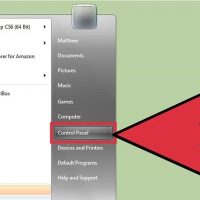
  نحوه ی باز کردن پورت ۲۵ در ویندوز XP پورت ۲۵ برای ارسال ایمیل استفاده می شود. شما می توانید در کامپیوتر خود پورت ها را به دلایل امنیتی ببندید, بنابراین اگر پورت ۲۵ کامپیوتر شما بسته باشد شما قادر به ارسال ایمیل نخواهید بود.  اگر برای ارسال ایمیل مشکل دارید و لازم است پورت ۲۵ کامپیوتر خود را باز کنید, طبق مراحل زیر عمل کنید.     مراحل روی دکمه « Start» کلیک کنید و « Control Panel» را انتخاب کنید. روی “Windows Firewall” کلیک کنید, سپس زبانه ی ” Exceptions ” را انتخاب کنید. گزینه ی ” Add Port ” را انتخاب کنید. در فیلد متنی ” Name ” نام سرور ایمیل خود را تایپ کنید. در فیلد ” Port ” عدد “۲۵” را وارد کنید. با کلیک کردن روی گزینه ی “Apply” و ” OK ” کار را تمام کنید.  

ادامه مطلب

نصب درایور ها در کامپیوتر

چهارشنبه ۲۳ خرداد ۱۳۹۷
  • 1,313 views
  • 0
آپديت
نصب درایور ها در کامپیوتر

  نصب درایور ها در کامپیوتر ترفند ها به شما آموزش می دهد که چگونه درایور های سیستم ویندوز را نصب و به روز رسانی کنید. درایور ها ” راه انداز نرم افزار ” هستند, در واقع واسط بین سخت افزار و نرم افزار می باشند. درایور به وسیله ای ( مانند وب کم ) کمک می کند که بتواند کارش را در کامپیوتر انجام دهد. بیشتر قطعاتی که به کامپیوتر متصل می کنید, درایور هایشان به صورت خودکار در سیستم نصب می شوند, اما اگر درایور آن به روز نباشد ممکن است نتواند به درستی کار کند.     مراحل نصب درایور ها در کامپیوتر   توجه داشته باشید که بیشتر درایور ها به صورت خودکار نصب می شوند. قطعاتی مثل وب کم, پرینتر, موس کامپیوتر, کیبورد و … معمولا قطعاتی هستند که بعد از اتصال به کامپیوتر درایور آنها به صورت خودکار نصب می شود و بعد از چند دقیقه شما می توانید از آنها استفاده کنید. اطمینان حاصل کنید که به اینترنت متصل هستید. در حالیکه بیشتر درایور ها به صورت خودکار نصب می شوند اما برخی از درایور ها برای نصب نیاز به دسترسی اینترنت دارند. قطعه را به کامپیوتر متصل کنید. معمولا باید این کار […]

دسته بندی : آموزش ویندوز
ادامه مطلب

به روز رسانی درایور ها در کامپیوتر

چهارشنبه ۲۳ خرداد ۱۳۹۷
  • 1,165 views
  • 0
آپديت
به روز رسانی درایور ها در کامپیوتر

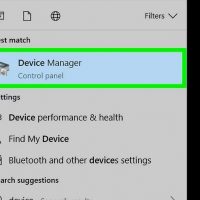
  به روز رسانی درایور ها در کامپیوتر ترفند ها به شما آموزش می دهد که چگونه درایور های سیستم ویندوز را نصب و به روز رسانی کنید. درایور ها ” راه انداز نرم افزار ” هستند, در واقع واسط بین سخت افزار و نرم افزار می باشند. درایور به وسیله ای ( مانند وب کم ) کمک می کند که بتواند کارش را در کامپیوتر انجام دهد. بیشتر قطعاتی که به کامپیوتر متصل می کنید, درایور هایشان به صورت خودکار در سیستم نصب می شوند, اما اگر درایور آن به روز نباشد ممکن است نتواند به درستی کار کند.     مراحلبه روز رسانی درایور ها در کامپیوتر   منوی Start را باز کنید. از گوشه ی سمت چپ صفحه روی لوگوی ویندوز کلیک کنید. device manager را تایپ کنید. اکنون کامپیوتر برنامه ی Device Manager را پیدا می کند. شما می توانید با استفاده از این برنامه به روز رسانی درایور ها را انجام دهید. از بالای منوی Start , روی Device Manager کلیک کنید. با این کار پنجره ی Device Manager باز خواهد شد. ممکن است لازم باشد برای باز کردن پنجره ی Device Manager, قبل از ادامه ی کار از نوار وظیفه روی آیکون Device Manager […]

دسته بندی : آموزش ویندوز
ادامه مطلب

به روز رسانی NOD32 در سیستم لینوکس

چهارشنبه ۲۳ خرداد ۱۳۹۷
  • 1,295 views
  • 0
آپديت
به روز رسانی NOD32 در سیستم لینوکس

  به روز رسانی NOD32 در سیستم لینوکس   NOD32 یک برنامه آنتی ویروس است که توسط ESET توسعه یافته است و مورد استفاده ی کاربران ویندوز و لینوکس قرار می گیرد. شما می توانید هر زمان که بخواهید برنامه ی آنتی ویروس ESET NOD32 را با دانلود مستقیم نسخه ی به روز رسانی از برنامه ی NOD32 به روز کنید.     مراحل به روز رسانی NOD32 در لینوکس   برنامه ی آنتی ویروس ESET NOD32 را در سیستم لینوکس باز کنید. از نوار ابزار سمت چپ صفحه NOD32 روی گزینه ی “Update” کلیک کنید. از پایین صفحه به دنبال پیام “A new version of the product is available!” باشید. اگر این پیام را مشاهده نکردید, دراین زمان نسخه ی به روز رسانی جدیدی برای NOD32 وجود نخواهد داشت. از سمت راست این پیام روی گزینه ی “Learn more” کلیک کنید. در پنجره ی جدید از شما خواسته می شود تا آنتی ویروس را به روز رسانی کنید. روی “ Download ” کلیک کنید. اکنون کامپیوتر شما جدید ترین نسخه ی NOD32 را دانلود خواهد کرد. بعد از به پایان رسیدن دانلود نسخه ی به روز رسانی شده, فایل به روز رسانی را در سیستم لینوکس باز کنید. برای […]

ادامه مطلب
آپديت
تغییر رمز عبور شبکه ی اینترنت بی سیم در کامپیوتر از طریق حذف شبکه و اتصال مجدد

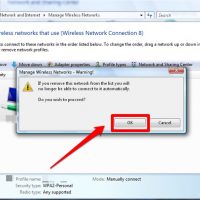
  تغییر رمز عبور یک شبکه ی اینترنت بی سیم ذخیره شده در کامپیوتر از طریق حذف شبکه و اتصال مجدد   آیا به تازگی رمز عبور شبکه ی اینترنت بی سیم خود را تغییر داده اید و اکنون برای ارتباط مجدد لازم است, رمز عبور قبلی در سیستم را تغییر دهید و رمز جدید را وارد کنید؟ برای این کار مراحل ذکر شده در این مقاله را انجام دهید تا بتوانید مجددا ارتباط برقرار کنید.   مراحل اتصال مجدد به شبکه ی بی سیم در حالیکه روتر بی سیم هنوز متصل است, شبکه ی بی سیم قبلی را از کامپیوتر خود حذف کنید. مجددا به شبکه ی اینترنت بی سیم متصل شوید و رمز عبور جدید شبکه ی اینترنت را وارد کنید.  

ادامه مطلب
آپديت
نحوه ی تنظیم روشن شدن خودکار کامپیوتر در زمان مشخص شده در ویندوز ۷

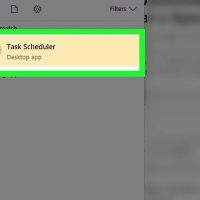
  نحوه ی تنظیم روشن شدن خودکار کامپیوتر در زمان مشخص شده در ویندوز ۷ ترفند ها به شما آموزش می دهد که چگونه کامپیوتر خود را طوری تنظیم کنید که در زمان مشخص شده به صورت خودکار روشن شود. به خاطر داشته باشید که شما نمی توانید این ویژگی را برای ویندوز ۱۰ فعال کنید.   مراحل :   منوی Start را باز کنید. برای این کار از گوشه ی سمت چپ صفحه روی لوگوی ویندوز کلیک کنید و یا دکمه ی ⊞ Win را فشار دهید. در منوی Start عبارت task scheduler را تایپ کنید. با این کار برنامه ی Task Scheduler در بالای نتایج نمایش داده می شود. روی Task Scheduler کلیک کنید. آیکون این برنامه به شکل ساعت است و در بالای نتایج صفحه ی Start نمایش داده می شود. با این کار برنامه ی Task Scheduler باز می شود. روی Create Taskکلیک کنید. این زبانه در سمت راست برنامه ی Task Scheduler قرار دارد. قسمت name و description را پر کنید. به عنوان مثال می توانید آن را “Wake Up” بنامید و توضیح مختصری در مورد آن بنویسید. گزینه ی “Run whether user is logged on or not” را علامت بزنید. این گزینه تقریبا در […]

ادامه مطلب

پیکر بندی کامپیوتر

یکشنبه ۱۳ خرداد ۱۳۹۷
  • 1,494 views
  • 0
آپديت
پیکر بندی کامپیوتر

  پیکر بندی کامپیوتر قبل از خاموش کردن کامپیوتر پاک کردن اطلاعات اضافی آن بسیار مهم است و در سرعت جستجوی اینترنتی و سرعت کامپیوتر تاثیر مثبتی دارد. بهتر است این کار را پس از هر بار استفاده از کامپیوتر انجام دهید. این مقاله را مطالعه کنید و یاد بگیرید که قبل از هر بار استفاده از کامپیوتر چه کاری را باید انجام دهید.   مراحل برای افزایش سرعت مدیریت شبکه ی QoS, روی “restrictions may retain bandwidth” دوبار کلیک کنید. از صفحه ی “Settings”, پنجره ی properties را باز کنید. اطمینان حاصل کنید که گزینه ی “restrictions may retain bandwidth” روی “enabled” تنظیم شده باشد. در ادامه ی “bandwidth limit (%)” ستون مخصوص bandwidth value باید روی “۰” “۲۰” تنظیم شده باشد. مرورگر IE browser را باز کنید و از BT یا thunderbolt برای دانلود فایل استفاده کنید. اکنون تنظیمات XP و VISTA قابل اجرا خواهند بود.    

دسته بندی : آموزش ویندوز
ادامه مطلب
آپديت
نحوه ی به روز رسانی دستی درایور گرافیک در سیستم ویندوز

  نحوه ی به روز رسانی دستی درایور گرافیک در سیستم ویندوز به روز رسانی درایور گرافیک مشکلات نرم افزاری کامپیوتر را حل می کند و تجربه ی کاربری شما را بهبود می بخشد. در بیشتر مواقع شما می توانید به صورت خودکار یا دستی درایور گرافیک را به روز رسانی کنید.     مراحل روی دکمه ی “Start” کلیک کنید و “ Control Panel ” را انتخاب کنید. روی “ System and Security ” و سپس “Device Manager ” کلیک کنید. لیست انواع سخت افزار را بررسی کنید و نام کارت گرافیک خود را پیدا کنید. روی نام کارت گرافیک خود دوبار کلیک کنید. روی زبانه ی “Driver” و سپس “ Update Driver ” کلیک کنید. برای به روز رسانی درایور گرافیک به صورت دستی طبق دستورالعمل ها پیش بروید.  

ادامه مطلب
آپديت
نحوه ی به روز رسانی خودکار درایور گرافیک در سیستم ویندوز

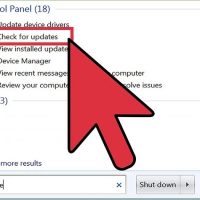
  نحوه ی به روز رسانی خودکار درایور گرافیک در سیستم ویندوز به روز رسانی درایور گرافیک مشکلات نرم افزاری کامپیوتر را حل می کند و تجربه ی کاربری شما را بهبود می بخشد. در بیشتر مواقع شما می توانید به صورت خودکار یا دستی درایور گرافیک را به روز رسانی کنید.     مراحل   روی دکمه ی “Start” کلیک کنید. در نوار جستجو عبارت “update” را تایپ کنید و از لیست گزینه های در دسترس, گزینه ی “Windows Update” را انتخاب کنید. اکنون Control Panel باز خواهد شد. از سمت چپ Control Panel روی “Check for updates” کلیک کنید. لیستی از به روز رسانی های در دسترس برای شما نمایش داده خواهد شد. لیست به روز رسانی ها را بررسی کنید و به روز رسانی مخصوص سخت افزار شما از جمله کارت گرافیک خود را انتخاب کنید. کنار درایور گرافیکی که نیاز به به روز رسانی دارد, علامت بزنید و روی “ OK ” کلیک کنید. روی “ Install updates ” کلیک کنید. اکنون ویندوز درایور گرافیک شما را به روز رسانی خواهد کرد.  

ادامه مطلب

نحوه ی باز کردن پورت های فایروال روتر

پنج شنبه ۱۰ خرداد ۱۳۹۷
  • 2,222 views
  • 0
آپديت
نحوه ی باز کردن پورت های فایروال روتر

  نحوه ی باز کردن پورت های فایروال روتر ترفند ها به شما آموزش می دهد که چگونه پورت های فایروال روتر یا فایروال کامپیوتر را باز کنید. اکثر پورت ها در فایروال به طور پیش فرض بسته هستند اما باز کردن پورت – هم بین دستگاه و روتر, و هم بین برنامه و دستگاه -راه حل مناسبی برای رفع مشکل اتصال است. اما با این کار شبکه یا کامپیوتر شما در معرض خطر قرار می گیرد.   خلاصه ی سریع : وارد سایت ادمین روتر خود شوید. به صفحه ی Firewall بروید. بخش Port Forwarding را انتخاب کنید. پورت را انتخاب و یا وارد کنید. آدرس IP شخصی کامپیوتر را وارد کنید. روی Save یا Apply کلیک کنید. روتر را مجددا راه اندازی کنید.   مراحل : آدرس IP روتر خود را پیدا کنید. برای دسترسی به صفحه پیکربندی روتر، به آدرس IP روتر خود نیاز دارید. در سیستم ویندوز – منوی Start را باز کنید, روی آیکون چرخ دنده شکل کلیک کنید و سپس روی گزینه های Network & Internet و View your network properties کلیک کنید و آدرس کنار “Default gateway” را بررسی کنید. در سیستم مکینتاش – منوی Apple را باز کنید , روی System Preferences […]

ادامه مطلب