نحوه ایجاد فایل نصب  exe

شنبه ۵ آبان ۱۳۹۷
  • 1,376 views
  • 0
آپديت
نحوه ایجاد فایل نصب  exe

  نحوه ایجاد فایل نصب  exe   ترفند ها به شما آموزش می دهد که چگونه یک فایل EXE پایه در سیستم ویندوز ایجاد کنید و برای آن یک نصب کننده ایجاد کنید تا بتوانید فایل را در کامپیوتر های دیگر نصب  کنید. فایل های EXE برای نصب برنامه ها و افزودن فایل ها به سیستم ویندوز استفاده می شوند. برای ایجاد یک نصب کننده EXE, باید از یکی از ویژگی های سیستم ویندوز به نام IExpress استفاده کنید.   مراحل :   منوی Start را باز کنید. از گوشه ی سمت چپ صفحه روی لوگوی ویندوز کلیک کنید. ۲. در منوی Start عبارت iexpress را تایپ کنید. با این کار کامپیوتر فرمان iexpress را جستجو خواهد کرد. برای اینکه iexpress را مشاهده کنید, باید آن را به صورت کامل تایپ کنید. ۳. روی iexpress کلیک کنید. این آیکون خاکستری رنگ در بالای پنجره ی Start قرار دارد. گزینه ی “Create new Self Extraction Directive file” را علامت بزنید. این گزینه وسط صفحه قرار دارد. این گزینه باید به صورت پیش فرض علامت داشته باشد اما اگر نداشت آن را علامت بزنید. ۵. روی گزینه ی Next کلیک کنید. این گزینه در گوشه ی سمت راست صفحه قرار دارد. ۶. […]

ادامه مطلب
آپديت
نحوه ی ضبط صدا در آیپد با استفاده از Voice Recorder & Audio Editor

  نحوه ی ضبط صدا در آیپد با استفاده از Voice Recorder & Audio Editor   ترفند ها به شما آموزش می دهد که چگونه صدای خود ( یا دیگران ) را از طریق میکروفن آیپد ضبط کنید. از آنجایی که آیپد دسترسی به برنامه ی  Voice Memosکه در iPhone استفاده می شود را ندارد, شما می توانید برای ضبط صدا در آیپد از انواع مختلف برنامه های رایگان استفاده کنید. مراحل : برنامه ی Voice Recorder & Audio Editor را دانلود کنید. این برنامه به صورت رایگان به شما اجازه می دهد که صدا ضبط کنید و آنها را ذخیره کنید. برای دانلود این برنامه مراحل زیر را دنبال کنید : App Store را باز کنید. از گوشه ی سمت راست صفحه روی “Search” ضربه بزنید. عبارت voice recorder & audio editor را تایپ کنید و روی گزینه ی Search ضربه بزنید. روی گزینه ی GET ضربه بزنید. هنگامی که از شما خواسته شد, رمز عبور Apple ID خود را وارد کنید. Voice Recorder & Audio Editor را باز کنید. در App Store روی گزینه ی OPEN ضربه بزنید. روی زبانه ی “Record” ضربه بزنید. این آیکون مشکی رنگ در پایین صفحه قرار دارد. روی گزینه ی REC ضربه […]

ادامه مطلب
آپديت
نحوه ی به روز رسانی نرم افزار iOS آیپد با استفاده ازبرنامه ی Software Update

  نحوه ی به روز رسانی نرم افزار iOS آیپد با استفاده از برنامه ی Software Update   ترفند ها به شما آموزش می دهد که چگونه نرم افزار آیپد را به کمک برنامه ی Software Update یا iTunes به روز رسانی کنید.   مراحل : از آیپد خود پشتیبان گیری کنید. در اغلب موارد با به روز رسانی کردن دستگاه هیچگونه اطلاعاتی از آن پاک نمی شود, اما بهتر است از اطلاعات آن پشتیبان گیری کنید تا اگر چیزی را اشتباه انجام دادید و اطلاعات شما پاک شد, راه بازگشتی برای اطلاعات وجود داشته باشد. ۲. آیپد را به برق متصل کنید. برای این کار از کابل شارژر استفاده کنید. ۳. به Wi-Fi متصل شوید. برای دانلود نسخه ی به روز رسانی باید حتما به اینترنت متصل باشید. Settings آیپد را باز کنید. ۵. به پایین صفحه بروید و روی گزینه ی General ضربه بزنید. ۶. روی گزینه ی Software Update ضربه بزنید. این گزینه تقریبا در بالای صفحه قرار دارد. ۷. روی گزینه ی Download and Install ضربه بزنید. اگر این لینک نمایش داده نشد, نرم افزار دستگاه شما به روز است و هیچ نیازی به به روز رسانی نیست. ۸. رمز عبور iPad خود را وارد کنید. […]

ادامه مطلب
آپديت
نحوه ی به روز رسانی نرم افزار iOS آیپد با استفاده از  iTunes

  نحوه ی به روز رسانی نرم افزار iOS آیپد با استفاده از  iTunes   ترفند ها به شما آموزش می دهد که چگونه نرم افزار آیپد را به کمک برنامه ی Software Update یا iTunes به روز رسانی کنید.   مراحل : آخرین نسخه iTunes را دانلود کنید. برای به روز رسانی نسخه ی نرم افزار دستگاه, iTunes نیز باید جدید ترین نسخه را داشته باشد. ۲. از آیپد خود پشتیبان گیری کنید. در اغلب موارد با به روز رسانی کردن دستگاه هیچگونه اطلاعاتی از آن پاک نمی شود, اما بهتر است از اطلاعات آن پشتیبان گیری کنید تا اگر چیزی را اشتباه انجام دادید و اطلاعات شما پاک شد, راه بازگشتی برای اطلاعات وجود داشته باشد. ۳. iPad خود را به کامپیوتر متصل کنید. برای این کار از کابل USB شارژر آن استفاده کنید. اگر iTunes به صورت خودکار راه اندازی نشد, این برنامه را باز کنید. ۴. روی آیکون iPad کلیک کنید. این گزینه در گوشه ی سمت چپ پنجره, زیر نوار ابزار قرار دارد. ۵. از پنل سمت چپ روی گزینه ی Summary کلیک کنید. به پایین صفحه بروید و روی گزینه ی Check for Update کلیک کنید. اگر نسخه ی به روز رسانی در دسترس […]

ادامه مطلب
آپديت
نحوه ی استفاده از ویژگی تصویر در تصویر اندروید

  نحوه ی استفاده از ویژگی تصویر در تصویر اندروید   ترفند ها به شما آموزش می دهد که چگونه از ویژگی تصویر در تصویر تلویزیون خود استفاده کنید. هم چنین می توانید این کار را در آیپد ها و یا تبلت های اندرویدی که از این ویژگی پشتیبانی می کنند انجام دهید. قابلیت تصویر در تصویر یا “PiP” به شما امکان مشاهده ی کانال دیگری را در بالای صفحه ی اصلی می دهد. متاسفانه اکثر تلویزیون های مدرن از ویژگی PiP پشتیبانی نمی کنند. مراحل : ابتدا اطمینان حاصل کنید که اندروید شما Oreo را اجرا می کند. سیستم عامل Oreo (یا Android 8.0) قابلیت پشتیبانی از PiP را برای بعضی از برنامه ها فراهم می کند و به شما این امکان را می دهد تا هنگام استفاده از بخش عمده ی صفحه, صفحه ی دیگری را نیز مشاهده کنید. برای بررسی نسخه ی اندروید, طبق مراحل زیر پیش بروید : Settings را باز کنید. به پایین صفحه بروید و روی گزینه ی System ضربه بزنید. به پایین صفحه بروید و روی  About phone ضربه بزنید. به پایین صفحه بروید و شماره ی “Android version” را بررسی کنید. اطمینان حاصل کنید که از ۸ بالاتر باشد. برنامه ای را […]

ادامه مطلب
آپديت
نحوه ی فعالسازی آیپد قفل شده با استفاده از حالت Recovery Mode

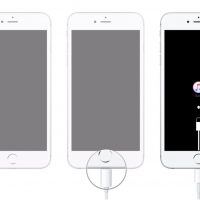
  نحوه ی فعالسازی آیپد قفل شده با استفاده از حالت Recovery Mode   ترفند ها به شما آموزش می دهد که چگونه آیپدی را که براثر وارد کردن چندین بار رمز اشتباه قفل شده است, مجددا فعال کنید. مراحل : با استفاده از کابل USB دستگاه را به کامپیوتر متصل کنید. اگر وارد iCloud یا iPad نشده اید و Find My iPad خود را فعال نکرده اید, یا اینکه هیچوقت با iTunes همگام سازی انجام نداده اید, می توانید برای فعال سازی مجدد آیپد خود از حالت Recovery Mode استفاده کنید. iTunes را باز کنید. اگر iTunes نصب نشده باشد، می توانید آن را از apple.com/itunes/download دانلود کنید. برای استفاده از حالت Recovery Mode لازم نیست از قبل با کامپیوتر همگام سازی را انجام داده باشید. دکمه های Power و Home را فشار داده و نگه دارید. هر دو دکمه را با هم نگه دارید تا آیپد راه اندازی مجدد شود. تصویر تیره می شود و لوگوی Apple را مشاهده خواهید کرد. هم چنان دو دکمه را نگه دارید تا لوگوی iTunes را مشاهده کنید. لوگوی iTunes و کابل USB روی صفحه ی آیپد نمایش داده خواهند شد. این بدین معناست که آیپد در حالت Recovery Mode قرار گرفته است. […]

ادامه مطلب

نحوه ی فعالسازی آیپد قفل شده از طریق iTunes

سه شنبه ۱ آبان ۱۳۹۷
  • 1,073 views
  • 0
آپديت
نحوه ی فعالسازی آیپد قفل شده از طریق iTunes

  نحوه ی فعالسازی آیپد قفل شده از طریق iTunes   ترفند ها به شما آموزش می دهد که چگونه آیپدی را که براثر وارد کردن چندین بار رمز اشتباه قفل شده است, مجددا فعال کنید. مراحل : آیپد را از طریق کابل USB به کامپیوتر متصل کنید. اگر قبلا آیپد را با کامپیوتر به وسیله ی iTunes همگام سازی کرده اید, اکنون می توانید آیپد خود را از این روش مجددا فعال کنید. اگر نمی توانید به کامپیوتری که آیپد خود را از طریق iTunes با آن همگام سازی کرده اید, دسترسی داشته باشید اما از طریق iCloud نیز همگام سازی کرده اید, می توانید با استفاده از iCloud و Find My iPad آیپد خود را مجددا فعال کنید. اگر از iCloud نیز استفاده نکرده اید, لازم است دستگاه را در حالت Recovery Mode قرار دهید. iTunes را باز کنید. باید قبلا آیپد را از طریق iTunes با کامپیوتر همگام سازی کرده باشید. اگر از شما خواسته شد که رمز عبور را وارد کنید, اما این گزینه برای شما غیر فعال است, باید از حالت Recovery Mode استفاده کنید. صبر کنید تا پشتیبان گیری و همگام سازی کامل شود. این مرحله ممکن است کمی زمان ببرد. روی آیکون iPad […]

ادامه مطلب

نحوه ی افزودن یک کامپیوتر به یک دامنه

سه شنبه ۱ آبان ۱۳۹۷
  • 1,053 views
  • 0
آپديت
نحوه ی افزودن یک کامپیوتر به یک دامنه

  نحوه ی افزودن یک کامپیوتر به یک دامنه   ترفند ها به شما آموزش می دهد که چگونه ویندوز ۱۰ را به یک دامنه اضافه کنید. شما می توانید این کار را از طریق  Control Panelیا Windows Settings انجام دهید. بعد از اینکه کامپیوتر را به یک دامنه متصل کردید, می توانید از طریق صفحه ی  Windows Sign In وارد دامنه شوید. مراحل : روی دکمه ی Start سیستم ویندوز کلیک کنید. این دکمه در پایین صفحه قرار دارد. به صورت پیش فرض, این دکمه در نوار وظیفه ی گوشه ی صفحه می باشد. با این کار منوی Start ویندوز باز خواهد شد. عبارت Control Panel را تایپ کنید و دکمه ی ↵ Enter را فشار دهید. با این کار Control Panel در منوی Start نمایش داده خواهد شد. روی Control Panel کلیک کنید یا دکمه ی Enter را فشار دهید تا Control Panel باز شود. روی گزینه ی System and Security کلیک کنید. با این کار منوی System and Security Settings برای شما باز می شود. روی گزینه ی System کلیک کنید. این گزینه ی سبز رنگ کنار آیکونی که به شکل صفحه نمایش کامپیوتر است, قرار دارد. با این کار اطلاعات سیستم نمایش داده می شود. روی […]

ادامه مطلب
آپديت
نحوه پاک کردن تاریخچه مرورگر Chrome از طریق آیپد

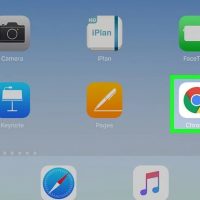
  نحوه پاک کردن تاریخچه مرورگر Chrome از طریق آیپد   ترفند ها به شما آموزش می دهد که چگونه تاریخچه ی مرورگر آیپد خود را پاک کنید. شما می توانید این کار را برای مرورگر های Safari، Chrome و Firefox انجام دهید. هم چنین می توانید تاریخچه ی پیام ها را نیز پاک کنید.   مراحل : ۱. Google Chrome را باز کنید. آیکون این مرورگر به رنگ های قرمز, سبز, زرد و آبی می باشد.   2. روی علامت  ⋮ ضربه بزنید. این آیکون در گوشه ی سمت راست صفحه قرار دارد. یک منوی کشویی برای شما نمایش داده خواهد شد. ۳. روی Settings ضربه بزنید. این برنامه تقریبا در پایین منوی کشویی قرار دارد. با این کار پنجره ی Settings برای شما باز می شود. روی گزینه ی Privacy ضربه بزنید. این گزینه در گروه گزینه های “Advanced” در پنجره ی Settings قرار دارد. روی گزینه ی Clear Browsing Data ضربه بزنید. این گزینه در انتهای پنجره ی Privacy قرار دارد. ۶. گزینه ی Browsing History را علامت بزنید. این اولین گزینه در پنجره ی Clear Browsing Data می باشد. اگر علامت آبی رنگی را در سمت راست این گزینه مشاهده کردید, گزینه ی Browsing History در […]

ادامه مطلب
آپديت
نحوه ی ویرایش تصویر زنده از طریق آیفون و آیپد

  نحوه ی ویرایش تصویر زنده از طریق آیفون و آیپد   ترفند ها به شما آموزش می دهد که چگونه یک تصویر زنده را از طریق آیفون یا آیپد ویرایش کنید, ویژگی های متحرک به آن اضافه و یا همه ی ویژگی های متحرک بودن تصویر را خاموش کنید. خلاصه ی سریع : Photos را باز کنید. تصویر متحرکی که می خواهید ویرایش کنید را باز کنید. انگشت خود را به بالا بکشید و یک ویژگی را انتخاب کنید. از سمت راست صفحه روی Edit ضربه بزنید. برای تغییر دادن فریم, نوار لغزنده را به پایین بکشید. روی Make Key Photo ضربه بزنید. روی گزینه ی Done ضربه بزنید.   مراحل : اپلیکیشن Photos را در دستگاه iPhone یا iPad خود باز کنید. شما می توانید آیکون این برنامه را در صفحه ی اصلی مشاهده کنید. روی زبانه ی Albums ضربه بزنید. این زبانه در گوشه ی سمت راست صفحه قرار دارد. با این کار لیست همه ی تصاویر آلبوم شما نمایش داده خواهد شد. روی گزینه ی Live Photos ضربه بزنید. شما می توانید همه ی تصاویر زنده را در این سمت مشاهده کنید. روی تصویر زنده ای که می خواهید آن را ویرایش کنید ضربه بزنید. با […]

ادامه مطلب