نحوه ی بررسی حافظه سیستم ویندوز ۸ و بالاتر

چهارشنبه ۲۵ مهر ۱۳۹۷
  • 1,061 views
  • 0
آپديت
نحوه ی بررسی حافظه سیستم ویندوز ۸ و بالاتر

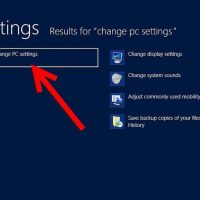
  نحوه ی بررسی حافظه سیستم ویندوز ۸ و بالاتر   آیا حافظه ی سیستم شما پر شده است؟ شما نمی توانید همه ی فایل ها را از سیستم پاک کنید اما می توانید بررسی کنید که چه چیزی فضای سیستم شما را پر کرده است. در این مقاله به شما آموزش می دهیم که چگونه حافظه ی سیستم را بررسی کنید. مراحل : Settings را باز کنید. در ویندوز ۱۰ روی Start کلیک کنید, سپس روی آیکون چرخ دنده کلیک کنید. در Windows 8/8.1 نوار Charms را باز کنید سپس روی گزینه ی “Settings” و “Change PC Settings.” کلیک کنید. به “System” > “Storage.” بروید. روی نوار بزرگ کلیک کنید. اگر این نوار به رنگ آبی بود, در سیستم به مقدار کافی فضا دارید. اگر این نوار به رنگ قرمز بود, باید برخی فایل ها را حذف کنید. برای مشاهده ی فضای اشغال شده در درایو بالای نوار و برای مشاهده ی فضای خالی در درایو به پایین نوار نگاه کنید. دسته بندی را بررسی کنید. تعیین کنید که لازم است کدام دسته را پاکسازی کنید. شما می توانید فضای اشغال شده در هر دسته را به صورت نوار یا عدد مشاهده کنید.    
دسته بندی : ترفند ویندوز
ادامه مطلب

نحوه ی بررسی حافظه سیستم ویندوز ۷ و قدیمی تر

چهارشنبه ۲۵ مهر ۱۳۹۷
  • 1,062 views
  • 0
آپديت
نحوه ی بررسی حافظه سیستم ویندوز ۷ و قدیمی تر

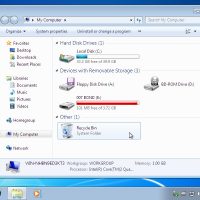
  نحوه ی بررسی حافظه سیستم ویندوز ۷ و قدیمی تر   آیا حافظه ی سیستم شما پر شده است؟ شما نمی توانید همه ی فایل ها را از سیستم پاک کنید اما می توانید بررسی کنید که چه چیزی فضای سیستم شما را پر کرده است. در این مقاله به شما آموزش می دهیم که چگونه حافظه ی سیستم را بررسی کنید. مراحل : دایرکتوری اصلی را باز کنید. File Explorer را باز کنید و به قسمت “My Computer” بروید. نوار بزرگ را مشاهده کنید. اگر نوار به رنگ سبز باشد, فضای به اندازه ی کافی در اختیار دارید. اگر این نوار به رنگ قرمز باشد, لازم است برخی فایل ها را پاک کنید. اگر می خواهید فضای آزاد و اشغال شده ی سیستم را مشاهده کنید به زیر نوار نگاهی بیاندازید.  

دسته بندی : ترفند ویندوز
ادامه مطلب

نحوه ی بررسی حافظه سیستم مکینتاش

چهارشنبه ۲۵ مهر ۱۳۹۷
  • 1,167 views
  • 0
آپديت
نحوه ی بررسی حافظه سیستم مکینتاش

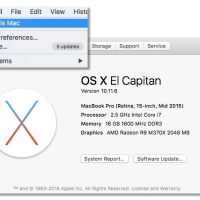
  نحوه ی بررسی حافظه سیستم مکینتاش   آیا حافظه ی سیستم مکینتاش شما پر شده است؟ شما نمی توانید همه ی فایل ها را از سیستم پاک کنید اما می توانید بررسی کنید که چه چیزی فضای سیستم شما را پر کرده است. در این مقاله به شما آموزش می دهیم که چگونه حافظه ی سیستم را بررسی کنید. مراحل : روی منوی Apple کلیک کنید, سپس روی گزینه ی “About this Mac”. کلیک کنید. روی زبانه ی storage کلیک کنید. فضای خالی سیستم را مشاهده خواهید کرد. هر رنگ مرتبط با دسته ی خاصی است و قسمت سفید رنگ فضای خالی و آزاد سیستم می باشد. برای مشاهده ی سایز هر دسته, موس را روی آن قسمت ببرید. برای هر قسمت پنجره ای نمایش داده می شود و سایز آن دسته را به شما نمایش خواهد داد.   

دسته بندی : ترفند ویندوز
ادامه مطلب
آپديت
نحوه ی افزودن موسیقی به دستگاه اندروید از طریق Google Play Music

  نحوه ی افزودن موسیقی به دستگاه اندروید از طریق Google Play Music     ترفند ها به شما آموزش می دهد که چگونه موسیقی را از کامپیوتر به دستگاه اندروید و یا تبلت خود منتقل کنید. شما می توانید این کار را با آپلود موزیک به وب سایت Google Play Music  انجام دهید و یا برای انتقال مستقیم موسیقی از کامپیوتر خود استفاده کنید. مراحل : صفحه ی Google Play Music را باز کنید. از طریق مرورگر اینترنت خود به آدرس https://music.google.com/ بروید. اگر وارد حساب Google خود شده باشید به صفحه ی اصلی Google Play Music منتقل می شوید. اگر وارد حساب Google خود نشده اید, از سمت راست صفحه روی گزینه ی Sign in کلیک کنید, سپس آدرس ایمیل و رمز عبور را وارد کنید. روی ☰ کلیک کنید. این علامت در گوشه ی سمت چپ صفحه قرار دارد. با این کار پنجره ی جدیدی برای شما باز خواهد شد. روی دکمه ی Upload music کلیک کنید. این دکمه تقریبا در پایین پنجره قرار دارد. با این کار به صفحه ی آپلود Google Play Music منتقل خواهید شد. روی گزینه ی SELECT FROM YOUR COMPUTER کلیک کنید. این گزینه تقریبا در انتهای صفحه قرار دارد. File Explorer […]

ادامه مطلب

آموزش نصب مرورگر Homebrew

دوشنبه ۲۳ مهر ۱۳۹۷
  • 2,746 views
  • 0
آپديت
آموزش نصب مرورگر Homebrew

  آموزش نصب مرورگر Homebrew   ترفند ها به شما آموزش می دهد که چگونه مرورگر Homebrew را روی Nintendo Wii نصب کنید. مراحل : پوشه نصب مرورگر Homebrew را دانلود کنید. برای این کار از طریق مرورگر اینترنت خود به آدرس http://wiibrew.org/wiki/Homebrew_Browser بروید, سپس از سمت راست صفحه, زیر عنوان “Links” روی لینک دانلود کلیک کنید. پوشه ی ZIP مرورگر Homebrew دانلود خواهد شد. بسته به تنظیمات مرورگر, ممکن است لازم باشد محلی را برای ذخیره ی فایل انتخاب کنید. پوشه ی دانلود شده را از حالت فشرده خارج کنید. این کار بسته به سیستم عاملی که از آن استفاده می کنید, متفاوت خواهد بود : اگر از سیستم عامل ویندوز استفاده می کنید _ روی پوشه ZIP دوبار کلیک کنید، از بالای پنجره روی زبانه ی Extract کلیک کنید, سپس روی گزینه ی Extract all کلیک کنید. اگر از سیستم عامل مکینتاش استفاده می کنید _ روی پوشه ZIP دوبار کلیک کنید، سپس صبر کنید تا پوشه ی فشرده شده برای شما باز شود. پوشه “homebrew_browser” را کپی کنید. یک بار روی پوشه ی “homebrew_browser” کلیک کنید, سپس دکمه ی( Ctrl+C (Windows یا (Command+C (Mac را فشار دهید تا پوشه کپی شود. SD کارت Wii خود را خارج […]

ادامه مطلب
آپديت
نحوه ی بازگردانی نوار ابزار های پنهان شده در مرورگر Google Chrome

  نحوه ی بازگردانی نوار ابزار های پنهان شده در مرورگر Google Chrome   ترفند ها به شما آموزش می دهد که چگونه نوار ابزار های پنهان شده در مرورگر کامپیوتر خود را بازگردانید. شما می توانید این کار را در مرورگر های Google Chrome, Firefox, Microsoft Edge, Internet Explorer و Safari انجام دهید. اما در مرورگر های موبایل به این دلیل که به شما اجازه ی استفاده از نوار ابزار های اضافی را نمی دهند, نمی توانید این کار را انجام دهید. مراحل : Google Chrome را باز کنید. آیکون این برنامه به رنگ های قرمز, زرد, سبز و آبی می باشد. اطمینان حاصل کنید که از حالت تمام صفحه ی Google Chrome استفاده نمی کنید. اگر از حالت تمام صفحه استفاده کنید, باعث می شود که نوار ابزار ها پنهان شوند. روی علامت ⋮ کلیک کنید. این علامت در گوشه ی سمت راست پنجره ی Chrome قرار دارد. یک منوی کشویی ظاهر خواهد شد. گزینه ی More tools را انتخاب کنید. این گزینه تقریبا وسط منوی کشویی قرار دارد. با این کار منوی جدیدی برای شما باز خواهد شد. روی گزینه ی Extensions کلیک کنید. این گزینه در منویی که برای شما نمایش داده شد, قرار دارد. با […]

ادامه مطلب
آپديت
نحوه ی بازگردانی نوار ابزار های پنهان شده در مرورگر Microsoft Edge

  نحوه ی بازگردانی نوار ابزار های پنهان شده در مرورگر Microsoft Edge   ترفند ها به شما آموزش می دهد که چگونه نوار ابزار های پنهان شده در مرورگر کامپیوتر خود را بازگردانید. شما می توانید این کار را در مرورگر های Google Chrome, Firefox, Microsoft Edge, Internet Explorer و Safari انجام دهید. اما در مرورگر های موبایل به این دلیل که به شما اجازه ی استفاده از نوار ابزار های اضافی را نمی دهند, نمی توانید این کار را انجام دهید. مراحل : Microsoft Edgeرا باز کنید. آیکون این برنامه به رنگ های آبی و سفید می باشد. روی آیکون ⋯ کلیک کنید. این آیکون در گوشه ی سمت راست پنجره قرار دارد. یک منوی کشویی برای شما نمایش داده خواهد شد. روی زبانه ی Extensions کلیک کنید. این زبانه تقریبا در پایین منوی کشویی قرار دارد. نوار ابزار مورد نظر خود را انتخاب کنید. برای این کار روی نوار ابزار مورد نظر کلیک کنید تا انتخاب شود. روی دکمه ی سفید رنگ زیر نام نوار ابزار کلیک کنید. با این کار نوار ابزار فعال خواهد شد. شما می توانید این کار را برای نوار ابزار های دیگر نیز انجام دهید تا فعال شوند. کامپیوتر را برای پیدا […]

دسته بندی : ترفند مرورگر
ادامه مطلب
آپديت
بررسی حافظه ی RAM اندروید با استفاده از Simple System Monitor

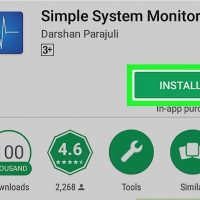
    بررسی حافظه ی RAM اندروید با استفاده از Simple System Monitor   ترفند ها به شما آموزش می دهد که چگونه RAM و ظرفیت حافظه ی دستگاه اندروید را بررسی کنید. از آنجایی که دیگر نمی توانید RAM را از قسمت “Memory” برنامه ی Settings مشاهده کنید, می توانید این کار را از منوی پنهان Developer Options انجام دهید. هم چنین می توانید از یک برنامه ی رایگان به نام “Simple System Monitor” استفاده کنید و حافظه ی RAM دستگاه را بررسی کنید. برای این کار افرادی که Samsung Galaxy دارند, می توانند از برنامه ی Device Maintenance استفاده کنند.     مراحل : ۱. Simple System Monitor را نصب کنید. این برنامه به شما امکان مشاهده ی RAM و چندین مورد دیگر را می دهد : Play Store را باز کنید. روی نوار جستجو ضربه بزنید. در نوار جستجو عبارت simple system monitor را تایپ کنید. از منوی نتایج روی گزینه ی Simple System Monitor ضربه بزنید. روی گزینه ی INSTALL ضربه بزنید, سپس هنگامی که از شما خواسته شد روی گزینه ی AGREE ضربه بزنید. ۲. Simple System Monitor را باز کنید. در Google Play Store روی گزینه ی OPEN ضربه بزنید, یا از صفحه ی […]

ادامه مطلب
آپديت
بررسی حافظه ی RAM اندروید با استفاده از Device Maintenance

  بررسی حافظه ی RAM اندروید با استفاده از Device Maintenance   ترفند ها به شما آموزش می دهد که چگونه RAM و ظرفیت حافظه ی دستگاه اندروید را بررسی کنید. از آنجایی که دیگر نمی توانید RAM را از قسمت “Memory” برنامه ی Settings مشاهده کنید, می توانید این کار را از منوی پنهان Developer Options انجام دهید. هم چنین می توانید از یک برنامه ی رایگان به نام “Simple System Monitor” استفاده کنید و حافظه ی RAM دستگاه را بررسی کنید. برای این کار افرادی که Samsung Galaxy دارند, می توانند از برنامه ی Device Maintenance استفاده کنند.     مراحل : ۱. تنظیمات دستگاه اندروید خود را باز کنید. منوی اعلان های دستگاه را به پایین صفحه بکشید, سپس از گوشه ی سمت راست صفحه روی آیکون “Settings” ضربه بزنید. هم چنین می توانید از صفحه ی اصلی روی آیکون سفید و آبی رنگ برنامه Settings ضربه بزنید. ۲. از پایین صفحه روی  Device maintenance ضربه بزنید. با این کار Device Management باز خواهد شد. روی گزینه ی Memory ضربه بزنید. این گزینه در پایین صفحه قرار دارد. ۴. RAM دستگاه را بررسی کنید. در این قسمت می توانید  عنوان های “System and apps”, “Available space” و […]

دسته بندی : ترفند اندروید
ادامه مطلب

نحوه ی باز کردن File Manager در دستگاه اندروید

یکشنبه ۲۲ مهر ۱۳۹۷
  • 1,274 views
  • 0
آپديت
نحوه ی باز کردن File Manager در دستگاه اندروید

  نحوه ی باز کردن File Manager در دستگاه اندروید   ترفند ها به شما آموزش می دهد که چگونه File Manager دستگاه اندروید خود را باز کنید.   مراحل : ۱. منوی برنامه های اندروید را باز کنید. اگر از دستگاه Samsung Galaxy 8 استفاده می کنید, انگشت خود را از پایین صفحه به بالا بکشید تا منوی برنامه ها باز شود. ۲. روی File Manager ضربه بزنید. نام این برنامه ممکن است متفاوت باشد, بنابراین اگر File Manager را مشاهده نکردید به دنبال My Files, File Browser یا File Explorer باشید. این برنامه لیستی از فایل ها و پوشه های دستگاه شما را نمایش می دهد. اگر file manager ندارید, ادامه ی این مقاله را مطالعه کنید. اگر برنامه ی Downloads در منوی برنامه های شما قرار دارد, می توانید از آن برای بررسی فایل ها استفاده کنید. روی آیکون این برنامه ضربه بزنید, سپس برای مشاهده ی پوشه های بیشتر روی علامت ☰ ضربه بزنید. ۳. برای مشاهده ی محتویات یک پوشه, روی آن ضربه بزنید. ۴. برای مشاهده ی هر فایل روی آن ضربه بزنید. فایل انتخاب شده در برنامه ی پیش فرض آن باز خواهد شد. به عنوان مثال اگر روی یک تصویر ضربه بزنید, […]

ادامه مطلب