نحوه ی پیدا کردن دوربین های مخفی

سه شنبه ۱۹ تیر ۱۳۹۷
  • 1,271 views
  • 0
آپديت
نحوه ی پیدا کردن دوربین های مخفی

  نحوه ی پیدا کردن دوربین های مخفی با استفاده از دوربین تلفن های هوشمند ترفند ها به شما آموزش میدهد که چگونه دوربین های مخفی را در خانه یا ساختمان خود پیدا کنید. با اینکه دوربین های مخفی کوچک هستند و به راحتی پنهان میشوند, راه حل های ساده ای برای پیدا کردن آنها وجود دارد.   برنامه ی دوربین گوشی هوشمند خود را باز کنید. آیکون دوربین در صفحه ی اصلی تلفن هوشمند یا در کشوی برنامه های شما قرار دارد. دوربین جلویی را روشن کنید. اطمینان حاصل کنید که گوشی هوشمند شما می تواند نور مادون قرمز را مشاهده کند. برای این کار می توانید از کنترل تلویزیون استفاده کنید : کنترل تلویزیون را رو به دوربین گوشی بگیرید و یکی از دکمه های آن را فشار دهید, باید نوری را مشاهده کنید, اگر نوری مشاهده نکردید بدین معناست که دوربین دستگاه شما نور مادون قرمز را مشاهده نمی کند. چراغ های اتاقی را که می خواهید بررسی کنید, خاموش کنید. برای این کار باید تا جایی که می توانید اتاق را تارک کنید. اگر نور دیگری وارد اتاق می شود, مانند نور از پنجره, پرده ها را بکشید. دوربین خود را اطراف خانه بچرخانید و به […]

دسته بندی : ترفندها
ادامه مطلب

تغییر رمز عبور Yahoo! Mail

یکشنبه ۱۷ تیر ۱۳۹۷
  • 2,770 views
  • 0
آپديت
تغییر رمز عبور Yahoo! Mail

  تغییر رمز عبور Yahoo! Mail عوض کردن دائم رمز عبور حساب ایمیل اطلاعات شما را در برابر هکر ها محافظت می کند. هنگامی که رمز عبور را تغییر می دهید, رمز عبور جدید شما باید قدرتمند باشد و با حساب های دیگر شما یکسان نباشد و حداقل ۸ کاراکتر ( حرف و عدد ) داشته باشد. برای اینکه رمز عبور شما قدرتمند تر باشد باید سعی کنید رمزی بگذارید که حاوی اطلاعات فردی از جمله تاریخ تولد, شماره تلفن, نام حیوان خانگی و … نباشد.   مراحل : از طریق حساب Yahooخود وارد وب سایت Yahoo شوید. “Account Info” را انتخاب کنید. از سمت چپ صفحه روی زبانه ی “Account security” کلیک کنید. روی “Change password” کلیک کنید. رمز عبور جدید را وارد کنید. برای تایید رمز عبور جدید باید دوبار آن را تایپ کنید. برای ذخیره ی رمز عبور جدید روی گزینه ی “Continue” کلیک کنید. رمز عبور Yahoo شما برای همه ی سرویس های Yahoo از جمله Yahoo! Messenger و Yahoo! Finance یکسان می باشد. در صورت لزوم تنظیمات ایمیل خود را انجام دهید. اگر برای مدیریت حساب Yahoo خود از Outlook یا برنامه ایمیل دیگری استفاده می کنید, باید رمز عبور را در تنظیمات حساب Outlook […]

ادامه مطلب

تغییر فرمت Word به JPEG در ویندوز (XP و Vista )

یکشنبه ۱۷ تیر ۱۳۹۷
  • 1,384 views
  • 0
آپديت
تغییر فرمت Word به JPEG در ویندوز (XP و Vista )

  تغییر فرمت Word به JPEG در ویندوز (XP و Vista ) ترفند ها به شما آموزش می دهد که چگونه Word را به فایل تصویر JPEG در سیستم ویندوز  تغییر دهید.   مراحل : روی فایل Word دوبار کلیک کنید. با این کار فایل در برنامه ی Microsoft Word باز خواهد شد. شما هم چنین می توانید روی آیکون برنامه ی Word کلیک کنید و از قسمت “Recently opened” روی نام فایل کلیک کنید. دکمه ی ⎙ Print Screen را فشار دهید. معمولا این دکمه در سمت راست کیبورد قرار دارد. دکمه ی “Print Screen” به صورت خلاصه با عبارات “Prt Scr”, “Prt Sc” مشخص شده است. منوی Start را باز کنید. برای این کار می توانید دکمه ی ⊞ Win را فشار دهید یا روی آیکون ویندوز در گوشه ی سمت چپ ویندوز کلیک کنید. در نوار جستجو عبارت Paint را تایپ کنید. با این کار برنامه ی Paint برای شما باز می شود, شما می توانید از Paint برای ذخیره ی فایل استفاده کنید. در ویندوز XP, از پایین منو روی All Programs کلیک کنید, زبانه ی Accessories را انتخاب کنید و از پنجره ی جدید روی Paint کلیک کنید. دکمه های Ctrl+V را فشار دهید. با […]

ادامه مطلب

تغییر فرمت Word به JPEG در ویندوز ( ۷, ۸ و ۱۰ )

یکشنبه ۱۷ تیر ۱۳۹۷
  • 1,365 views
  • 0
آپديت
تغییر فرمت Word به JPEG در ویندوز ( ۷, ۸ و ۱۰ )

  تغییر فرمت Word به JPEG در ویندوز ( ۷, ۸ و ۱۰ ) ترفند ها به شما آموزش می دهد که چگونه Word را به فایل تصویر JPEG در سیستم ویندوز و مکینتاش تغییر دهید.       مراحل : روی فایل Word دوبار کلیک کنید. با این کار فایل در برنامه ی Microsoft Word باز خواهد شد. شما هم چنین می توانید روی آیکون برنامه ی Word کلیک کنید و از قسمت “Recently opened” روی نام فایل کلیک کنید. دکمه ی ⊞ Win و ⎙ Print Screen را فشار دهید. با این کار از صفحه ی کامپیوتر عکس گرفته می شود و صفحه نمایش کامپیوتر کمی تیره می گردد. اگر صفحه نمایش تیره نشد, مجددا دکمه ی  “Print Screen” را فشار دهید و کمی نگه دارید. دکمه ی “Print Screen” به صورت خلاصه با عبارات “Prt Scr”, “Prt Sc” مشخص شده است. منوی Start را باز کنید. برای این کار می توانید دکمه ی ⊞ Win را فشار دهید یا روی آیکون ویندوز در گوشه ی سمت چپ ویندوز کلیک کنید. در منوی Start, عبارت screenshots را تایپ کنید. خواهید دید که پوشه ای با نام “Screenshots” در بالای صفحه نمایش داده می شود. روی پوشه “Screenshots” کلیک […]

ادامه مطلب

چگونه از محتوای Blogger خود پشتیبان بگیریم؟

یکشنبه ۱۷ تیر ۱۳۹۷
  • 1,237 views
  • 0
آپديت
چگونه از محتوای Blogger خود پشتیبان بگیریم؟

  چگونه از محتوای Blogger خود پشتیبان بگیریم؟ اگر نگران از دست دادن اطلاعات خود در Blogger هستید یا می خواهید پست های خود را در جای دیگری جایگذاری کنید یا اینکه آنها را وارد وبلاگ جدیدی کنید, به راحتی می توانید از محتوای Blogger خود پشتیبان بگیرید. پروسه ی انجام این کار ساده است.     مراحل : وارد Blogger وارد شوید. از آدرس blogger.com و با وارد کردن آدرس ایمیل خود, وارد Blogger شوید. از نوار کناری روی گزینه ی Settings کلیک کنید. از فهرست تنظیمات گزینه ی Other را انتخاب کنید. از محتوای خود پشتیبان بگیرید. برای این کار کافیست روی گزینه ی Back up content کلیک کنید. فایل پشتیبان گیری را دانلود کنید. برای دانلود فایل روی دکمه ی Save to your computer کلیک کنید. از طریق فایل پشتیبان محتوای خود را برگردانید. اگر می خواهید اطلاعات را برگردانید, کافیست روی دکمه ی Import content کلیک کنید و اطلاعات را از طریق فایل پشتیبان در کامپیوتر خود بازگردانید.  

ادامه مطلب
آپديت
نحوه استفاده از Amazon Ec2 به عنوان دسکتاپ کامپیوتر

  نحوه استفاده از Amazon Ec2 به عنوان دسکتاپ کامپیوتر   در این مقاله به شما آموزش می دهیم که چگونه از یک ماشین مجازی به عنوان دسکتاپ کامپیوتر استفاده کنیم :   هاست : Amazon EC2 سیستم عامل : Linux Ubuntu 8.10 desktop ( دسترسی از راه دور به دسکتاپ ) Remote desktop protocol: FreeNX پشتیبان گیری : Simple Backup Suite SSH برای ذخیره سازی از راه دور و FUSE EncFS برای رمزگذاری. پیشینه :  سرویس Amazon EC2 نیاز ماشین های مجازی را رفع می کند و اغلب برای اجرای سرور ها استفاده می شود. بسته به پیکر بندی سیستم عامل ماشین مجازی نیز می توانند به عنوان دسکتاپ مورد استفاده قرار گیرند.     پشتیبان گیری از سیستم sshfs را نصب کنید. encfs را نصب کنید. simple backup را نصب کنید. ریموت دایرکتوری را Mount کنید. دایرکتوری رمز گذاری را Mount کنید. simple backup را اجرا کنید.       ec2 Instance را اجرا کنید instance را اجرا کنید. به روز رسانی و ارتقاء انجام دهید. حساب های کاربری را فعال کنید. sshfs را نصب کنید. encfs را نصب کنید. simple backup را نصب کنید.       به Freenx متصل شوید. local client را نصب کنید. به […]

ادامه مطلب
آپديت
نحوه ی اضافه کردن تقویم به وبلاگ با استفاده از Localendar

  نحوه ی اضافه کردن تقویم به وبلاگ با استفاده از Localendar اضافه کردن تقویم به وبلاگ شما می تواند به ظاهر وبلاگ کمک کند و به بازدید کننده ها این امکان را می دهد تا پست های به روز را سریع تر تشخیص دهند. شما می توانید با استفاده از وب سایت های مختلف که به شما امکان طراحی و استفاده از ابزار تقویم را می دهد, به وبلاگ خود تقویم اضافه کنید. هنگامی که برای وبلاگ خود تقویم آنلاین ایجاد کنید, وب سایت برای شما کد HTML ایجاد می کند که باید آن را به وبلاگ خود اضافه کنید.   مراحل : با استفاده از وب سایت Localendar شما می توانید برای وبلاگ خود تقویم رایگان ایجاد کنید. شما می توانید از طریق ابزار تقویم ۳ نوع تقویم ایجاد کنید.   تقویم شخصی : تقویم شخصی به شما این امکان را می دهد تا برنامه ریزی های روزانه ی خود را یادداشت کنید. با توجه به شرایط آب و هوایی می توانید برنامه ریزی سفر داشته باشید. تقویم گروهی : شما می توانید به بازدید کننده های وبلاگ خود این امکان را بدهید تا تقویم گروهی را ویرایش کنند. این نوع از تقویم برای برنامه ریزی های مهمانی, […]

ادامه مطلب

تغییر رمز عبور Gmail

پنج شنبه ۱۴ تیر ۱۳۹۷
  • 2,104 views
  • 0
آپديت
تغییر رمز عبور Gmail

  تغییر رمز عبور Gmail عوض کردن دائم رمز عبور حساب ایمیل اطلاعات شما را در برابر هکر ها محافظت می کند. هنگامی که رمز عبور را تغییر می دهید, رمز عبور جدید شما باید قدرتمند باشد و با حساب های دیگر شما یکسان نباشد و حداقل ۸ کاراکتر ( حرف و عدد ) داشته باشد. برای اینکه رمز عبور شما قدرتمند تر باشد باید سعی کنید رمزی بگذارید که حاوی اطلاعات فردی از جمله تاریخ تولد, شماره تلفن, نام حیوان خانگی و … نباشد.   مراحل : از طریق حساب Gmail خود وارد وب سایت Gmail شوید. شما نمی توانید با استفاده از برنامه ی جیمیل در گوشی هوشمند خود رمز عبور را تغییر دهید. “Settings” را انتخاب کنید. روی زبانه ی “Accounts and Import” کلیک کنید. روی لینک “Change password” کلیک کنید. رمز عبور قبلی و سپس رمز عبور جدید را وارد کنید. برای تایید رمز عبور جدید, باید آن را دوبار تایپ کنید. برای ذخیره ی رمز عبور جدید روی گزینه ی “Change Password” کلیک کنید. رمز عبور جیمیل شما برای همه ی سرویس های گوگل از جمله Drive، YouTube و Hangouts یکسان می باشد. اگر در هر دستگاهی وارد یکی از حساب های گوگل خود شده […]

ادامه مطلب

تغییر تنظیمات BIOS کامپیوتر

پنج شنبه ۱۴ تیر ۱۳۹۷
  • 3,931 views
  • 0
آپديت
تغییر تنظیمات BIOS کامپیوتر

  تغییر تنظیمات BIOS کامپیوتر ترفند ها به شما آموزش می دهد که چگونه به صفحه BIOS کامپیوتر خود دسترسی پیدا کنید. BIOS یک نرم افزار جاسازی شده روی مادر برد است که به شما این امکان را می دهد تا بخش هایی از سیستم مانند تاریخ و زمان را تغییر دهید. از آنجایی که BIOS روی مادر برد کامپیوتر جاسازی شده است , ظاهر آن بسته به سازنده ی کامپیوتر متفاوت است.     مراحل : با کنترل های BIOS آشنا شوید. از آنجا که منوهای BIOS از موس پشتیبانی نمی کند، برای استفاده از BIOS ، باید از کلیدهای جهت دار و سایر کلید های مخصوص کامپیوتر استفاده کنید. معمولا می توانید لیستی از کنترل ها را در سمت راست صفحه اصلی BIOS مشاهده کنید. تنظیمات را با دقت تغییر دهید. هنگام تغییر تنظیمات در BIOS باید حتما از کار خود مطمئن باشید, در غیر این صورت ایجاد یک تغییر اشتباه ممکن است سیستم را با مشکل روبه رو کند. اگر دقیقا نمی دانید که می خواهید چه چیزی را در BIOS تغییر دهید بهتر است اصلا وارد آن نشوید. دستور boot را تغییر دهید. اگر می خواهید تعیین کنید که ابتدا کدام بخش کامپیوتر راه اندازی شود […]

ادامه مطلب

نحوه ی وارد شدن به BIOS کامپیوتر

پنج شنبه ۱۴ تیر ۱۳۹۷
  • 1,785 views
  • 0
آپديت
نحوه ی وارد شدن به BIOS کامپیوتر

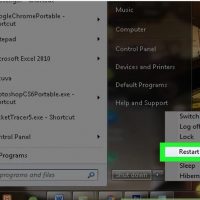
  نحوه ی وارد شدن به BIOS کامپیوتر ترفند ها به شما آموزش می دهد که چگونه به صفحه BIOS کامپیوتر خود دسترسی پیدا کنید. BIOS یک نرم افزار جاسازی شده روی مادر برد است که به شما این امکان را می دهد تا بخش هایی از سیستم مانند تاریخ و زمان را تغییر دهید. از آنجایی که BIOS روی مادر برد کامپیوتر جاسازی شده است , ظاهر آن بسته به سازنده ی کامپیوتر متفاوت است.     مراحل : کامپیوتر را مجددا راه اندازی کنید. منوی Start را باز کنید, روی آیکون power کلیک کنید و گزینه ی Restart را انتخاب کنید. اگر کامپیوتر شما خاموش است, کافیست دکمه ی “On” را فشار دهید.   صبر کنید تا اولین صفحه راه اندازی کامپیوتر ظاهر شود. هنگامی که صفحه راه اندازی ظاهر شد, پنجره ی کوچکی را مشاهده می کنید که در آن می توانید دکمه ی راه اندازی کامپیوتر را فشار دهید. بهتر است به محض اینکه کامپیوتر راه اندازی مجدد را آغاز کرد, این دکمه را فشار دهید. دکمه ی Del یا F2 را فشار دهید. ممکن است دکمه ای که لازم است برای این کار فشار دهید متفاوت باشد, در این صورت دکمه ای که برای این […]

ادامه مطلب