آپديت
چگونه با استفاده از کابل HDMI گوشی اندروید را به تلویزیون متصل کنیم؟

  چگونه با استفاده از کابل HDMI گوشی اندروید را به تلویزیون متصل کنیم؟ متصل کردن گوشی به تلویزیون مزایای زیادی دارد و یکی از آنها این است که می توانید به صورت مستقیم از گوشی خود فیلم پخش کنید و آن را در تلویزیون تماشا کنید. شما هم چنین می توانید گوشی خود را با استفاده از کابل HDMI و یک تبدیل به پورت USB به تلویزیون متصل کنید. اگر دوست دارید به صورت بی سیم به تلویزیون متصل شوید می توانید از Chromecast USB استفاده کنید.   مراحل ابتدا یک تبدیل HDMI به USB خریداری کنید. پورت شارژ تلفن شما – همچنین با عنوان خروجی میکرو USB شناخته می شود و شما نمی توانید بدون تبدیل آن را به تلویزیون متصل کنید. برای خریداری این محصول می توانید در نوار جستجوی مرورگر خود “micro USB to HDMI” را تایپ کنید و از فروشگاهی مانند Amazon این محصول را خریداری کنید. اطمینان حاصل کنید که دستگاه شما با کابل تبدیل خریداری شده سازگاری داشته باشد. شما قبل از خرید می توانید نام گوشی و کابلی که می خواهید خریداری کنید را در مرورگر خود وارد کنید و از اینکه با یکدیگر سازگاری دارند اطمینان حاصل کنید. اگر کابل HDMI […]

ادامه مطلب

تنظیمات شبکه ی کامپیوتر به صورت بی سیم

شنبه ۸ اردیبهشت ۱۳۹۷
  • 1,338 views
  • 0
آپديت
تنظیمات شبکه ی کامپیوتر به صورت بی سیم

  تنظیمات شبکه ی کامپیوتر به صورت بی سیم ترفند ها به شما آموزش می دهد که چگونه شبکه ی یک کامپیوتر را بر روی گروهی از کامپیوتر های ویندوز و مک تنظیم کنید. شما می توانید یک شبکه ی بی سیم را بر روی چندین کامپیوتر تنظیم کنید و اگر تعداد کامپیوتر ها زیاد است می توانید از اتصال سیمی استفاده کنید.   مراحل روی نماد Wi-Fi کلیک کنید. این نماد در گوشه ی سمت راست صفحه قرار دارد. پنجره ی جدیدی برای شما باز خواهد شد. اگر Wi-Fi غیر فعال است, از سمت چپ پنجره ی جدید, روی دکمه ی Wi-Fi کلیک کنید. در بعضی موارد, ممکن است لازم باشد روی آیکون ^  ضربه بزنید تا بتوانید آیکون Wi-Fi را مشاهده کنید. یک شبکه را انتخاب کنید. شبکه ای که می خواهید کامپیوتر های دیگر را به آن متصل کنید, انتخاب کنید. روی Connect کلیک کنید. این گزینه در سمت راست نام شبکه قرار دارد. رمز عبور شبکه را وارد کنید. هنگامی که از شما خواسته شد, رمز عبور را در فیلد مشخص شده وارد کنید. روی Next کلیک کنید. این گزینه زیر شبکه است. اگر رمز عبور صحیح بود, به شبکه متصل می شوید. کامپیوتر های دیگر […]

ادامه مطلب
آپديت
نحوه ی اضافه کردن برنامه به تلویزیون های هوشمند Sony Android

  نحوه ی اضافه کردن برنامه به تلویزیون های هوشمند Sony Android ترفند ها به شما آموزش می دهد که چگونه برای تلویزیون هوشمند خود از فروشگاه برنامه ی smart TV, برنامه دانلود کنید. برای یادگیری این ویژگی کاربردی مقاله ی زیر را مطالعه کنید. مراحل تلویزیون را روشن کنید. اگر تلویزیون شما به اینترنت متصل نباشد نمی توانید برای آن برنامه دانلود کنید. دکمه ی HOME کنترل از راه دور را فشار دهید. به صفحه ی اصلی هدایت می شوید. برنامه ها را مشاهده کنید. می توانید از طریق کنترل از راه دور تلویزیون این کار را انجام دهید. Store را انتخاب کنید. آیکون Google Play Store در سمت چپ بخش “Apps” قرار دارد. برنامه ها را بررسی کنید. برای مشاهده ی دسته ی سرگرمی به سمت راست بروید و برای مشاهده ی دسته ی ویژه تر مانند بازی های تلویزیونی به پایین صفحه بروید. برنامه ای را که می خواهید دانلود کنید, انتخاب کنید. با این کار به صفحه ی برنامه منتقل می شوید. Install را انتخاب کنید. این گزینه زیر نام برنامه قرار دارد. اگر برنامه رایگان نباشد در این قسمت هزینه ی برنامه را مشاهده خواهید کرد. ACCEPT را انتخاب کنید. این گزینه در سمت راست […]

ادامه مطلب

نحوه ی اضافه کردن برنامه به تلویزیون های هوشمند LG

پنج شنبه ۶ اردیبهشت ۱۳۹۷
  • 10,079 views
  • 1
جديد
نحوه ی اضافه کردن برنامه به تلویزیون های هوشمند LG

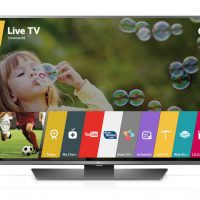
  نحوه ی اضافه کردن برنامه به تلویزیون های هوشمند LG ترفند ها به شما آموزش می دهد که چگونه برای تلویزیون هوشمند خود از فروشگاه برنامه ی smart TV, برنامه دانلود کنید. برای یادگیری این ویژگی کاربردی مقاله ی زیر را مطالعه کنید. مراحل تلویزیون را روشن کنید. اگر تلویزیون شما به اینترنت متصل نباشد نمی توانید برای آن برنامه دانلود کنید. دکمه ی SMART کنترل از راه دور را فشار دهید. به صفحه ی اصلی هدایت می شوید. روی آیکون profile کلیک کنید. این آیکون در گوشه ی سمت راست صفحه قرار دارد. اطلاعات حساب LG خود را وارد کنید و Sign In را انتخاب کنید. اطلاعات حساب شما شامل آدرس ایمیل و رمز عبور شما می شود. به قسمت بالای صفحه ی تلویزیون بروید. با این کار صفحه ی اصلی به سمت راست حرکت می کند و شما می توانید دسته های مختلف را مشاهده کنید. دسته ی برنامه را مشخص کنید. در صفحه ی اصلی نام چندین دسته ی مختلف نوشته شده است. با انتخاب دسته ی مورد نظر خود می توانید برنامه های مرتبط با آن دسته را مشاهده کنید. برنامه ای را که می خواهید دانلود کنید, انتخاب کنید. با این کار به صفحه […]

ادامه مطلب
آپديت
نحوه ی اضافه کردن برنامه به تلویزیون های هوشمند سامسونگ

  نحوه ی اضافه کردن برنامه به تلویزیون های هوشمند سامسونگ ترفند ها به شما آموزش می دهد که چگونه برای تلویزیون هوشمند خود از فروشگاه برنامه ی smart TV, برنامه دانلود کنید. برای یادگیری این ویژگی کاربردی مقاله ی زیر را مطالعه کنید.   مراحل تلویزیون را روشن کنید. اگر تلویزیون شما به اینترنت متصل نباشد نمی توانید برای آن برنامه دانلود کنید. دکمه ی Home کنترل را فشار دهید. Apps را انتخاب کنید و دکمه ی “Select” را فشار دهید. می توانید از موس کنترل برای مشاهده ی برنامه ها استفاده کنید. دسته ی برنامه را انتخاب کنید. در بالای صفحه زبانه های What’s New و Most Popular و هم چنین فیلد جستجو را مشاهده خواهید کرد. برنامه ای را که می خواهید دانلود کنید را انتخاب کنید. با این کار به صفحه ی برنامه منتقل خواهید شد. Install را انتخاب کنید و دکمه ی “Select” را فشار دهید. این گزینه زیر نام برنامه قرار دارد. هنگامی که روی Install ضربه می زنید, برنامه شروع به دانلود می کند. اگر برنامه رایگان نباشد, می توانید قیمت آن را در این قسمت مشاهده کنید. هنگامی که دانلود برنامه به پایان رسید می توانید روی گزینه ی Open کلیک کنید […]

ادامه مطلب

نحوه ی اضافه کردن برنامه به تلویزیون Apple

پنج شنبه ۶ اردیبهشت ۱۳۹۷
  • 2,920 views
  • 0
آپديت
نحوه ی اضافه کردن برنامه به تلویزیون Apple

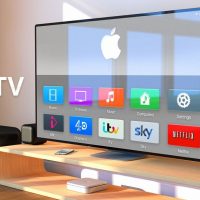
  نحوه ی اضافه کردن برنامه به تلویزیون Apple ترفند ها به شما آموزش می دهد که چگونه برای تلویزیون هوشمند خود از فروشگاه برنامه ی smart TV, برنامه دانلود کنید. برای یادگیری این ویژگی کاربردی مقاله ی زیر را مطالعه کنید. مراحل تلویزیون را روشن کنید. اگر تلویزیون شما به اینترنت متصل نباشد نمی توانید برای آن برنامه دانلود کنید. اگر تلویزیون شما از نسل سوم تلویزیون یا مدل های قدیمی تر باشد, نمی توانید از این ویژگی استفاده کنید. App Store را انتخاب کنید و روی صفحه لمسی کنترل ضربه بزنید. آیکون این برنامه به رنگ آبی و مشکی است. با این کار برنامه ی App Store باز می شود. اگر از برنامه ی Apple TV آیفون خود استفاده می کنید, ابتدا باید آن را باز کنید. برنامه های App Store را مشاهده کنید. به طور پیش فرض دسته ی “Featured” برای شما نمایش داده خواهد شد و شما می توانید برنامه های محبوب را مشاهده کنید. شما همچنین می توانید برنامه ی مورد نظر خود را در نوار جستجو مشاهده کنید. با انتخاب دسته های متفاوت می توانید برنامه های مختلف را مشاهده کنید. برنامه ی مورد نظر خود را انتخاب کنید و روی صفحه ی لمسی […]

ادامه مطلب

نحوه ی اضافه کردن برنامه به تلویزیون Amazon Fire

پنج شنبه ۶ اردیبهشت ۱۳۹۷
  • 1,348 views
  • 0
آپديت
نحوه ی اضافه کردن برنامه به تلویزیون Amazon Fire

  نحوه ی اضافه کردن برنامه به تلویزیون Amazon Fire ترفند ها به شما آموزش می دهد که چگونه برای تلویزیون هوشمند خود از فروشگاه برنامه ی smart TV, برنامه دانلود کنید. برای یادگیری این ویژگی کاربردی مقاله ی زیر را مطالعه کنید.   مراحل تلویزیون را روشن کنید. اگر تلویزیون شما به اینترنت متصل نباشد نمی توانید برای آن برنامه دانلود کنید. اگر تلویزیون شما از نسل سوم تلویزیون یا مدل های قدیمی تر باشد, نمی توانید از این ویژگی استفاده کنید. نوار ابزار را باز کنید. برای این کار کنترل را به سمت چپ صفحه نمایش تلویزیون ببرید و چند لحظه صبر کنید تا نوار ابزار باز شود. Apps را انتخاب کنید, سپس دکمه ی “Select” را فشار دهید. شما می توانید آیکون Apps را در اواسط نوار ابزار مشاهده کنید. یک فیلتر برنامه را انتخاب کنید. می توانید برای مشاهده ی برنامه های ویژه, زبانه ی Spotlight را انتخاب کنید و برای مشاهده ی برنامه های برتر رایگان می توانید زبانه ی Top Free را انتخاب کنید. برنامه ی مورد نظر خود را انتخاب کنید و دکمه ی “Select” را فشار دهید. با این کار صفحه ی برنامه برای شما باز خواهد شد. گزینه ی Get را […]

ادامه مطلب

نحوه اتصال هدفون بی سیم به iPhone یا iPad

پنج شنبه ۶ اردیبهشت ۱۳۹۷
  • 3,181 views
  • 0
آپديت
نحوه اتصال هدفون بی سیم به iPhone یا iPad

  نحوه اتصال هدفون بی سیم به iPhone یا iPad ترفند ها به شما آموزش می دهد که چگونه هدفون بی سیم را به iPhone یا iPad از طریق بلوتوث متصل کنید.   خلاصه ی ۱۰ ثانیه ای برنامه ی Settings را باز کنید. روی Bluetooth ضربه بزنید. Bluetooth را روشن کنید. هدفون خود را روشن کنید. در منوی Bluetooth, هدفون های خود را انتخاب کنید.   مراحل اتصال هدفون بی سیم به iPhone یا iPad برنامه یsetting را در iphone یا iPad خود را باز کنید. این برنامه را در صفحه ی اصلی پیدا کنید و روی آن ضربه بزنید. از منوی تنظیمات روی گزینه ی Bluetooth ضربه بزنید. با این کار منوی Bluetooth برای شما باز خواهد شد.   بلوتوث خود را روشن کنید. هنگامی که بلوتوث روشن شد, می توانید دستگاه های بی سیم در دسترس را جستجو کنید و برای برقراری ارتباط با آن ها تلاش کنید.   اطمینان حاصل کنید که هدفون بی سیم شما روشن باشد. هدفون شما باید در حالت Discovery یا Pairing باشد. با این کار هدفون قابل مشاهده خواهد بود. هدفون مورد نظر را از منوی Bluetooth انتخاب کنید. با ضربه زدن روی نام هدفون, iPhone یا iPadشما باهم جفت خواهند […]

ادامه مطلب

نحوه استفاده از TeamViewer در Android

چهارشنبه ۵ اردیبهشت ۱۳۹۷
  • 3,910 views
  • 0
آپديت
نحوه استفاده از TeamViewer در Android

  نحوه استفاده از TeamViewer در Android ترفند ها به شما آموزش می دهد که چگونه TeamViewer را در دانلود و نصب کنید. هنگامی که  TeamViewer را نصب کردید می توانید به کامپیوتری که در آن TeamViewer را فعال کردید متصل شوید و آن را از راه دور کنترل کنید. شما هم چنین می توانید از TeamViewer برای انتقال فایل ها بین کامپیوتر ها استفاده کنید.   نصب TeamViewer روی Android Play Store را باز کنید. روی آیکون سفید رنگ Play Store ضربه بزنید. روی نوار Search ضربه بزنید. با این کار صفحه کلید Android را مشاهده خواهید کرد. TeamViewer را جستجو کنید. نتایج جستجو نمایش داده خواهند شد. برای کنترل از راه دور روی TeamViewer ضربه بزنید. این برنامه در لیست نتایج وجود دارد. روی INSTALL ضربه بزنید. این دکمه ی سبز رنگ را در سمت راست صفحه مشاهده خواهید کرد. هنگامی که از شما خواسته شد روی ACCEPT ضربه بزنید. با این کار برنامه ی TeamViewer در گوشی شما نصب خواهد شد. اجازه دهید تا TeamViewer نصب شود. هنگامی که TeamViewer دانلود و نصب شد می توانید از آن استفاده کنید.     نحوه ی اتصال از طریق گوشی هوشمند برنامه ی TeamViewer را باز کنید. روی آیکون […]

ادامه مطلب

نحوه ی بررسی حجم کارت گرافیک

سه شنبه ۴ اردیبهشت ۱۳۹۷
  • 1,351 views
  • 0
آپديت
نحوه ی بررسی حجم کارت گرافیک

  نحوه ی بررسی حجم کارت گرافیک اگر هنگام خرید نرم افزار یا بازی نمی دانید حجم کارت گرافیک شما چقدر است و اینکه چه بازی یا نرم افزاری در سیستم شما اجرا می شود, باید حتما این مقاله را مطالعه کنید تا از حجم دقیق کارت گرافیک سیستم خود مطلع شوید.   مراحل بررسی حجم کارت گرافیک روی صفحه ی دسکتاپ خود راست کلیک کرده و روی ” Personalize ” کلیک کنید. از زیر منوی “See also” روی “Display” کلیک کنید. روی “Change Display Settings” کلیک کنید. در پنجره ی جدید روی “Advanced Settings” کلیک کنید. پنجره ی جدید را بررسی کنید. در اینجا حجم و برند کارت گرافیک خود را مشاهده خواهید کرد.

ادامه مطلب