نحوه ی غیر فعال کردن صدای صفحه ی Kindle Fire HD

یکشنبه ۲۶ فروردین ۱۳۹۷
  • 1,315 views
  • 0
آپديت
نحوه ی غیر فعال کردن صدای صفحه ی Kindle Fire HD

نحوه ی غیر فعال کردن صدای صفحه ی Kindle Fire HD   ترفند ها به شما می آموزد که چگونه قابلیت دسترسی Screen Reader را برای تبلت Kindle Fire HD غیر فعال کنید.     خلاصه ی ۱۰ ثانیه ای Settings را باز کنید. دو بار روی Accessibility ضربه بزنید. دو بار روی VoiceView Screen Reader ضربه بزنید. دوبار روی Off ضربه بزنید.   نحوه ی غیر فعال کردن صدای Kindle Fire HD با استفاده از تنظیمات تنظیمات Kindle Fire را باز کنید. این برنامه به شکل چرخ دنده ی خاکستری است و در صفحه ی اصلی قرار دارد. با استفاده از دو انگشت خود به قسمت Accessibility در پایین منو بروید. از این جهت باید با دو انگشت صفحه را بکشید زیرا اگر با یک انگشت این کار را انجام دهید Kindle هر گزینه ای را که لمس کنید با صدای بلند می خواند. هم چنین برای هر کاری که باید یک بار روی گزینه ضربه میزدید, اکنون باید دوبار ضربه بزنید. دو بار روی Accessibility ضربه بزنید. این گزینه تقریبا در پایین منوی Settings قرار دارد. دو بار روی VoiceView Screen Reader ضربه بزنید. این گزینه در بالای صفحه قرار دارد. اگر این گزینه را مشاهده نکردید از […]

ادامه مطلب

چگونه با استفاده از تبلت اسکن بگیریم؟

یکشنبه ۲۶ فروردین ۱۳۹۷
  • 1,983 views
  • 0
آپديت
چگونه با استفاده از تبلت اسکن بگیریم؟

چگونه با استفاده از تبلت اسکن بگیریم؟ اگر اسکنر ندارید و سریعا به اسکنر احتیاج دارید, می توانید با استفاده از تبلت خود این کار را انجام دهید. در بیشتر مواقع استفاده از این روش سریع تر خواهد بود. اساسا کاری که اسکنر انجام می دهد عکس گرفتن از مدارک شما است.   مراحل   راهی پیدا کنید که بتوانید به وسیله ی آن دستگاه خود را در ارتفاع بالا نگه دارید. اگر استفاده ی شما خیلی کم است می توانید آن را نگه دارید اما اگر بیشتر استفاده می کنید بهتر است به فکر جایی باشید که تبلت شما را نگه دارد. ما در اینجا جعبه ای به ابعاد ۱۳–۱۴ اینچی داریم که عمق آن (۳۳.۰–۳۵.۶ سانتی متر) می باشد. یک سمت جعبه را برش دهید. باید مدرکی که می خواهید از آن اسکن بگیرید روشن باشد. شما می توانید برای این کار از نور مصنوعی یا نور خورشید استفاده کنید. کف جعبه را برش دهید و آن را روی زمین قرار دهید به طوری که بتوانید درون جعبه را ببینید. یک حفره روی آن ایجاد کنید. می توانید آن را به شکل مستطیل یا بیضی برش دهید. ما در اینجا جعبه را به صورت مستطیل برش زده ایم. […]

ادامه مطلب

اشتراک تصویر دستگاه IOS با سیستم ویندوز

یکشنبه ۲۶ فروردین ۱۳۹۷
  • 2,904 views
  • 0
آپديت
اشتراک تصویر دستگاه IOS با سیستم ویندوز

اشتراک تصویر دستگاه IOS با سیستم ویندوز ترفند ها به شما آموزش می دهد که چگونه از ویژگی Airplay دستگاه خود استفاده کنید و تصویر دستگاه را با سیستم ویندوز به اشتراک بگذارید. برای این کار باید برنامه ی Reflector را دانلود کنید.   مراحل   به http://www.airsquirrels.com/reflector مراجعه کنید و نسخه کامل Reflector را دانلود کنید. آن را با استفاده از file explorer پیدا کنید ( این برنامه احتمالا در پوشه ی downloads قرار دارد ) هنگامی که آن را پیدا کردید, روی دسکتاپ بکشید. روی Reflector دوبار ضربه بزنید. آیکون این برنامه را در گوشه ی سمت راست صفحه مشاهده خواهید کرد. روی آیکون آن چپ کلیک کنید و سپس روی preferences کلیک کنید. پنجره ای برای شما باز خواهد شد. اگر قبلا برای Airplay خود نام نگذاشته اید, در این قسمت می توانید نامگذاری کنید و برای آن رمز عبور انتخاب کنید.   از آن خارج شوید و به سراغ دستگاه ios خود بروید. مرکز کنترل را باز کنید. Airplay را مشاهده خواهید کرد. روی آن ضربه بزنید و کامپیوتر خود را انتخاب کنید. روی کامپیوتر خود کلیک کنید و mirroring را انتخاب کنید. تصویر دستگاه ios خود را روی صفحه ی کامپیوتر مشاهده خواهید کرد.   […]

ادامه مطلب

نحوه ی روت کردن Nexus 7

یکشنبه ۲۶ فروردین ۱۳۹۷
  • 1,136 views
  • 0
آپديت
نحوه ی روت کردن Nexus 7

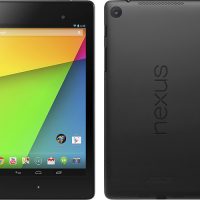
نحوه ی روت کردن Nexus 7 روت کردن دستگاه تبلت Nexus 7 Android به شما امکان نصب ROM سفارشی، آزاد کردن حافظه، افزایش عمر باتری و اجرای برنامه هایی که به روت شدن نیاز دارند را می دهد. Nexus 7 را می توانید با استفاده از سیستم ویندوزی که روی آن برنامه ی روت کردن Nexus نصب شده است, روت کنید. دو نمونه از این برنامه ها WugFresh و CF-Auto-Root می باشد.   مراحل روت کردن Nexus 7 با استفاده از برنامه ی WugFresh از تمام اطلاعات تبلت Nexus 7 خود پشتیبان بگیرید. در طول پروسه ی روت کردن دستگاه, تمام اطلاعات آن پاک خواهد شد. اطلاعات شخصی خود را با سرورهای Google همگام سازی کنید، آنها را در کامپیوتر ذخیره کنید و یا برنامه ی ذخیره ساز سوم را از فروشگاه Google Play دانلود کنید. از طریق آدرس http://www.wugfresh.com/nrt به وب سایت WugFresh بروید. برای دانلود فایل Nexus Root Toolkit .exe گزینه ای را انتخاب کنید. گزینه ی ذخیره ی فایل .exe در دسکتاپ را انتخاب کنید, سپس روی فایل .exe دوبار کلیک کنید. فرایند نصب ابزار روی صفحه نمایش داده خواهد شد. روی “ Install ” کلیک کنید و برای تکمیل نصب طبق دستورالعمل پیروی کنید. اطمینان حاصل […]

ادامه مطلب
آپديت
چگونه عکس های  Google Photos را در کامپیوتر ذخیره کنیم؟

چگونه عکس های  Google Photos را در کامپیوتر ذخیره کنیم؟ Google Photos سرویس اشتراک گذاری و ذخیره عکس از Google است. ترفند ها به شما آموزش می دهد که چگونه عکس ها را از Google photos دانلود کنید.   مراحل به Google photos بروید. در مرورگر اینترنتی خود photos.google.com را تایپ کنید و دکمه ی Enter را فشار دهید. در اینجا نیازی نیست به حساب کاربری خود وارد شوید. یک تصویر را برای دانلود انتخاب کنید. شما همچنین می توانید از بخش سایر گالری Google Photos تصویر انتخاب کنید. روی علامت سه نقطه کلیک کنید. این علامت در گوشه ی سمت راست صفحه قرار دارد. تصویر را دانلود کنید. از میان گزینه ها, روی گزینه ی Download کلیک کنید و تصویر مورد نظر را در کامپیوتر ذخیره کنید. پایان!    

ادامه مطلب

چگونه با استفاده از لوازم معمولی ربات درست کنیم؟

پنج شنبه ۲۳ فروردین ۱۳۹۷
  • 2,091 views
  • 0
آپديت
چگونه با استفاده از لوازم معمولی ربات درست کنیم؟

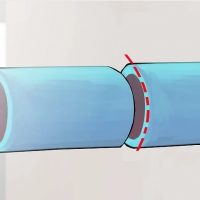
چگونه با استفاده از لوازم معمولی ربات درست کنیم؟ یک ربات کوچک می تواند جذابیت خاصی به مجموعه لوازم های دست ساز شما بدهد! در این مقاله طرز ساخت رباتی که چشم های آن روشن می شود را با استفاده از لوازم معمولی خواهید آموخت.     مراحل   برای این کار به چراغ LED و لوله ی پلاستیکی احتیاج دارید. چراغ های LED برای چشمان ربات استفاده می شود. به صورت اختیاری می توانید لوله ها را در دو رنگ انتخاب کنید. برای این کار حدود ۵ اینچ ( ۱۳ سانتی متر ) لوله لازم است. قسمتی از لوله را برش دهید. دو قسمت کوچک از لوله را ( حدود ۲/۱ اینچ و معادل ۱.۲۵ سانتی متر ) برش دهید. این برش ها باید به اندازه ی کافی کوچک باشند که پس از قرار گرفتن چراغ های LED در آن, با استفاده از حرارت آب شده و جمع شوند.   چراغ LED را درون لوله قرار دهید. چراغ را تا جایی وارد لوله کنید که دو سر سیم از لوله خارج شود و پس از حرارت دادن به لوله, از آن بیرون بماند. این کار را برای چراغ دیگر نیز انجام دهید. با استفاده از هویه, به لوله حرارت […]

ادامه مطلب
آپديت
چگونه در سیستم عامل ویندوز سرعت فایل صوتی را بالا ببریم؟

چگونه در سیستم عامل ویندوز سرعت فایل صوتی را بالا ببریم؟   ترفند ها به شما آموزش می دهد که چگونه آهنگ ها را با سرعت بیشتری در کامپیوتر اجرا کنید. شما می توانید این کار را  در سیستم عامل ویندوز و مک انجام دهید. اگر از سیستم عامل ویندوز استفاده می کنید می توانید این کار را با استفاده از VLC media player و اگر از سیستم عامل مک استفاده می کنید, می توانید این  کار را با استفاده از Quicktime Player انجام دهید.     مراحل افزایش سرعت آهنگ در سیستم عامل ویندوز VLC Media Player را بر روی رایانه خود دانلود و نصب کنید. VLC یک برنامه پخش کننده ی فایل های ویدئویی صوتی و تصویری رایگان است. شما می توانید برنامه ی VLC Media Player را از اینجا دانلود کنید. فایل صوتی مورد نظر خود را پیدا کنید و روی آن راست کلیک کنید. گزینه های فایل شما در منوی راست کلیک نمایش داده خواهد شد.   در منوی راست کلیک Open with را انتخاب کنید. لیستی از برنامه های پیشنهادی در منوی جدید نمایش داده خواهد شد. از این لیست VLC media player را انتخاب کنید. با این کار فایل انتخابی در VLC باز خواهد […]

ادامه مطلب
آپديت
چگونه در سیستم عامل مک سرعت فایل صوتی را بالا ببریم؟

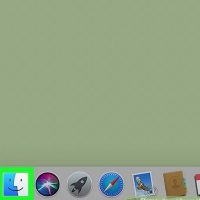
چگونه در سیستم عامل مک سرعت فایل صوتی را بالا ببریم؟   ترفند ها به شما آموزش می دهد که چگونه آهنگ ها را با سرعت بیشتری در کامپیوتر اجرا کنید. شما می توانید این کار را  در سیستم عامل ویندوز و مک انجام دهید. اگر از سیستم عامل ویندوز استفاده می کنید می توانید این کار را با استفاده از VLC media player و اگر از سیستم عامل مک استفاده می کنید, می توانید این  کار را با استفاده از Quicktime Player انجام دهید.     مراحل افزایش سرعت آهنگ در سیستم عامل مک پنجره ی Finder را باز کنید. برای باز کردن پنجره ی Finder, می توانید روی هر پوشه ای در کامپیوتر خود دوبار کلیک کنید. شما می توانید برای باز کردن پنجره ی Finder, روی آیکون سفید آبی پایین صفحه کلیک کنید. فایل صوتی ای را که می خواهید سرعت آن را افزایش دهید, پیدا کنید. فایل های خود را در Finder مرور کنید و آهنگ مورد نظر خود را پیدا کنید.   روی فایل صوتی راست کلیک کنید. گزینه های فایل در منوی راست کلیک نمایش داده خواهد شد. هم چنین می توانید این کار را با نگه داشتن دکمه ی Ctrl و کلیک روی […]

ادامه مطلب

چگونه بهترین GPS را برای ماشین انتخاب کنیم؟

سه شنبه ۲۱ فروردین ۱۳۹۷
  • 1,119 views
  • 0
آپديت
چگونه بهترین GPS را برای ماشین انتخاب کنیم؟

  چگونه بهترین GPS را برای ماشین انتخاب کنیم؟ GPS نقشه ی شهر ها, خیابان ها, کوچه ها , جاده ها, رستوران ها و دیگر مکان های مهم را به شما نشان می دهد. GPS باید به درستی انتخاب شود تا بتوانید با استفاده از آن کوتاه ترین و بهترین مسیر را پیدا کنید. برای انتخاب بهترین GPS برای ماشین کافیست مراحل زیر را مطالعه کنید.     مراحل   بر اساس وضعیت مالی شخصی خود تعیین کنید که چقدر می خواهید برای سیستم GPS ماشین خود هزینه کنید. بر این اساس گزینه های انتخابی برای شما محدود خواهد شد و هنگام خرید سیستم GPS برای ماشین بیش از حد هزینه نخواهید کرد.   ویژگی سیستم های GPS که می توانید خریداری کنید را لیست کنید. مانند جزئیات نقشه, دستیار صوتی, اندازه ی صفحه نمایش رنگی, صفحه لمسی، بلوتوث, هندزفری , امکان استفاده از تلفن همراه و آداپتور برق. داشتن این ویژگی ها برای سیستم GPS مناسب است و می تواند به شما برای رسیدن به مقصد کمک کند. تا می توانید به فروشگاه های محلی و آنلاین سر بزنید و به دنبال بهترین و مناسب ترین GPS باشید. هنگام خرید GPS به اندازه ی آن دقت کنید که مناسب […]

ادامه مطلب

نحوه ی بلاک کردن وب سایت ها در اندروید و Chrome

دوشنبه ۲۰ فروردین ۱۳۹۷
  • 13,389 views
  • 0
آپديت
نحوه ی بلاک کردن وب سایت ها در اندروید و Chrome

نحوه ی بلاک کردن وب سایت ها در اندروید و Chrome ترفند ها نحوه ی بلاک کردن وب سایت ها در اندروید و Chrome را به شما آموزش می دهد. شما می توانید سایت ها را با استفاده از برنامه ی BlockSite بلاک کنید. این یک برنامه ی رایگان است و می توانید آن را از Google Play Store دانلود کنید.   مراحل BlockSite را دانلود و نصب کنید. شما می توانید این برنامه ی رایگان را به روش زیر از Google Play Store دانلود کنید: Google Play Store را باز کنید. در نوار جستجو BlockSite را تایپ کنید. روی برنامه ی BlockSite ضربه بزنید. روی Install ضربه بزنید. برنامه BlockSite را باز کنید. در کشوی برنامه های خود می توانید آیکون نارنجی سفید این برنامه را مشاهده کنید. اگر در Play Store هستید و به تازگی برنامه را دانلود کرده اید روی دکمه ی سبز رنگ “Open” ضربه بزنید. روی Enable ضربه بزنید. هنگامی که برنامه را باز می کنید دکمه ی سبز رنگ Enable را در پایین صفحه مشاهده خواهید کرد. با این کار امکان تنظیم مجوز ها به شما داده می شود و می توانید با استفاده از این برنامه وب سایت های مورد نظر خود را […]

ادامه مطلب