نحوه ی متصل کردن دوربین به دوچرخه

دوشنبه ۲۰ فروردین ۱۳۹۷
  • 1,720 views
  • 0
آپديت
نحوه ی متصل کردن دوربین به دوچرخه

نحوه ی متصل کردن دوربین به دوچرخه همانطور که دوربین را به دوچرخه ی خود متصل کرده اید از دوچرخه سواری و انجام حرکات حرفه ای در فضای متنوع لذت ببرید. از مناظر فوق العاده زیبا عبور کنید و خاطره ی آن را ذخیره کنید و بعدا به تماشای آن بنشینید و لذت ببرید.     مراحل گیره ی متصل کننده ی دوربین را روی فرمان دوچرخه قرار دهید .   محل قرار گرفتن گیره ی متصل کننده ی دوربین را با استفاده از یک ماژیک علامت بزنید. گیره ی متصل کننده ی دوربین را از محل مورد نظر بردارید و در محلی که علامت زده اید یک حفره ی ۱/۴ اینچ (۰.۶ سانتی متر) ایجاد کنید. لبه های تیز ایجاد شده را صاف کنید.   بخشی از روکش فرمان را که می خواهید دوربین را در آن قسمت قرار دهید, برش بزنید تا دوربین کاملا در محل مورد نظر محکم شود. یک پیچ و مهره را در حفره ای که ایجاد کردید ببندید. گیره ی متصل کننده ی دوربین را در محل مورد نظر قرار دهید و آن را محکم ببندید. دوربین را روی گیره ی متصل کننده قرار دهید, آن را تنظیم کنید و سپس پیچ آن را […]

ادامه مطلب

طریقه ی خاموش کردن ساعت اپل

دوشنبه ۲۰ فروردین ۱۳۹۷
  • 1,120 views
  • 0
آپديت
طریقه ی خاموش کردن ساعت اپل

طریقه ی خاموش کردن ساعت اپل ترفند ها روش خاموش کردن ساعت اپل را به شما آموزش می دهد.   صفحه ی اپل را روشن کنید. برای این کار مچ دست خود را بالا بیاورید و یکی از دکمه های ساعت را فشار دهید. دکمه ی Power ساعت اپل را فشار دهید و نگه دارید. این دکمه در سمت راست ساعت اپل قرار دارد.   هنگامی که منو برای شما باز شد, دکمه را رها کنید. هنگامی که گزینه های “POWER OFF”، “MEDICAL ID” و “EMERGENCY SOS” را مشاهده کردید می توانید دکمه را رها کنید. گزینه ی “POWER OFF” را به سمت راست بکشید. با این کار ساعت اپل شما خاموش خواهد شد. شما می توانید مجددا ساعت اپل خود را با فشار دادن دکمه ی Power روشن کنید. اگر ساعت اپل شما به دلیل تمام شدن باتری خاموش شده باشد باید آن را مجددا شارژ کنید تا روشن شود.      

ادامه مطلب

طریقه ی برقراری تماس از طریق ساعت اپل

دوشنبه ۲۰ فروردین ۱۳۹۷
  • 1,285 views
  • 0
آپديت
طریقه ی برقراری تماس از طریق ساعت اپل

طریقه ی برقراری تماس از طریق ساعت اپل ترفند ها به شما آموزش می دهد که چگونه از طریق ساعت اپل خود تماس برقرار کنید. صفحه ی برنامه های ساعت اپل را باز کنید. دکمه ی Power را فشار دهید و روی All Apps ضربه بزنید. برنامه ی Phone را پیدا کنید و آن را باز کنید. روی آیکون برنامه که به رنگ سبز و سفید است ضربه بزنید.   دسته بندی تماس ها را انتخاب کنید. روی یکی از گزینه های زیر ضربه بزنید: Favorites Recents Contacts Keypad   فردی را برای تماس انتخاب کنید. برای این کار روی نام مخاطب ضربه بزنید. صفحه ی مخاطب انتخاب شده باز خواهد شد. اگر روی Favorites ضربه بزنید, با ضربه زدن روی نام مخاطب, سریعا تماس با او برقرار می شود. اگر روی Keypad ضربه بزنید, باید شماره ی تلفن شخص مورد نظر را وارد کنید. روی دکمه ی خاکستری رنگ “Call” ضربه بزنید. با این کار تماس با مخاطب انتخاب شده برقرار خواهد شد. اگر قبلا Keypad را انتخاب کرده اید, باید روی دکمه ی سبز رنگ ضربه بزنید.   در حین تماس ساعت اپل را نزدیک صورت خود قرار دهید. میکروفن ساعت اپل در سمت چپ صفحه قرار دارد, […]

ادامه مطلب

راهنمای فعالسازی Siri

یکشنبه ۱۹ فروردین ۱۳۹۷
  • 1,069 views
  • 0
آپديت
راهنمای فعالسازی Siri

راهنمای فعالسازی Siri در این مقاله می خواهیم طریقه ی فعالسازی Siri را به شما آموزش دهیم. برای این کار ابتدا باید عقربه ی دیجیتالی را فشار داده و نگه دارید. بعد از باز شدن قفل ساعت, دستیار صوتی Siri فعال خواهد شد.   اجازه دهید تا دستیار صوتی Siri فعال شود. از زمانی که عقربه ی دیجیتالی ساعت را فشار می دهید تا زمانی که نوار آبی رنگ Siri نمایش داده می شود, ممکن است کمی طول بکشد. عقربه ی دیجیتالی ساعت را رها کنید. اکنون دستیار صوتی Siri فعال شده است و می توانید از آن استفاده کنید. با صدای بلند درخواست خود را بگوئید. به عنوان مثال می توانید بگوئید ” Call Mom ”  تا ساعت اپل تماس با مادر شما را انجام دهد.   منتظر پاسخ دستیار صوتی باشید. بسته به قدرت اتصال فعلی و درخواست شما, ممکن است کمی طول بکشد. ممکن است لازم باشد فرمان را تایید کنید. به عنوان مثال می توانید بگوئید ” Yes “    

ادامه مطلب

دانلود برنامه برای ساعت اپل

یکشنبه ۱۹ فروردین ۱۳۹۷
  • 4,639 views
  • 0
آپديت
دانلود برنامه برای ساعت اپل

دانلود برنامه برای ساعت اپل ترفند ها روش دانلود برنامه برای ساعت اپل را به شما آموزش می دهد. برای این کار ابتدا باید برنامه ی Watch را در گوشی آیفون خود باز کنید. روی آیکون سفید و مشکی برنامه ی Watch ضربه بزنید. شما نمی توانید به صورت مستقیم در ساعت اپل خود برنامه دانلود کنید و باید ابتدا از طریق برنامه ی Watch در گوشی آیفون خود برنامه ی مورد نظر را دانلود کرده و سپس به ساعت اپل منتقل کنید. هر برنامه ای که با ساعت اپل شما سازگار باشد و در گوشی آیفون شما نیز نصب شده باشد, پس از نصب می توانید آن را در ساعت اپل خود نیز مشاهده کنید. روی Search ضربه بزنید. این گزینه در گوشه ی سمت راست صفحه قرار دارد. با این کار صفحه ی جستجوی برنامه باز خواهد شد.   روی نوار جستجو ضربه بزنید. این نوار در بالای صفحه قرار دارد. صفحه کلید آیفون را مشاهده خواهید کرد. نام یک برنامه را وارد کنید. اگر نام دقیق برنامه را به خاطر ندارید می توانید یک کلمه کلیدی یا عبارت را در این قسمت تایپ کنید. روی Search ضربه بزنید. این دکمه به رنگ آبی است و در سمت […]

ادامه مطلب

چگونه ظاهر ساعت اپل را عوض کنیم؟

یکشنبه ۱۹ فروردین ۱۳۹۷
  • 2,351 views
  • 0
آپديت
چگونه ظاهر ساعت اپل را عوض کنیم؟

چگونه ظاهر ساعت اپل را عوض کنیم؟     ترفند ها به شما آموزش می دهد که چگونه ظاهر ساعت اپل را تغییر دهید. برای این کار ابتدا باید صفحه ی ساعت را روشن کنید. مچ خود را بالا ببرید و یکی از دکمه های ساعت را فشار دهید. اگر یکی از برنامه های ساعت فعال بود برای بازگشت به صفحه ی اصلی ساعت, عقربه ی دیجیتالی را یک بار دیگر فشار دهید. اگر برنامه ای باز باشد باید عقربه ی دیجیتالی را دوبار فشار دهید. انگشت خود را روی صفحه ی ساعت فشار داده و نگه دارید. با این کار صفحه ی ساعت به حالت دور نمایی می رود و شما می توانید مدل های نمایش دیگر ساعت را مشاهده کنید. مدل های مختلف نمایش ساعت را ببینید. برای مشاهده ی مدل های مختلف نمایش, انگشت خود را به چپ و راست بکشید و مدل نمایش دلخواه خود را انتخاب کنید. اگر هیچ موردی را نپسندیدید, می توانید مدل نمایش جدیدی به ساعت اضافه کنید. با ضربه زدن روی حالت نمایش مورد نظر خود, آن را انتخاب کنید. با این کار, حالت نمایش مورد نظر فعال خواهد شد. اگر می خواهید حالت نمایش ساعت را شخصی سازی کنید روی […]

ادامه مطلب

چگونه بهترین برنامه یا بازی را انتخاب کنیم؟

یکشنبه ۱۹ فروردین ۱۳۹۷
  • 1,320 views
  • 0
آپديت
چگونه بهترین برنامه یا بازی را انتخاب کنیم؟

چگونه بهترین برنامه یا بازی را انتخاب کنیم؟ سه مرحله : ۱-از خودتان سوال بپرسید ۲-تفاوت فروشگاه های مجازی را یاد بگیرید ۳-انتخاب نهایی   آیا تا به حال برای انتخاب بازی یا برنامه مورد نظر خود به مشکل خورده اید؟ با مطالعه ی این راهنما تضمین می شود که دیگر هیچ مشکلی برای انتخاب برنامه یا بازی مورد علاقه ی خود نخواهید داشت. این کار فوق العاده آسان است!   مرحله ی اول : از خودتان سوال بپرسید   ابتدا در نظر بگیرید که آیا برنامه ای که می خواهید دانلود کنید به کار شما می آید یا خیر. این اولین و مهم ترین سوال هنگام دانلود یا خرید یک برنامه است.   تصمیم بگیرید که آیا برنامه یا بازی مورد نظر شما سرگرم کننده است یا خیر. این سوالی است که هنگام خرید یک بازی و یا کتاب باید از خودتان بپرسید.   مدت زمان لازم برای دانلود برنامه را در نظر بگیرید. آیا زمان زیادی لازم است تا برنامه یا بازی دانلود شود؟ بعضی از بازی ها و برنامه ها برای اجرا نیاز به دانلود دیتا و محتوای اضافی دارند.   بررسی کنید که آیا برنامه یا بازی مورد نظر با سبک زندگی شما مطابقت دارد یا […]

ادامه مطلب
آپديت
نحوه ی چسباندن محافظ صفحه با استفاده از اپلیکاتور

نحوه ی چسباندن محافظ صفحه با استفاده از اپلیکاتور برای خرید گوشی هوشمند, iPod, PSP, دوربین یا دیگر وسایل الکتریکی هزینه ی زیادی صرف شده است و البته آسیب پذیر ترین قسمت این وسایل, صفحه ی آنهاست. این قسمت حتما باید محافظت شود. در این مقاله روش چسباندن محافظ صفحه آورده شده است.   با استفاده از اپلیکاتور ( اعمال کننده ) جعبه ی محافظ صفحه را باز کنید. اپلیکاتور درون جعبه قرار دارد. بدون اینکه زبانه ی دوم باز شود, زبانه ی اول را از محافظ صفحه جدا کنید. گوشی هوشمند خود را درون اپلیکاتور قرار دهید. اطمینان حاصل کنید که اندازه ی اپلیکاتور با صفحه ی گوشی شما یکسان است. در غیر این صورت اپلیکاتور مناسب تهیه کنید. صفحه ی گوشی را با استفاده از پارچه ی میکروفیبری تمیز کنید. زبانه ی دوم محافظ صفحه را بکشید. برای چسباندن محافظ صفحه روی گوشی, اپلیکاتور را پایین بیاورید. روی صفحه را دستمال بکشید تا همه ی حباب های آن خارج شود. اپلیکاتور را از گوشی جدا کنید و با خیال راحت از گوشی خود استفاده کنید.      

ادامه مطلب

نحوه پاک کردن رمز عبور ویندوز دیگران

شنبه ۱۸ فروردین ۱۳۹۷
  • 1,342 views
  • 0
آپديت
نحوه پاک کردن رمز عبور ویندوز دیگران

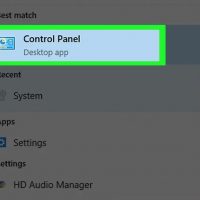
نحوه پاک کردن رمز عبور ویندوز دیگران ترفند ها به شما آموزش می دهد که چگونه در Windows 7 یا ۱۰ رمز عبور را حذف کنید. شما تنها زمانی می توانید این کار را انجام دهید که وارد حساب  administrator شده باشید. هیچ زمان رمز عبور دیگر کاربران را بدون اجازه ی آنها حذف نکنید.     خلاصه ی ۱۰ ثانیه ای منوی Start را باز کنید. Control Panel را جستجو کنید. روی Control Panel کلیک کنید. دوبار روی User Accounts کلیک کنید. روی Manage another account کلیک کنید. یک حساب را انتخاب کنید سپس روی Change the Password کلیک کنید. روی Change password کلیک کنید.     مراحل منوی Start را باز کنید. از گوشه ی سمت چپ صفحه روی نماد ویندوز کلیک کنید.   در منوی Start, control panel را تایپ کنید. سیستم شما برنامه ی Control Panel را جستجو خواهد کرد. روی Control Panel کلیک کنید. این برنامه در بالای پنجره ی Start قرار دارد. روی User Accounts کلیک کنید. روی آیکون User Accounts تصویر دو فرد کشیده شده است.   روی عنوان User Accounts کلیک کنید. می توانید این عنوان را در بالای صفحه مشاهده کنید. روی Manage another account کلیک کنید. این گزینه زیر عنوان […]

ادامه مطلب

چگونه پست های قدیمی را در فیس بوک پیدا کنیم؟

شنبه ۱۸ فروردین ۱۳۹۷
  • 3,604 views
  • 0
آپديت
چگونه پست های قدیمی را در فیس بوک پیدا کنیم؟

چگونه پست های قدیمی را در فیس بوک پیدا کنیم؟ ترفند ها به شما آموزش می دهد که چگونه براساس کلمات کلیدی در همه ی پست ها جستجو کنید و آنها را براساس تاریخ فیلتر کنید.     خلاصه ی ۱۰ ثانیه ای در مرورگر خودFacebook.com را وارد کنید. روی فیلد جستجو در بالای صفحه کلیک کنید. کلمه ی کلیدی مورد نظر خود را وارد کنید. دکمه ی Enter را فشار دهید. از سمت چپ صفحه روی Posts کلیک کنید. از قسمت DATE POSTED یک تاریخ را انتخاب کنید.     در مرورگر خودFacebook.com را وارد کنید. اگر به طور خودکار وارد حساب کاربری خود نشدید, ایمیل یا شماره تلفن و رمز عبور خود را وارد کنید.   روی فیلد جستجو در بالای صفحه کلیک کنید. فیلد جستجو در نوار آبی رنگ بالای صفحه قرار دارد. در فیلد جستجو کلمه ی کلیدی مورد نظر خود را وارد کنید. در این قسمت امکان جستجو همه افراد, پست ها و عکس ها برای شما وجود دارد.   دکمه ی Enter را فشار دهید. لیستی از نتایج جستجو شامل گروه ها, عکس ها, افراد و صفحات برای شما نمایش داده خواهد شد. روی زبانه Posts کلیک کنید. با این کار همه ی پست […]

ادامه مطلب