چگونه PS3 را قفل شکنی کنیم؟

چهارشنبه ۲۳ اسفند ۱۳۹۶
  • 2,261 views
  • 0
آپديت
چگونه PS3 را قفل شکنی کنیم؟

چگونه PS3 را قفل شکنی کنیم؟ سه مرحله : ۱- آماده سازی برای قفل شکنی ۲- ایجاد درایو قفل شکنی در سیستم عامل ویندوز ۳- قفل شکنی PS3   ترفندها به شما آموزش می دهد که چگونه PlayStation 3 را قفل شکنی کنید. با قفل شکنی دستگاه می توانید حالت های تقلب بازی, برنامه های شخص ثالث و بازی هایی را که در حالت معمول نمی توانستید داشته باشید, نصب کنید. به یاد داشته باشید که قفل شکنی PlayStation 3 برخلاف قوانین استفاده از Sony می باشد, بنابراین زمانیکه دستگاه شما قفل شکنی شده است نمی توانید وارد حالت آنلاین شوید.     مرحله ی اول : آماده سازی برای قفل شکنی فایل قفل شکن را دانلود کنید. دانلود فایل قفل شکن ممکن است کمی به طول بیانجامد. برای دانلود فایل می توانید به آدرس زیر مراجعه کنید. https://docs.google.com/forms/d/e/1FAIpQLSdpWGejEPZA_foWXnWWNsUXZbtZmtJ3zADoFRDHVM8JjsEC-w/viewform   روی “Done” و سپس Submit کلیک کنید. روی لینک دانلود زیر “REX” کلیک کنید. از سمت راست صفحه روی گزینه ی SKIP THIS AD کلیک کنید. روی دکمه ی سبز رنگ DOWNLOAD کلیک کنید.   درایو USB را به فرمت FAT32 تغییر دهید. این کار را حین فرایند فرمت کردن انجام دهید. از منوی کشویی “Format” گزینه ی “FAT32” را […]

ادامه مطلب
آپديت
چگونه بفهمیم که همسایه مان از Wi Fi ما استفاده می کند؟

چگونه بفهمیم که همسایه مان از Wi Fi ما استفاده می کند؟ دو مرحله : شناسایی افرادی که از Wi Fi استفاده می کنند ( با استفاده از سیستم عامل ویندوز ) قطع دسترسی افراد   امروزه طرح های اینترنتی با هر ISP می توانند گران باشند. همسایگان شما ممکن است بتوانند با متصل شدن به Wi-Fi شما از مزایای آن بهره ببرند. این مقاله را کامل مطالعه کنید تا بتوانید این افراد را شناسایی و دسترسی آنها را به اینترنت قطع کنید.   مرحله ی اول : شناسایی افرادی که از Wi Fi استفاده می کنند ( با استفاده از سیستم عامل ویندوز )   کامپیوتر/ لپ تاپ را روشن کنید و وارد سیستم شوید. دکمه ی ویندوز و R را فشار دهید. در قسمت مشخص شده “explorer.exe” را تایپ کنید. صبر کنید تا کامپیوتر درایو ها و چیز های دیگر را نمایش دهد. از نوار کناری, روی گزینه ی “Network” کلیک کنید. لیستی که به شما نمایش داده می شود را با دقت بررسی کنید که گوشی یا کامپیوتر مشکوکی در لیست وجود نداشته باشد. اگر چیز مشکوکی ندیدید به ۱۹۲.۱۶۸.۱.۱ یا آدرس روتر خود بروید. نقشه ی دستگاه را پیدا کنید و به دنبال مورد مشکوک بگردید. […]

ادامه مطلب
آپديت
چگونه درایور کارت گرافیک را در سیستم عامل Mac به روز رسانی کنیم؟

چگونه درایور کارت گرافیک را در سیستم عامل Mac به روز رسانی کنیم؟   به روز رسانی درایور کارت گرافیک مشکل نرم افزار ها را بر طرف می کند و تجربه ی کاربری بهتری را به شما ارائه می دهد. شما می توانید درایور کارت گرافیک را به روش زیر به روز رسانی کنید.   مراحل : روی منوی Apple کلیک کنید و “ App Store ” را انتخاب کنید. اگر از نسخه های قدیمی سیستم عامل Mac OS X استفاده می کنید, گزینه ی  “ Software Update ” را انتخاب کنید. از بالای پنجره ی App Store روی گزینه ی “Updates” کلیک کنید. لیستی از به روز رسانی های موجود برای شما نمایش داده خواهد شد. از سمت راست پنجره ی “ Software Update ”, روی گزینه “ Update All ” یا “Update” کلیک کنید. درایور کارت گرافیک شما به روز رسانی خواهد شد.      

ادامه مطلب

تنظیم ساعت دیجیتالی با یک دکمه

سه شنبه ۲۲ اسفند ۱۳۹۶
  • 30,015 views
  • 1
آپديت
تنظیم ساعت دیجیتالی با یک دکمه

تنظیم ساعت دیجیتالی با یک دکمه تنظیم ساعت در ساعت های دیجیتالی که تنها یک دکمه دارند, ممکن است کمی دشوار باشد. تنها کاری که باید انجام دهید این است که دکمه را فشار دهید و کمی نگه دارید و ساعت خود را تنظیم کنید.   مراحل : با ضربه زدن روی صفحه, ساعت را روشن کنید. زمانی که ساعت را مشاهده کردید, روی دکمه ی ساعت ضربه بزنید و تا زمانی که ساعت شروع به چشمک زدن کرد آن را نگه دارید. اکنون با فشار دادن دکمه می توانید ساعت را تنظیم کنید. در زیر ساعت ممکن است A را برای am و P را برای pm مشاهده کنید. دوباره دکمه ی ساعت را فشار دهید و نگه دارید تا اینکه دقیقه شمار ساعت شروع به چشمک زدن کند. اکنون با فشار دادن دکمه می توانید دقیقه را تنظیم کنید. دوباره دکمه را فشار دهید و نگه دارید و برای تنظیم ثانیه شمار مراحل قبل را تکرار کنید. تاریخ را تغییر دهید. دوباره با فشار دادن دکمه و نگه داشتن آن می توانید ببینید که ماه و تاریخ نیز چشمک می زنند. مانند مراحل قبل می توانید ماه و تاریخ را نیز تغییر دهید. به مدت ۵ ثانیه هیچ […]

ادامه مطلب

نحوه ی قفل شکنی  iPad 3

سه شنبه ۲۲ اسفند ۱۳۹۶
  • 1,451 views
  • 0
آپديت
نحوه ی قفل شکنی  iPad 3

نحوه ی قفل شکنی  iPad 3   با قفل شکنی دستگاه  iPad 3 می توانید جدید ترین برنامه های پیشرفته را خارج از App Store به روز رسانی و دانلود کنید و بدون محدودیت های  Apple دستگاه خود را شخصی سازی کنید. شما می توانید دستگاه  iPad 3 خود را با نصب یک برنامه ی مناسب قفل شکنی کنید.   مراحل   به وب سایت Redsn0w با آدرس http://www.redsn0w.us/2013/10/the-ultimate-jailbreak-wizard.html بروید. در این سایت می توانید برنامه ی قفل شکن مناسب را برای دستگاه iPad 3 خود انتخاب کنید. از منوی کشویی iDevice , “iPad” را انتخاب کنید. سپس در منوی Model, “۳” را انتخاب کنید. نسخه ی iOS دستگاه iPad 3 را انتخاب کنید. برای اینکه بفهمید نسخه ی iOS دستگاه iPad 3 شما چیست باید به Settings > General > About بروید. سیستم عامل رایانه خود را در قسمت Platform انتخاب کنید. روی “ Check your iDevice ” کلیک کنید. نام نرم افزار مناسب برای قفل شکنی دستگاه iPad 3 شما مشخص می شود. به عنوان مثال اگر نسخه ی iOS دستگاه شما ۷.۱.۱ است و از سیستم عامل ویندوز استفاده می کنید, نرم افزار مناسب برای قفل شکنی دستگاه iPad 3, نسخه ی ۱.۲.۱ برنامه ی Pangu می […]

ادامه مطلب
آپديت
نحوه ی غیر فعال کردن صدای کامپیوتر در سیستم عامل mac

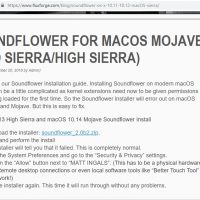
نحوه ی غیر فعال کردن صدای کامپیوتر در سیستم عامل mac ترفند ها به شما آموزش می دهد که چگونه صدای سیستم را غیر فعال کنید.  برای غیر فعال کردن صدای کامپیوتر, ابتدا باید برنامه ی مدیریت صوتی به نام Soundflower را نصب کنید.   مراحل : برای دانلود Soundflower به آدرس https://www.fluxforge.com/blog/soundflower-os-x-10.11-10.12-macOS-sierra/ بروید و روی لینک “soundflower_2.0b2.zip” کلیک کنید. با این کار برنامه به صورت خودکار در کامپیوتر شما دانلود می شود. قبل از اینکه دانلود آغاز شود به احتمال زیاد باید مکانی را برای ذخیره ی اطلاعات مشخص کنید. Soundflower را نصب کنید. زمانی که دانلود به اتمام رسید طبق مراحل زیر پیش بروید تا برنامه نصب شود. ابتدا روی پوشه ی “۰b2.zip” دوبار کلیک کنید تا باز شود. پوشه “soundflower” را باز کنید (پوشه “_MACOSX” را رها کنید) روی فایل “pkg” دوبار کلیک کنید. اگر از شما خواسته شد, رمز عبور را وارد کنید. Soundflower را نصب کنید. روی گزینه ی Continue کلیک کنید و طبق مراحل نصب پیش بروید. کامپیوتر را مجددا راه اندازی کنید. زمانی که برنامه نصب شد روی منوی Apple و سپس Restart کلیک کنید. هنگامی که کامپیوتر شما مجددا راه اندازی شد, برنامه ی Soundflower به طور کامل نصب شده است. هر […]

ادامه مطلب
آپديت
نحوه ی غیر فعال کردن صدای ورودی کامپیوتر در سیستم عامل ویندوز

نحوه ی غیر فعال کردن صدای ورودی کامپیوتر در سیستم عامل ویندوز ترفند ها به شما آموزش می دهد که چگونه صدای زمان ورود به سیستم را غیر فعال کنید ( این صدا به عنوان ” صدای ورود به کامپیوتر ” نیز شناخته می شود ) شما می توانید به بخش تنظیمات بروید و به راحتی صدای ورود به کامپیوتر را غیر فعال کنید. مراحل : منوی START را باز کنید. روی نماد پنجره در گوشه ی سمت چپ صفحه کلیک کنید یا دکمه ی Win⊞ را فشار دهید. روی Settings کلیک کنید. آیکون این برنامه به شکل چرخ دنده است و در گوشه ی سمت چپ منوی Start قرار دارد. روی Devices کلیک کنید. این گزینه در پنجره ی تنظیمات قرار دارد. با این کار پنجره ی Devices برای شما باز می شود. روی زبانه ی Bluetooth & other devices کلیک کنید. این گزینه در بالای ستون سمت چپ قرار دارد. روی Sound settings کلیک کنید. این گزینه در زیر عنوان “Related settings” در سمت راست صفحه قرار دارد. روی آیکون بلندگو ها دوبار کلیک کنید. همانند گزینه ی “Default Device” که زیر نام بلندگو قرار دارد, در کنار آیکون بلندگو ها باید علامت سفید رنگی وجود داشته باشد. […]

ادامه مطلب
آپديت
چگونه دستگاه اندروید خود را از طریق کامپیوتر کنترل کنیم؟

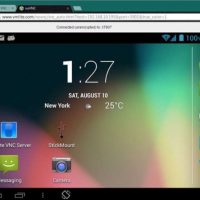
چگونه دستگاه اندروید خود را از طریق کامپیوتر کنترل کنیم؟ دو مرحله : -تنظیم AirDroid بر روی دستگاه اندروید -اتصال به Android از طریق ویندوز   ترفند ها به شما آموزش می دهد که چگونه می توانید از طریق کامپیوتر به برنامه های خود در دستگاه اندرویدتان دسترسی داشته باشید. مرحله ی اول : تنظیم AirDroid بر روی دستگاه اندروید   Play Store را باز کنید. می توانید آن را از منوی برنامه ها پیدا کنید. airdroid را در نوار جستجو تایپ کنید. لیستی از نتایج جستجو را مشاهده خواهید کرد. برای دسترسی از راه دور روی AirDroid ضربه بزنید. آیکون این برنامه به رنگ سبز است و روی آن هواپیمای کاغذی سفید رنگ دارد. روی INSTALL ضربه بزنید. لیستی از مجوزهای مورد نیاز برنامه را مشاهده خواهید کرد. روی ACCEPT ضربه بزنید. اکنون AirDroid در دستگاه اندروید شما دانلود خواهد شد. هنگامی که پروسه ی نصب کامل شود, دکمه ی “ INSTALL ” به “ OPEN ” تغییر می کند و آیکون AirDroid به منوی برنامه های شما اضافه خواهد شد. AirDroid را باز کنید. آیکون این برنامه به رنگ سبز است و روی آن هواپیمای کاغذی سفید رنگ دارد. می توانید آن را در منوی برنامه ها پیدا […]

ادامه مطلب

رفع مشکل خطای Login failed در Sql Server

دوشنبه ۲۱ اسفند ۱۳۹۶
  • 3,898 views
  • 0
آپديت
رفع مشکل خطای Login failed در Sql Server

رفع مشکل خطای Login failed در Sql Server   گاهی وقت ها ممکن است هنگام اتصال به دیتا بیس از طریق SQL Server Authentication با خطای Login failed   (Microsoft SQL Server, Error: 4064 مواجه شوید. این مشکل ممکن است به دلیل پاک شدن بخشی از دیتابیسی که به عنوان پیش فرض برای ورود تنظیم شده است, به وجود آمده باشد.     مراحل دیتابیس پیش فرض را به روز رسانی کنید. در اینجا روش رفع این مشکل آورده شده است. command prompt را باز کنید و متن های زیر را تایپ کنید. روش اول : SQL 2005   osql -S SQL01 -d master -U usrlogin -P usrpassword   ALTER LOGIN usrlogin WITH DEFAULT_DATABASE=new_default_db SQL 2000 isql -S SQL01 -d master -U usrlogin -P usrpassword (query analyzer را باز کنید و در آن خط بعد را تایپ کنید ) sp_defaultdb ‘usrlogin’, ‘ new_default_db’        

ادامه مطلب

چگونه Apple TV 3 را قفل شکنی کنیم؟

دوشنبه ۲۱ اسفند ۱۳۹۶
  • 1,209 views
  • 0
آپديت
چگونه Apple TV 3 را قفل شکنی کنیم؟

چگونه Apple TV 3 را قفل شکنی کنیم؟ با قفل شکنی کردن Apple TV 3 می توانید تنظیمات تلویزیون را شخصی سازی کنید و تم های منحصر به فرد را از Apple App Store نصب کنید. شما تنها می توانید با استفاده از نرم افزار Apple TV 3 دستگاه خود را قفل شکنی کنید.   مراحل اطمینان حاصل کنید که Apple TV 3 شما نسخه ی iOS 5.0.2 یا جدیدتر را داراست. نرم افزار Snow3rd قادر به قفل شکنی تلویزیون های Apple ایست که از نسخه های ۵.۰.۲. یا جدیدتر استفاده می کنند. برای اینکه بفهمید تلویزیون شما از چه نسخه ای استفاده می کند باید به Settings > General > About to بروید. برای این کار باید به کامپیوتری که سیستم عامل Windows 7, Windows Vista, یا Windows XPدارد, دسترسی داشته باشید. Snow3rd تنها با نسخه های قبلی این  ویندوزها سازگار است و با ویندوز ۸ یا Mac OS X سازگار نمی باشد. برای دانلود این نرم افزار به آدرس http://snow3rd.com بروید و روی “Snow3rd Download.” کلیک کنید. گزینه ی ذخیره ی فایل zip در دسکتاپ را انتخاب کنید. تمام برنامه های باز و پروسه های در حال اجرای کامپیوتر را ببندید. با استفاده از کابل USB , تلویزیون […]

ادامه مطلب