چگونه اسکنر اثر انگشت را تمیز کنیم؟

شنبه ۱۲ اسفند ۱۳۹۶
  • 2,682 views
  • 0
آپديت
چگونه اسکنر اثر انگشت را تمیز کنیم؟

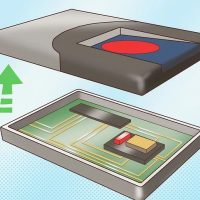
چگونه اسکنر اثر انگشت را تمیز کنیم؟   امروزه اسکنر های اثر انگشت استفاده ی زیادی دارند. اسکنر های اثر انگشت نیز مانند دیگر تجهیزات الکترونیکی عمر مفید محدودی دارند. واضح است که برای عملکرد صحیح و نگهداری درست از این اسکنر ها, باید هر چند وقت یک بار آنها را تمیز کنیم. این کار برای تعمیر و نگهداری این اسکنر ها امری ضروری محسوب می شود. در اینجا چند مرحله ساده برای پاکسازی و نگهداری اسکنر های اثر انگشت آورده شده است.   مراحل   دستگاه را از برق جدا کنید.   از یک پارچه ی نرم برای تمیز کردن محل اسکن استفاده کنید.   هنگام برداشتن لایه ی بالای اسکنر کاملا مراقب باشید. قسمتی که انگشت روی آن قرار می گیرد را جدا کنید.   با استفاده از یک پارچه ی نرم, این منطقه را تمیز کنید.   اگر این قسمت خیلی کثیف است, برای تمیز کردن از نور استفاده کنید.   پارچه را با استون نمدار کنید. می توانید از پد پنبه ای نیز استفاده کنید. خیلی آرام قسمتی که انگشت روی آن قرار می گیرد را با پارچه نمدار تمیز کنید. پارچه را به تمام جهات روی صفحه بچرخانید.   این کار را دو تا سه […]

ادامه مطلب

چگونه شماره ی Verizon خود را تغییر دهیم؟

پنج شنبه ۱۰ اسفند ۱۳۹۶
  • 1,098 views
  • 0
آپديت
چگونه شماره ی Verizon خود را تغییر دهیم؟

چگونه شماره ی  Verizon خود را تغییر دهیم؟ همانطور که وارد دنیای مجازی گوشی ها می شوید و از امکانات آنها بهره می برید ممکن است دچار اشتباهاتی نیز شوید. ممکن است شماره ی خود برای وارد شدن به سایتی وارد کنید و بعد ها هزاران بازاریاب با شما تماس بگیرند. در این گونه موارد ایده ی خوبی است که بتوانید شماره ی خود را تغییر دهید تا افراد سود جو نتوانند شما را آزار دهند. در این مقاله شما خواهید آموخت که چگونه شماره Verizon خود را آنلاین و به صورت رایگان در وب سایت تغییر دهید.     مراحل به آدرس زیر بروید: VerizonWireless.com وارد حساب کاربری خود شوید. برای ورود به حساب خود, نام کاربری و رمز عبور خود را وارد کنید. اگر شخص دیگری (مانند والدین یا همسرتان) از حساب شما استفاده می کنند, برای ورود باید اطلاعات آنها را نیز داشته باشید.   ستون MyPhone را پیدا کنید. پس از کلیک روی MyPhone، ستون در سمت چپ قرار خواهد گرفت.   در پایین صفحه لینکی را مشاهده خواهید کرد که با استفاده از آن می توانید شماره ی تلفن خود را تغییر دهید. طبق مراحل پیش بروید. با پیروی از مراحل می توانید شماره تلفن […]

ادامه مطلب
آپديت
چگونه اپل واچ را به تنظیمات اولیه کارخانه برگردانیم؟

چگونه اپل واچ را به تنظیمات اولیه کارخانه برگردانیم؟   دو روش : با استفاده از اپل واچ با استفاده از آیفونی که با اپل واچ همگام شده است   ترفند ها به شما آموزش می دهد که چگونه اپل واچ را به تنظیمات اولیه کارخانه بازگردانید. با این کار تمام اطلاعات و برنامه ها و تنظیمات اپل واچ شما حذف خواهد شد. شما می توانید این کار را مستقیما از طریق اپل واچ و یا از طریق آیفونی که با اپل واچ همگام شده است, انجام دهید. به خاطر داشته باشید که با این کار تمام اطلاعاتی که داشته اید, حذف خواهد شد.     خلاصه ی ۱۰ ثانیه ای اپل واچ را به شارژر آن وصل کنید. اطمینان حاصل کنید که ساعت اپل قفل باشد. دکمه خاموش / روشن را فشار داده و نگه دارید. روی صفحه نمایش ضربه بزنید و چند لحظه نگه دارید. روی Erase all contents and settings ضربه بزنید. روی علامت ✓ ضربه بزنید.       روش اول : با استفاده از اپل واچ ساعت اپل خود را روشن کنید. مچ دست خود را بالا ببرید _ یا یکی از دکمه های سمت راست اپل واچ را فشار دهید _ و اگر از […]

ادامه مطلب

خرید لپ تاپ مناسب برای بازی های کامپیوتری

سه شنبه ۸ اسفند ۱۳۹۶
  • 2,129 views
  • 0
آپديت
خرید لپ تاپ مناسب برای بازی های کامپیوتری

خرید لپ تاپ مناسب برای بازی های کامپیوتری   اگر می خواهید لپ تاپ شما بهترین عملکرد را در بازی های کامپیوتری داشته باشد, باید به هنگام خرید دقت لازم را داشته باشید. در اینجا چند نکته برای خرید لپ تاپ مناسب بازی های کامپیوتری آورده شده است.   مراحل   اطمینان حاصل کنید که لپ تاپ پردازنده ی خوبی داشته باشد. Intel نسبت به AMD پردازنده ی بهتری است, اما AMD ارزان تر است. سعی کنید I5، I7 یا R5 R7 خریداری کنید. گرافیک آن را بررسی کنید. اگر گرافیک لپ تاپ شما پایین است, نمی توانید همه ی بازی ها را اجرا کنید. بنابراین باید به گرافیک لپ تاپ خیلی دقت کنید. لپ تاپی بخرید که کارت گرافیک AMD Radeon داشته باشد. لپ تاپ هایی که این کارت گرافیک را دارند, خیلی گران نیستند و کارایی خوبی دارند. حداقل من مدل ۷۷۳۰M را ترجیح می دهم، زیرا گران نیست و قابلیت اجرای بسیاری از بازی ها را با تنظیمات بالا دارد.   تا جایی که می توانید RAM بالایی خریداری کنید. لپ تاپ شما حداقل باید ۴ گیگا بایت حافظه ی RAM داشته باشد. اگر نداشت, چنین لپ تاپی را نخرید. بهترین عملکرد را RAM 8 گیگابایت دارد. […]

ادامه مطلب

نحوه ی پنهان کردن نوار ابزار

سه شنبه ۸ اسفند ۱۳۹۶
  • 6,935 views
  • 0
آپديت
نحوه ی پنهان کردن نوار ابزار

نحوه ی پنهان کردن نوار ابزار سه روش : ۱- پنهان کردن نوار ابزار در Google Chrome 2- پنهان کردن نوار ابزار در Mozilla Firefox 3- پنهان کردن نوار ابزار در Internet Explorer     در حالی که وجود نوار ابزار بسته به مرورگر اینترنت شما مفید است اما برخی نوار ابزار ها مانع جستجوی راحت شما می شوند – به خصوص اگر به صورت ناخواسته یا بدون اطلاع قبلی نصب شده باشند. شما می توانید هر زمان که دوست دارید با استفاده از مدیریت افزونه های مرورگر خود, آنها را غیر فعال یا پنهان کنید.     روش اول : پنهان کردن نوار ابزار در Google Chrome روی منوی Chrome در گوشه ی بالا, سمت راست صفحه کلیک کنید. ابتدا روی “ More tools ” و سپس “ Extensions ” کلیک کنید. با این کار لیستی از همه ی افزونه های Google Chrome شما در یک صفحه ی جدید باز می شود. علامت کنار “Enabled” را برای هر نوار ابزاری که می خواهید پنهان کنید, بردارید. با این کار نوار ابزاری را که در Chrome غیر فعال کرده اید, مشاهده نخواهید کرد.   اگر نمی خواهید در آینده از آن نوار ابزار استفاده کنید می توانید روی نماد سطل […]

ادامه مطلب
آپديت
چگونه برای لپ تاپ خود یک فن خنک کننده درست کنیم؟

  چگونه برای لپ تاپ خود یک فن خنک کننده درست کنیم؟   چهار مرحله : اندازه گیری برش چوب متصل کردن پایه تزئین کردن فن خنک کننده   اگر در لپ تاپ  خود از برنامه های سنگین مانند بازی یا طراحی گرافیک استفاده می کنید, بهتر است این مقاله را مطالعه کنید و برای سیستم خود یک فن خنک کننده درست کنید. شما می توانید با استفاده از چند مواد ساده , فن خنک کننده ی دست ساز خود را بسازید و لپ تاپ خود را خنک و ایمن نگه دارید.   مرحله ی اول : اندازه گیری طول و عرض لپ تاپ خود را اندازه گیری کنید. این اندازه ها را یادداشت کنید.   مرحله ی دوم :  برش چوب   طبق اندازه گیری ها, تخته سه لا یا هر چوب دیگری که در اختیار دارید را برش دهید. چوب را کمی بزرگتر از اندازه هایی که گرفتید, برش دهید. برای داشتن فضای بیشتر حدودا ۲ سانتی متر (۰.۷۵ اینچ) از هر طرف کافی می باشد. لازم به ذکر است که چوب باید حدود ۱.۲۵ سانتی متر (۰.۵ اینچ) ضخامت باشد.   بعد از برش چوب آن را دوباره اندازه گیری کنید. برای تنظیم بهتر اگر لازم بود […]

ادامه مطلب

نحوه ی چاپ محتوا از فیس بوک

شنبه ۵ اسفند ۱۳۹۶
  • 3,195 views
  • 0
آپديت
نحوه ی چاپ محتوا از فیس بوک

نحوه ی چاپ محتوا از فیس بوک دو روش : چاپ کردن محتوا با استفاده از گزینه ی Add This چاپ کردن محتوا با استفاده از گزینه های مرورگر     در دنیای مدرن امروزی, فیس بوک چیزی است که همه ی ما از آن استفاده می کنیم.  ما از طریق این شبکه اجتماعی عکس ها، حوادث زندگی و احساسات خود را به اشتراک می گذاریم. در حالیکه برخی افراد پیوند های یوتیوب خود را از طریق فیس بوک به اشتراک می گذارند, دیگر افراد علاقه دارند راهنمایی ها و دستورالعمل های خود را به اشتراک بگذارند. محتوایی که در فیس بوک دیده اید و دوست داشتید, چاپ کنید و برای خودتان نگه دارید.   روش اول : چاپ کردن محتوا با استفاده از گزینه ی Add This به وب سایت AddThis بروید. در مرورگر کروم یا فایرفاکس، لینک زیر را باز کنید: http://www.addthis.com/browser-extensions#.UU3NwxyTiSo یکی از آسان ترین راه ها برای چاپ محتوا، نصب یک برنامه آنلاین از مرورگر فایرفاکس یا کروم است. مانند برنامه ی AddThis برنامه را دانلود کنید. در صفحه اصلی، دکمه آبی رنگ “Download for Free” را مشاهده خواهید کرد. روی آن کلیک کنید.   طبق دستورالعمل ها پیش بروید. پس از کلیک روی زبانه Download، […]

ادامه مطلب

نحوه ی نصب مودم

پنج شنبه ۳ اسفند ۱۳۹۶
  • 2,257 views
  • 0
آپديت
نحوه ی نصب مودم

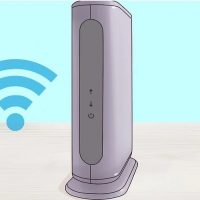
نحوه ی نصب مودم دو مرحله : آماده سازی برای نصب نصب کردن     ترفند ها به شما آموزش می دهد که چگونه برای محل کار یا خانه ی خود, مودم اینترنت نصب کنید. اگر می خواهید Wi-Fi داشته باشید، باید یک روتر خریداری کنید و مودم را به روتر وصل کنید.   مرحله ی اول : آماده سازی برای نصب اطمینان حاصل کنید که مودم با اشتراک اینترنت شما سازگاری داشته باشد. اگر چه خیلی کم اتفاق می افتد اما بعضی از مودم ها هنگام اتصال به یک شرکت اینترنتی خاص (مثلا Comcast) با مشکل مواجه می شوند. اگر امکان دارد قبل از خرید با دوبار کلیک کردن روی جزئیات مودم , سازگاری اش را با اشتراک اینترنت فعلی خود بررسی کنید. اگر متوجه شدید که با هم سازگاری ندارند, مودم دیگری انتخاب کنید و یا اینکه اشتراک اینترنت خود را تغییر دهید. پریزمورد نظر برای اتصال مودم درون اتاق خود را پیدا کنید. این پریز فلزی است و سوراخ کوچکی وسط آن وجود دارد. معمولا این پریزها در اتاق های پذیرایی و اتاق خواب, روی دیوار و نزدیک سطح زمین قرار دارند. در برخی موارد, ممکن است سیمی به این پریز ها متصل باشد.   برای نصب […]

ادامه مطلب

چگونه بفهمیم که حساب Gmail ما هک شده است یا خیر؟

پنج شنبه ۳ اسفند ۱۳۹۶
  • 7,951 views
  • 0
آپديت
چگونه بفهمیم که حساب Gmail ما هک شده است یا خیر؟

چگونه بفهمیم که حساب Gmail ما هک شده است یا خیر؟   دو بخش : – بررسی تنظیمات حساب کاربری شما – تغییر دادن رمز عبور   حریم خصوصی ایمیل هر روز بیشتر و بیشتر مورد توجه قرار گرفته می شود. ایمیل ها برای دسترسی به سایت های مختلف, به خصوص سایت های حاوی اطلاعات شخصی فرد مانند اطلاعات کارت های بانکی, آدرس شخصی و شماره تلفن استفاده می شوند.       بخش اول : بررسی تنظیمات حساب کاربری شما وارد حساب کاربری Gmail خود شوید. رمز عبور Gmail به حروف کوچک و بزرگ حساس است. رمز عبور “password” با رمز عبور “PASSWORD” یکسان نیست. روی نماد حساب کاربری خود کلیک کنید. این نماد در گوشه ی سمت راست مرورگر شما قرار دارد. روی گزینه ی “My Account” کلیک کنید. روی گزینه ی “Sign-in & security” کلیک کنید. روی “Device activity & notifications” کلیک کنید. این گزینه در سمت چپ صفحه قرار دارد. از پایین گزینه ی “Recent security events” روی گزینه ی “Review events” کلیک کنید. در این قسمت تمام فعالیت های خود را طی ۲۸ روز گذشته مشاهده خواهید کرد. برگردید. روی گزینه ی بازگشت ( فلش سمت چپ ) کنار آدرس URL کلیک کنید. از پایین […]

ادامه مطلب

چگونه فایل های فرمت MKV را پخش کنیم؟

سه شنبه ۱ اسفند ۱۳۹۶
  • 4,153 views
  • 0
آپديت
چگونه فایل های فرمت MKV را پخش کنیم؟

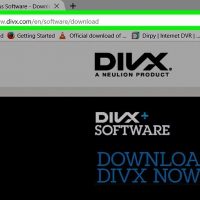
  چگونه فایل های فرمت MKV را پخش کنیم؟ دو روش : ۱- با استفاده از DivX Player 2- با استفاده از VLC Media Player   ترفندها به شما آموزش می دهد که چگونه ویدئو هایی که با فرمت MKV ذخیره شده اند را در سیستم عامل ویندوز و Mac با استفاده از DivX Player و VLC Media Player پخش کنید.   روش اول : با استفاده از DivX Player صفحه ی دانلود DivX را باز کنید. به آدرس /http://www.divx.com/en/software/download بروید. روی گزینه ی FREE SOFTWARE کلیک کنید. این گزینه در گوشه ی سمت راست صفحه قرار دارد. فایل نصب DivX برای شما دانلود می شود.   تا پایان دانلود DivX صبر کنید. بسته به تنظیمات مرورگر، ابتدا باید محل دانلود را انتخاب کنید یا قبل از شروع دانلود آن را تأیید کنید. DivX Player را نصب کنید. فرایند نصب بر اساس سیستم عامل رایانه ی شما متفاوت است:   برای سیستم عامل ویندوز باید روی فایل نصب برنامه دوبار کلیک کنید و هنگامی که از شما خواسته شد گزینه ی Yes را انتخاب کنید و سپس روی گزینه ی Next کلیک کنید, کادر انتخابی “Accept” را علامت بزنید و روی گزینه های Next, Skip و Finish کلیک کنید.   […]

ادامه مطلب