آپديت
نحوه اتصال تلویزیون سامسونگ به اینترنت بی سیم

نحوه اتصال تلویزیون سامسونگ به اینترنت بی سیم   تلویزیون های هوشمند سامسونگ می توانند به شبکه Wi-Fi متصل شوند. شما می توانید به راحتی در اینترنت جستجو کنید, فیلم ببینید و یا بازی آنلاین انجام دهید و ساعت ها سرگرم شوید. می توانید فیلم های مورد علاقه ی خود را با استفاده از سرویس هایی نظیر Netflix و Hulu در تلویزیون پخش کنید. برای اتصال تلویزیون سامسونگ به شبکه اینترنت بی سیم, باید وارد منوی تلویزیون شوید.   مراحل :   تلویزیون سامسونگ را روشن کنید و از طریق کنترل از راه دور دکمه ی “Menu” را فشار دهید.   با استفاده از کنترل تلویزیون “ Network ” را انتخاب کنید. منوی شبکه برای شما باز خواهد شد. ابتدا “Network Type” و سپس “ Wireless ” را انتخاب کنید. گزینه ی “ Network Setup ” و سپس “Select a Network ” را انتخاب کنید. لیستی از شبکه های Wi-Fi نزدیک به شما در صفحه نمایش داده خواهد شد. شبکه Wi-Fi خود را انتخاب کنید. پنجره ای باز می شود که در آن باید رمز عبور را وارد کنید.   با استفاده از صفحه کلیدی که روی صفحه نمایش مشاهده می کنید, رمز عبور شبکه Wi-Fi را وارد کنید. تلویزیون […]

ادامه مطلب

چگونه از Xbox Live تم بخریم؟

دوشنبه ۲۱ اسفند ۱۳۹۶
  • 1,191 views
  • 0
آپديت
چگونه از Xbox Live تم بخریم؟

چگونه از Xbox Live تم بخریم؟ تغییر تم, یک راه ایده آل برای شخصی سازی ایکس باکس می باشد. با تغییر تم ها, عکس زمینه, آیکون ها و منو تغییر می کند بدون اینکه در عملکرد سیستم تاثیری گذاشته شود. با انجام مراحل زیر می توانید از Xbox Live تم بخرید.     مراحل : کنسول ایکس باکس خود را روشن کنید. از صفحه اصلی Xbox , “Games” را انتخاب کنید. “ Browse Games “ را انتخاب کنید. “ Extras ” را انتخاب کنید. از گزینه های ارائه شده ” Themes ” را انتخاب کنید. اکنون می توانید یک یا چند تم را از Xbox Live خریداری کنید.  

ادامه مطلب

چگونه تم ایکس باکس را تغییر دهیم؟

یکشنبه ۲۰ اسفند ۱۳۹۶
  • 4,377 views
  • 0
آپديت
چگونه تم ایکس باکس را تغییر دهیم؟

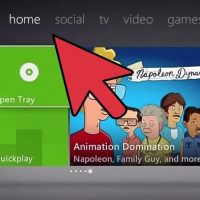
چگونه تم ایکس باکس را تغییر دهیم؟ تغییر تم, یک راه ایده آل برای شخصی سازی ایکس باکس می باشد. با تغییر تم ها, عکس زمینه, آیکون ها و منو تغییر می کند بدون اینکه در عملکرد سیستم تاثیری گذاشته شود. با انجام مراحل زیر می توانید تم ایکس باکس را تغییر دهید.     مراحل : کنسول ایکس باکس خود را روشن کنید. از صفحه اصلی Xbox , “Social” را انتخاب کنید. نماد کاربری خود را از صفحه “Social” انتخاب کنید. از گزینه هایی که روی صفحه پروفایل شما نمایش داده می شود, “Change Theme” را انتخاب کنید. یکی از تم های ارائه شده را انتخاب کنید. نمونه هایی از تم های پیش فرضی که ممکن است در Xbox پیدا کنید “Spectrum ” , “Day ” و “Night ” می باشد. برای بازگشت به صفحه اصلی Xbox روی گزینه ی “Back” کلیک کنید. اکنون تم جدیدی در Xbox مشاهده خواهید کرد.    

ادامه مطلب
آپديت
چگونه از به وجود آمدن  تصاویر تکراری در کامپیوتر اجتناب کنیم؟

چگونه از به وجود آمدن  تصاویر تکراری در کامپیوتر اجتناب کنیم؟   آیا در کامپیوتر خود عکس های تکراری زیادی دارید که در عملکرد سیسستم شما تاثیر منفی دارند. راه های مختلف زیادی وجود دارد که می توانید از ایجاد عکس های تکراری جلوگیری کنید و یا عکس های تکراری سیستم را پیدا کنید و آنها را حذف کنید.     مراحل : تعداد پوشه های سیستم خود را افزایش دهید و عکس ها را دسته بندی کنید. می توانید درون یک پوشه چندین پوشه ی دیگر ایجاد کنید. به عنوان مثال می توانید در پوشه ی ” مسافرت ” پوشه های “اروپا ” ” انگلستان ” و ” اسکاتلند ” را اضافه کنید. از روش تخلیه استفاده کنید. عکس ها را در یک پوشه ی اصلی ذخیره کنید و فایل های تکراری را از پوشه ی دوربین و … حذف کنید. سیستم عامل ویندوز برای عکس ها , پوشه ی My Pictures دارد. می توانید از اینجا شروع کنید.   اطمینان حاصل کنید که بعد از ذخیره کردن عکس ها در پوشه ی مورد نظر, فایل های اصلی را پاک کرده اید.   عکس ها را نام گذاری کنید. شما باید این کار را انجام دهید زیرا برخی از […]

ادامه مطلب

نحوه ی جلوگیری از دریافت اسپم ها در ایمیل

یکشنبه ۲۰ اسفند ۱۳۹۶
  • 1,468 views
  • 0
آپديت
نحوه ی جلوگیری از دریافت اسپم ها در ایمیل

نحوه ی جلوگیری از دریافت اسپم ها در ایمیل   برخی افراد گزارش کرده اند که ایمیل آنها ۸۰ درصد اسپم دریافت می کند. بدین ترتیب صندوق پستی ایمیل شما پر از تبلیغات اضافه می شود. اکنون می توانید با انجام کارهای زیر از دریافت اسپم ها جلوگیری کنید.   مراحل   قبل از اینکه ایمیلتان را با دیگران به اشتراک بگذارید, اطمینان حاصل کنید که اطلاعات ایمیل شما کاملا خصوصی نگهداری خواهد شد. زمانی که در گروه با دوستانتان صحبت می کنید, ممکن است آدرس ایمیلتان از شما خواسته شود؛ اما آدرس ایمیل اطلاعات شخصی شما به شمار می آید. اگر به این مسئله فکر کنید, دو راه برای جلوگیری از این اتفاق وجود دارد. می توانید آدرس ایمیل خود را اشتباه بدهید یا یک ” _ ” به آن اضافه کنید. در غیر این صورت کافیست به آنها ” نه ” بگویید.   ایمیل خود را بررسی کنید. پیامی به وب مستر ارسال کنید تا آدرس ایمیل شما حذف شود. با این کار ایمیل شما حذف خواهد شد و می توانید ایمیل جدیدی برای خود بسازید. اگر در صندوق پستی خود پیامی دارید که نوشته شده است “This is Dirty Spam, please Open”.آن را باز نکنید! این پیام […]

ادامه مطلب

روش نصب آنتی ویروس  Kaspersky در گوشی های هوشمند

یکشنبه ۲۰ اسفند ۱۳۹۶
  • 2,335 views
  • 0
آپديت
روش نصب آنتی ویروس  Kaspersky در گوشی های هوشمند

  روش نصب آنتی ویروس  Kaspersky در گوشی های هوشمند   گوشی های هوشمند امروزه ابزارهای محبوبی به شمار می آیند. میتوانید برای کسب اطلاعات و سرگرمی از گوشی های هوشمند استفاده کنید. برای امنیت گوشی های هوشمند باید آنتی ویروس نصب کنید. آنتی ویروس های مختلفی برای گوشی های هوشمند در دسترس است. در اینجا مراحل نصب آنتی ویروس در گوشی های هوشمند آورده شده است.   مراحل : برنامه را روی دستگاه خود کپی کنید. دستگاه را به رایانه متصل کنید و از سی دی خریداری شده, نصب اتوماتیک Kaspersky Mobile Security را فعال کنید. اگر سی دی ندارید, می توانید اطلاعات سی دی را از سایت Kaspersky Lab دانلود کنید. نصب برنامه را راه اندازی کنید. فرمت APK را بر روی تلفن همراه خود باز کنید. اطلاعاتی را که Kaspersky Mobile Security 9.0 از شما می خواهد, بررسی کنید مانند «آیا می خواهید این برنامه را نصب کنید؟» سپس روی “ Install ” ضربه بزنید. از پنجره ی “Application installed”, روی گزینه ی “ Open ” ضربه بزنید. به بخش توافق نامه بروید و روی “ Accept ” ضربه بزنید. اگر نمی خواهید شرایط را قبول کنید روی “ Decline ” ضربه بزنید. در پنجره ای که […]

ادامه مطلب

چگونه مکان جدید را به Google Maps اضافه کنیم؟

پنج شنبه ۱۷ اسفند ۱۳۹۶
  • 1,377 views
  • 0
آپديت
چگونه مکان جدید را به Google Maps اضافه کنیم؟

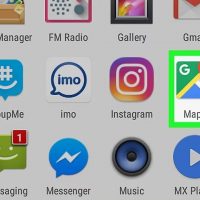
چگونه مکان جدید را به Google Maps اضافه کنیم؟   ترفند ها به شما آموزش می دهد که چگونه مکان جدید به Google Maps  اضافه کنید.     خلاصه ی ۱۰ ثانیه ای Maps را باز کنید. مکان را تعیین کنید. روی مکان ضربه بزنید و نگه دارید. روی علامت قرمز ضربه بزنید. روی Save ضربه بزنید. لیست انتخاب کنید.   مراحل : Google Maps را باز کنید. آیکون این برنامه در منوی کشویی برنامه ها قرار دارد. مکانی را که می خواهید ذخیره کنید, انتخاب کنید. می توانید از روی نقشه این کار را انجام دهید یا نام محل مورد نظر خود را در قسمت جستجو, وارد کنید. روی مکان ضربه بزنید و نگه دارید. مکان نمای قرمزی روی محل مورد نظر ظاهر می شود. روی مکان نمای قرمز ضربه بزنید. اطلاعات اضافی در مورد آن مکان نمایش داده خواهد شد. روی Save ضربه بزنید. اولین گزینه در سمت چپ صفحه Save می باشد. یک لیست انتخاب کنید. چندین لیست مختلف برای ذخیره ی مکان شما وجود دارد. یکی از لیست ها را انتخاب کنید. مکان شما اکنون به Google Maps اضافه شده است.    

ادامه مطلب

چگونه نسخه ی ویندوز را بررسی کنیم؟

پنج شنبه ۱۷ اسفند ۱۳۹۶
  • 3,822 views
  • 0
آپديت
چگونه نسخه ی ویندوز را بررسی کنیم؟

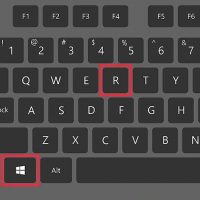
چگونه نسخه ی ویندوز را بررسی کنیم؟   اگر می خواهید سیستم خود را عیب یابی کنید احتمالا به نسخه ی ویندوزی که از آن استفاده می کنید, احتیاج خواهید داشت. این می تواند برای تعیین روش عیب یابی سیستم به شما کمک کند. پیدا کردن نسخه ی ویندوز کامپیوتر تنها چند دقیقه بیشتر به طول نمی انجامد.   روش اول : دیالوگ باکس Run را باز کنید. دکمه های Win+R ⊞ را با هم فشار دهید. اگر از ویندوز ۱۰ و ۸ استفاده می کنید, می توانید روی منوی Start راست کلیک کنید و سپس گزینه ی Run را انتخاب کنید. winver را تایپ کنید و سپس ↵ Enter را فشار دهید یا روی OK کلیک کنید. نسخه ی ویندوز خود را بررسی کنید. نسخه ی ویندوز شما در بالای صفحه (“Windows 7”, “Windows 8” و …) نمایش داده خواهد شد. در متن زیر لوگو, نسخه و شماره ساخت ویندوز را مشاهده خواهید کرد. ( به عنوان مثال “Version 6.3 (Build 9600)”)     روش دوم: یک راه جایگزین برای پیدا کردن نسخه ی ویندوز کامپیوتر شما وجود دارد :   در قسمت جستجو در ویندوز ۱۰ , About را تایپ کنید. سپس در قسمت نتایج روی About your […]

ادامه مطلب

نحوه ی باز کردن فایل ISO Imageدر سیستم عامل mac

پنج شنبه ۱۷ اسفند ۱۳۹۶
  • 7,137 views
  • 0
آپديت
نحوه ی باز کردن فایل ISO Imageدر سیستم عامل mac

نحوه ی باز کردن فایل ISO Image در سیستم عامل mac ترفند ها به شما آموزش می دهد که چگونه فایل های iso را بدون اینکه به سی دی انتقال دهید, از طریق”mounting” ( باز کردن ) در درایو سی دی کامپیوتر, باز کنید. شما می توانید فایل های iso را در سیستم عامل های ویندوز و  mac باز کنید.   مراحل  باز کردن فایل ISO Image در سیستم عامل mac : Finder را باز کنید. روی آیکون صورت مانند آبی این برنامه کلیک کنید. فایل iso مورد نظر خود را پیدا کنید. روی پوشه ای که فایل iso شما در آن ذخیره شده است ( به عنوان مثال Downloads ) در سمت چپ پنجره ی File Explorer کلیک کنید و پوشه های مختلف را باز کنید تا به فایل iso خود دسترسی پیدا کنید.   دوبار روی فایل ISO کلیک کنید. با این کار فایل iso شما در سیستم mac, mount ( باز ) می شود. بر روی نام فایل ISO کلیک کنید. در ستون سمت چپ Finder نام فایل iso خود را زیر “Devices” مشاهده خواهید کرد. برای باز کردن فایل iso روی آن کلیک کنید. هم چنین بعد از mount کردن می توانید روی آیکون فایل iso […]

ادامه مطلب

نحوه ی باز کردن فایل ISO Image در سیستم عامل ویندوز

چهارشنبه ۱۶ اسفند ۱۳۹۶
  • 13,357 views
  • 0
آپديت
نحوه ی باز کردن فایل ISO Image در سیستم عامل ویندوز

نحوه ی باز کردن فایل ISO Image در سیستم عامل ویندوز   ترفند ها به شما آموزش می دهد که چگونه فایل های iso را بدون اینکه به سی دی انتقال دهید, از طریق”mounting” ( باز کردن ) در درایو سی دی کامپیوتر, باز کنید. شما می توانید فایل های iso را در سیستم عامل های ویندوز و  mac باز کنید.   مراحل باز کردن فایل ISO Image در سیستم عامل ویندوز: منوی Start را باز کنید. روی آیکون پنجره در گوشه ی سمت چپ صفحه کلیک کنید. File Explorer را باز کنید. روی آیکون آن در سمت چپ پنجره ی Start کلیک کنید. فایل iso را پیدا کنید. روی پوشه ای که فایل iso شما در آن ذخیره شده است ( به عنوان مثال Downloads ) در سمت چپ پنجره ی File Explorer کلیک کنید و پوشه های مختلف را باز کنید تا به فایل iso خود دسترسی پیدا کنید.   فایل iso را انتخاب کنید. روی فایل کلیک کنید. روی زبانه ی Manage کلیک کنید. این زبانه را در سمت چپ پنجره پیدا خواهید کرد. نوار ابزاری برای شما نمایش داده می شود. روی Mount کلیک کنید. این گزینه در بخش “Manage” نوار ابزار می باشد. با این […]

ادامه مطلب