نحوه ی انتقال تصاویر از آیفون به کامپیوتر

چهارشنبه ۱۶ اسفند ۱۳۹۶
  • 2,222 views
  • 0
آپديت
نحوه ی انتقال تصاویر از آیفون به کامپیوتر

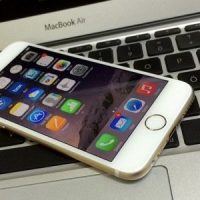
نحوه ی انتقال تصاویر از آیفون به کامپیوتر ترفند ها به شما آموزش می دهد که چگونه عکس هایتان را از آیفون به کامپیوتر منتقل کنید. شما می توانید با استفاده از برنامه ی Photos app در ویندوز ۱۰ عکس هایتان را به کامپیوتر انتقال دهید. هم چنین می توانید آنها را به صورت مستقیم به یک پوشه در سیستم خود انتقال دهید. در این مقاله می خواهیم به آموزش روش دوم بپردازیم.   مراحل : ۱. دستگاه آیفون خود را به کامپیوتر متصل کنید. برای این کار از کابل USB آیفون خود استفاده کنید. قفل آیفون خود را باز کنید. رمز عبور خود را وارد کنید تا قفل دستگاه باز شود. از شما پرسیده می شود که آیا می خواهید آیفون اطلاعات را در دسترس کامپیوتر قرار دهد یا خیر.   در آیفون خود روی Trust یا Allow ضربه بزنید. با این کار آیفون اطلاعات را در دسترس کامپیوتر قرار می دهد و عکس ها و فیلم ها را با کامپیوتر به اشتراک می گذارد. از کامپیوتر, روی منوی Start کلیک کنید. روی File Explorer کلیک کنید. پنجره ی File Explorer باز می شود و به شما این امکان را می دهد که به فایل ها و دستگاه های […]
ادامه مطلب
آپديت
چگونه عکس ها را از آیفون به کامپیوتر انتقال دهیم؟

چگونه عکس ها را از آیفون به کامپیوتر انتقال دهیم؟ ترفند ها به شما آموزش می دهد که چگونه عکس هایتان را از آیفون به کامپیوتر منتقل کنید. شما می توانید با استفاده از برنامه ی Photos app در ویندوز ۱۰ عکس هایتان را به کامپیوتر انتقال دهید. هم چنین می توانید آنها را به صورت مستقیم به یک پوشه در سیستم خود انتقال دهید. در این مقاله می خواهیم به آموزش روش اول بپردازیم.   مراحل : آیفون خود را به کامپیوتر متصل کنید. برای این کار از کابل USB آیفون خود استفاده کنید. قفل آیفون خود را باز کنید. رمز عبور خود را وارد کنید تا قفل دستگاه باز شود. از شما پرسیده می شود که آیا می خواهید آیفون اطلاعات را در دسترس کامپیوتر قرار دهد یا خیر. در آیفون خود روی Trust یا Allow ضربه بزنید. با این کار آیفون اطلاعات را در دسترس کامپیوتر قرار می دهد و عکس ها و فیلم ها را با کامپیوتر به اشتراک می گذارد. از طریق کامپیوتر, روی منوی Start کلیک کنید. روی Photos کلیک کنید. روی Import کلیک کنید. این گزینه در سمت راست پنجره ی Photos قرار دارد. روی On another device کلیک کنید. این گزینه در […]

ادامه مطلب

چگونه در Android از اطلاعات بک آپ بگیریم؟

چهارشنبه ۱۶ اسفند ۱۳۹۶
  • 1,600 views
  • 0
آپديت
چگونه در Android از اطلاعات بک آپ بگیریم؟

چگونه در Android از اطلاعات بک آپ بگیریم؟   ترفند ها به شما آموزش می دهد که چگونه در سیستم عامل Android و گوشی های هوشمند از اطلاعات خود بک آپ بگیرید. بک آپ گرفتن از اطلاعات به این صورت است که از تمام فایل های شما یک کپی تهیه می شود که اگر بعد ها به هر دلیلی اطلاعات گوشی یا کامپیوتر شما پاک شد, بتوانید دوباره اطلاعات را بازگردانید.   مراحل : Settings را باز کنید. روی آیکون چرخ دنده مانند این برنامه کلیک کنید. هم چنین می توانید منوی کشویی بالای صفحه را باز کنید و از سمت راست یا چپ صفحه, روی Settings ضربه بزنید. روی Backup and reset ضربه بزنید. این گزینه تقریبا در وسط صفحه ی تنظیمات قرار دارد. روی «Back up my data» ضربه بزنید. این گزینه را زیر “Google account” مشاهده خواهید کرد. گزینه ی On را فعال کنید. با این کار پشتیبان گیری خودکار برای دستگاه شما فعال می شود. روی فلش “Back” ضربه بزنید. این فلش در گوشه ی سمت چپ صفحه قرار دارد. اطمینان حاصل کنید که حساب گوگل شما, حساب پشتیبان گیریتان باشد. روی Backup account ضربه بزنید و آدرس ایمیل خود را بررسی کنید. اگر آدرس ایمیلی […]

ادامه مطلب

چگونه در iPhone از اطلاعات خود بکاپ بگیریم؟

چهارشنبه ۱۶ اسفند ۱۳۹۶
  • 1,229 views
  • 0
آپديت
چگونه در iPhone از اطلاعات خود بکاپ بگیریم؟

چگونه در iPhone از اطلاعات خود بکاپ بگیریم؟   ترفند ها به شما آموزش می دهد که چگونه در  iPhone و گوشی های هوشمند از اطلاعات خود بک آپ بگیرید. بک آپ گرفتن از اطلاعات به این صورت است که از تمام فایل های شما یک کپی تهیه می شود که اگر بعد ها به هر دلیلی اطلاعات گوشی یا کامپیوتر شما پاک شد, بتوانید دوباره اطلاعات را بازگردانید.   مراحل : ۱. آیفون خود را به کامپیوتر متصل کنید. برای این کار از کابل USB آیفون خود استفاده کنید. iTunes را باز کنید. آیکون این برنامه سفید است و روی آن نت های موسیقی رنگارنگ وجود دارد. اگر از شما خواسته شد iTunes را به روز رسانی کنید. روی Download iTunes کلیک کنید و صبر کنید تا برنامه به روز رسانی و نصب شود. ممکن است لازم باشد قبل از ادامه ی کار, سیستم خود را مجددا راه اندازی کنید. روی آیکون iPhone کلیک کنید. پنجره ی iPhone برای شما باز می شود. روی Back Up Now کلیک کنید. این گزینه در بخش “Backups” در صفحه ی iPhone قرار دارد. روی دکمه Transfer Purchases کلیک کنید. اگر برای آیفون خود از برنامه iTunes Store چیزی خریداری کرده اید, از […]

ادامه مطلب
آپديت
چگونه در سیستم عامل ویندوز از اطلاعات بکاپ بگیریم؟

چگونه در سیستم عامل ویندوز از اطلاعات بکاپ بگیریم؟   ترفند ها به شما آموزش می دهد که چگونه در سیستم عامل ویندوز و گوشی های هوشمند از اطلاعات خود بک آپ بگیرید. بک آپ گرفتن از اطلاعات به این صورت است که از تمام فایل های شما یک کپی تهیه می شود که اگر بعد ها به هر دلیلی اطلاعات گوشی یا کامپیوتر شما پاک شد, بتوانید دوباره اطلاعات را بازگردانید.   مراحل : ابتدا یک هارد خارجی به سیستم خود متصل کنید. شما می توانید هارد را از طریق یکی از پورت های USB سیستم متصل کنید. برای بکاپ گرفتن از اطلاعات سیستم خود ابتدا به یک هارد خارجی احتیاج دارید. برای این کار هارد خارجی شما باید فرمت شده باشد. برای این کار می توانید از یک فلش با فضای زیاد نیز استفاده کنید. منوی Start را باز کنید. روی نماد پنجره در گوشه ی سمت چپ صفحه کلیک کنید. Settings را باز کنید. روی آیکون به شکل چرخ دنده از سمت چپ منوی Start کلیک کنید. Update & Security کلیک کنید. این گزینه را در منوی تنظیمات مشاهده خواهید کرد. روی زبانه ی Backup کلیک کنید. این زبانه در بالای صفحه, در سمت چپ صفحه ی […]

ادامه مطلب

چگونه DVD Player را به پروژکتور متصل کنیم؟

دوشنبه ۱۴ اسفند ۱۳۹۶
  • 1,874 views
  • 0
آپديت
چگونه DVD Player را به پروژکتور متصل کنیم؟

چگونه DVD Player را به پروژکتور متصل کنیم؟ متصل کردن DVD Player به پروژکتور کار ساده ایست که به کابل RCA احتیاج دارد. برای انجام این کار کافیست مراحل زیر را دنبال کنید.     مراحل پروژکتور را به برق متصل کنید. اجازه دهید هنوز خاموش بماند. DVD player را نیز به برق متصل کنید. باز هم اجازه دهید خاموش بماند. کابل RCA را به پشت دستگاه DVD player و سپس به پشت پروژکتور متصل کنید. اگر دوست دارید می توانید بلندگو نیز متصل کنید. اگر می خواهید بلندگو ها را متصل کنید, کابل سبز رنگ را به خروجی صوتی در پشت پروژکتور متصل کنید. بلندگوها را روشن کنید. پروژکتور و DVD player را روشن کنید. اگر لازم بود عیب یابی کنید. اگر نمی توانید تصویر را ببینید و یا با پیام “No signal” مواجه شدید کابل RCA را بررسی کنید یا دکمه “Source” را فشار دهید و “Video” را انتخاب کنید. اگر پروژکتور شما دارای دکمه ی “Source Search” است, دکمه را فشار دهید. با این کار به صورت خودکار سیگنال جستجو می شود. بنشینید و از فیلم لذت ببرید. اکنون می توانید فیلم مورد نظر خود را با استفاده از پروژکتور پخش نمایید.      

ادامه مطلب

نحوه ی انتخاب دستگاه از طریق Mobile App

یکشنبه ۱۳ اسفند ۱۳۹۶
  • 1,175 views
  • 0
آپديت
نحوه ی انتخاب دستگاه از طریق Mobile App

نحوه ی انتخاب دستگاه از طریق Mobile App بزرگترین مشکل در مورد استفاده ازMobile App این است که طیف گسترده ای از دستگاه ها به این منظور ساخته شده اند. توسعه دهندگان زیادی از این برنامه به دلیل فراوانی دستگاه ها استفاده می کنند. در این مقاله می توانید به راحتی و به سرعت لیستی از دستگاه های پیشنهادی را در اختیار داشته باشید. این برنامه به شما این امکان را می دهد تا به راحتی تمام دستگاه های موجود را آزمایش کنید.   مراحل مشخصات برنامه خود را وارد کنید. اگر برنامه ی شما برای دستگاه هایی طراحی شده است که رزولوشن صفحه و یا اندازه ی صفحه ی خاصی دارند, تنها دستگاه هایی که از این برنامه پشتیبانی می کنند را مشاهده خواهید کرد. لیستی از دستگاه های محبوبی که از این برنامه استفاده می کنند, تهیه کنید. اگر برنامه ی مورد نظر شما در حال انتشار باشد و آماری برای آن وجود ندارد, می توانید از برنامه ی مشابه با آن استفاده کنید.   بازار جهانی را ارزیابی کنید. آمار جهانی طبق استفاده ی دستگاه ها از این برنامه, مدل هایی را به شما نمایش می دهند.   اعلامیه های فروشندگان را بررسی کنید. با این کار […]

ادامه مطلب

نحوه اتصال Bose Soundlink Mini به گوشی یا تبلت

یکشنبه ۱۳ اسفند ۱۳۹۶
  • 2,992 views
  • 0
آپديت
نحوه اتصال Bose Soundlink Mini به گوشی یا تبلت

نحوه اتصال Bose Soundlink Mini به گوشی یا تبلت   اگر شما Bose Soundlink Mini دارید و نمی دانید که چگونه باید آن را به گوشی یا تبلت متصل کنید, می توانید مراحل ساده ی زیر را مطالعه کنید. فقط قبل از شروع کار اطمینان حاصل کنید که Soundlink Mini کاملا شارژ دارد و یا به برق متصل است.   مراحل Soundlink Mini را به برق متصل کنید تا شارژ باشد. سپس به سراغ دستگاه بلوتوث خود بروید. به برنامه ی Bluetooth بروید. Bose Soundlink Mini را روشن کنید.   دکمه ی بلوتوث روی بلندگو را فشار دهید. با این کار بلوتوث قابل مشاهده می شود. چراغ های Soundlink Mini را بررسی کنید. چراغ بلوتوث آبی رنگ می شود. وقتی چراغ آبی رنگ بلوتوث را مشاهده کردید بلوتوث گوشی خود را نیز روشن کنید تا بلندگو را پیدا کند. نام بلوتوث بلندگو بدین صورت خواهد بود: ‘Bose mini sou’ دکمه ی Bose mini sou را فشار دهید. زمانی که صدایی از بلندگو شنیدید, گوشی به بلندگو متصل شده است.   به آهنگ مورد علاقه ی خود گوش کنید و به مدت ۷ ساعت از اتصال بی سیم گوشی و بلندگو لذت ببرید !    

ادامه مطلب

نوشتن عنوان مناسب برای افزایش سئو

شنبه ۱۲ اسفند ۱۳۹۶
  • 1,353 views
  • 0
آپديت
نوشتن عنوان مناسب برای افزایش سئو

  چگونه عنوانی بنویسیم که موتور های جستجو بتوانند آن را به راحتی پیدا کنند؟   نوشتن عنوان مناسب برای مقاله ها و محتواهایی که در وب سایت خود قرار می دهید, می تواند تاثیر به سزایی در افزایش ترافیک وب سایت شما داشته باشد. وقتی یک جستجوگر کلمه ی کلیدی خاصی را جستجو می کند, موتور های جستجو مرتبط ترین نتایج را به جستجوگر نشان می دهند. هر چه عنوان شما با عنوانی که جستجوگر جستجو کرده است, مرتبط تر باشد؛ جستجوگر علاقه ی بیشتری پیدا می کند که محتوای سایت شما را مطالعه کند و برای مطالعه در سایت شما وقت بگذارد. این مقاله را مطالعه کنید تا چند نکته ی مفید برای نوشتن عنوان مقاله ی مناسب آموزش ببینید.   مراحل   از کلمات کلیدی درون محتوا برای نوشتن عنوان استفاده کنید. موتور های جستجو مرتبط بودن مقاله با جستجوی جستجوگر را از مرتبط بودن کلمات کلیدی مقاله تشخیص می دهند.   عنوان مقاله ی خود را به گونه ای بنویسید که فکر می کنید جستجوگران جستجو می کنند. با این کار رتبه ی وب سایت شما افزایش پیدا می کند. به عنوان مثال عنوان مقاله ای که در مورد آموزش پخت نان است باید ” چگونه […]

ادامه مطلب
آپديت
چگونه فایل های حاوی اطلاعات مخاطبین را به VCF تبدیل کنیم؟

  چگونه فایل های حاوی اطلاعات مخاطبین را به VCF تبدیل کنیم؟ ممکن است شما در لپ تاپ یا کامپیوتر خود مخاطبینی داشته باشید که بخواهید آنها را به گوشی منتقل کنید, اما گوشی شما نمی تواند این فایل ها را بخواند زیرا فرمت این فایل ها صحیح نیستند. در اینجا ترفند ها به شما آموزش می دهد که چگونه باید این مشکل را حل کنید.     مراحل با کلیک کردن روی آیکون پوشه که در نوار ابزار قرار دارد, ‘Windows Explorer’ را باز کنید. اگر این آیکون را نمی بینید, ‘Windows Explorer’ را در برنامه ی جستجوی ویندوز ۷ و ویندوز ۸, جستجو کنید. به صفحه ی ‘Tiles’ بروید و Windows Explorer را جستجو کنید. آیا آیکون پوشه را در بالای صفحه می بینید؟ پوشه ی libraries؟ در آنجا C:\Users\username goes here\Contacts را تایپ کنید و به جای ‘username goes here’ نام سیستم خود را وارد کنید. در اینجا به فایل های مخاطبین دستیابی پیدا خواهیم کرد. در این مرحله صفحه ی Windows Explorer تمام صفحه می شود. روی فایل مخاطبین کلیک کنید. جایی که می خواهید مخاطبین را به آن منتقل کنید, مشخص کنید. من پیشنهاد می کنم فایل جدیدی در documents انتخاب کنید.   اگر با […]

ادامه مطلب