آپديت
نحوه مرتب کردن نشانک ها  در Yelp (از طریق برنامه اندروید)

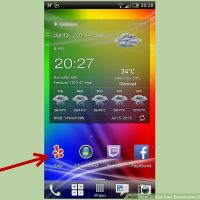
    نحوه مرتب کردن نشانک ها  در Yelp (از طریق برنامه اندروید) Yelp  موتور جستجوی مشاغل و خدمات محلی و شبکه اجتماعی با سیستم رتبه بندی مبتنی بر بررسی کاربران است. شما می توانید در Yelp   نشانک ها را به صورت متفاوت مرتب سازی کنید. در این مقاله نحوه انجام این کار را به شما آموزش می دهیم.        مراحل : ۱.  برنامه Yelp را برای دستگاه Android خود از طریق  Google Play Store دانلود و نصب کنید. ۲ با استفاده از اطلاعات حساب خود وارد حساب Yelp شوید. ۳  از قسمت وسط صفحه روی آیکون نشانک ها ضربه بزنید. ۴  روی گزینه Sort ضربه بزنید. ۳ گزینه برای مرتب سازی نشانک های خود مشاهده خواهید کرد. ۵. این گزینه ها به شکل زیر هستند :     Distance from Me”” با انتخاب این گزینه موارد به شکل دایره می شوند و براساس فاصله شان نسبت به شما نمایش داده می شوند.   Alphabetically” ” با انتخاب این گزینه موارد به ترتیب حروف الفبا مشخص می شوند.   “Date Added” با انتخاب این گزینه موارد براساس تاریخ و زمانی که به Yelp افزوده شده اند نمایش داده می شوند. ۶. به دلخواه روی گزینه ی مورد نظر خود کلیک […]

دسته بندی : بدون موضوع
ادامه مطلب
جديد
ساخت لوازم چوبی و چرمی با دستگاه برش لیزری

  پرتو لیزر در زمینه های وسیعی کاربرد دارد . استفاده در پزشکی ، تجهیزات نظامی ، تبلیغات و هنر ، صنایع تولیدی ، سرگرمی و … بخشی از کاربرد های فراوان پرتو لیزر است. هدایت پذیری ، تمیز و بدون آلاینده بودن برای محیط زیست ، تنظیم قدرت ، دقت و ظرافت بسیار بالا از ویژگی های پرتو لیزر است.   دستگاه برش لیزری به منظور افزایش سرعت و دقت طراحی شده است. هنگام برش مواد گوناگون، دقت بسیار مهم است و دستگاه برش لیزر هر نوع برشی را با دقت بسیار بالا تضمین می‌کند و به همین دلیل یکی از بهترین انتخاب‌ها برای برش مواد است.   ساخت لوازم چوبی با دستگاه برش لیزری ساخت انواع سازه های دکوری و وتزئینی مانند ساعت ، لوستر ،  قاب عکس ، آینه ، چراغ خواب ، جعبه دستمال کاغذی ، جعبه جواهر ، ساخت انواع لوازم آشپزخانه، زیورآلات فانتزی ، هدایای تبلیغاتی، جعبه کادویی، انواع ست های اداری و … بخشی از توانایی این دستگاه ها می باشد که شما می توانید با یک ایده خلاق و بازاریابی درست برای خود یک کارگاه تولید لوازم چوبی ایجاد نمایید ساخت مصنوعات چرمی یا نمدی با دستگاه برش لیزر از دستگاه برش لیزر برای […]

دسته بندی : بدون موضوع
ادامه مطلب

نحوه حذف یک دوست از لیست دوستان در Yelp

دوشنبه ۷ بهمن ۱۳۹۸
  • 447 views
  • 0
جديد
نحوه حذف یک دوست از لیست دوستان در Yelp

  نحوه حذف یک دوست از لیست دوستان در Yelp اگر می خواهید فردی را از لیست دوستانتان در Yelp حذف کنید, مراحل زیر را دنبال کنید.       مراحل : ۱. به وب سایت Yelp بروید و وارد حساب کاربری خود شوید. ۲. از سمت راست صفحه روی آیکون پروفایل خود کلیک کنید سپس از گوشه سمت چپ صفحه روی زبانه Friends و سپس Manage Friends کلیک کنید. ۳. روی دکمه سطل زباله کلیک کنید. ۴. صبر کنید تا پیام “You have removed (name) from your friends” نمایش داده شود.   5. این کار را برای هر دوست دیگری که می خواهید از این لیست حذف کنید ، تکرار کنید. روی دکمه سطل زباله کلیک کنید تا سایر دوستانی که انتخاب کرده اید را حذف کنید و منتظر بمانید تا پیام “You have removed (name) from your friends” نمایش داده شود.

دسته بندی : بدون موضوع
ادامه مطلب
جديد
نحوه ارسال پیام از طریق زبانه Messaging  در Yelp

  نحوه ارسال پیام از طریق زبانه Messaging  در Yelp     ترفند ها به شما آموزش می دهد که چگونه در Yelp به فردی که در لیست دوستانتان هست, پیام دهید.     مراحل : ۱. از طریق مرورگر اینترنت به صفحه وب Yelp بروید. ۲. یک تجارت را جستجو کنید.     مراحل : روی دکمه قرمز رنگ “Compose” که در قسمت “Messaging” قرار دارد, کلیک کنید. در این روش فقط می توانید به دوستان خود پیام ارسال کنید. از سمت چپ آیکون کاربر روی کادر مشخص شده کلیک کنید. برای جستجو دقیق کاربر روی “Search by a Friends name” کلیک کنید و نام فرد را تایپ کنید. پیام خود را تایپ کنید سپس روی دکمه Send message کلیک کنید.

دسته بندی : بدون موضوع
ادامه مطلب
جديد
پیام رسان و مسنجر های محبوب در بین کاربران ایران

با گسترش ارتباطات از طریق اپلیکیشن ها مسنجر ها در این برهه پیشتازی می کند و از محبوبیت بسیار بالایی برخوردار هستند . اینستاگرام و واتساپ و اسنپ چت طرفداران زیادی بین کاربران خصوصا کاربران ایرانی دارند. اینستاگرام را میلیون ها نفر روی گوشی خود نصب دارند و برای اشتارک گذاری لحظات رویایی خود از آن استفاده می کنند همچینن با حذف رقیب سرخ سخت واتساپ یعنی تلگرام در ایران واتساپ را خیلی از کاربران به عنوان مسنجر پیش فرض خود نصب کرده اند. شما همچنین می توانید دانلود اینستاگرام کامپیوتر و دانلود واتساپ کامپیوتر را نیز روی گوشی خود داشته باشید.

دسته بندی : بدون موضوع
ادامه مطلب

آپديت
چگونه یک قفسه کتاب را در Goodreads تغییر نام دهیم

    چگونه یک قفسه کتاب را در Goodreads تغییر نام دهیم   ترفند ها به شما آموزش می دهد که چگونه یک قفسه کتاب را در Goodreads تغییر نام دهید.   مراحل : وارد سیستم شوید یا یک حساب جدید ایجاد کنید. به “My Books” بروید. به صفحه ای که می توانید در آن قفسه کتاب ها را ویرایش کنید بروید. از کنار نام قفسه روی rename کلیک کنید. نامی که برای قفسه کتاب در نظر دارید را تایپ کنید. روی دکمه ی save کلیک کنید.

دسته بندی : بدون موضوع
ادامه مطلب

نحوه بستن حساب Goodreads

سه شنبه ۱ بهمن ۱۳۹۸
  • 704 views
  • 0
جديد
نحوه بستن حساب Goodreads

  نحوه بستن حساب Goodreads ترفندها به شما آموزش می دهد که چگونه حساب Goodreads خود را ببندید. با ما همراه باشید.       مراحل : ۱. Goodreads را باز کنید. وارد حساب کاربری خود شوید. ۲. از گوشه سمت راست صفحه Goodreads یک فلش رو به پایین را پیدا کنید سپس روی “Edit Profile” کلیک کنید. ممکن است از شما خواسته شود یک بار دیگر وارد سیستم شوید. مجددا اطلاعات را وارد کنید و روی دکمه Confirm کلیک کنید. ۳. از کنار زبانه پیش فرض روی Settings کلیک کنید. ۴. به پایین صفحه بروید و روی لینک “Delete my account” کلیک کنید. ۵. اطلاعات مربوط به آنچه که بعد از حذف حساب اتفاق می افتد را بررسی کنید. با حذف حساب کاربری ، مطالب مرتبط از جمله رتبه بندی ها ، نظرات ، متن ها ، رویدادها و لیست دوستانتان از Goodreads حذف می شود. نیازی نیست علامت گزینه “keep all my discussion posts” را حذف کنید. ۶. برای حذف حساب ، روی دکمه “Delete My Account” کلیک کنید. ۷. دیالوگ باکس هایی را مشاهده خواهید کرد. روی گزینه OK کلیک کنید. ۸. چند لحظه صبر کنید. وقتی حساب شما بسته شد ، مرورگر شما را به صفحه […]

دسته بندی : بدون موضوع
ادامه مطلب

نحوه پیدا کردن دوستانتان در Goodreads

سه شنبه ۱ بهمن ۱۳۹۸
  • 746 views
  • 0
آپديت
نحوه پیدا کردن دوستانتان در Goodreads

    نحوه پیدا کردن دوستانتان در Goodreads Goodreads.com سایتی برای علاقه مندان به کتاب و نویسندگان مشتاق است. می توانید کتاب ها را مرور کنید, کتاب های مختلف را مطالعه کنید و کتاب ها را به دوستان خود معرفی کنید. اما باید بدانید که چگونه دوستان خود را به Goodreads اضافه کنید.     مراحل : ۱. وارد حساب Goodreads خود شوید. ۲. اطمینان حاصل کنید, نام شخصی را که می خواهید به Goodreads اضافه کنید ، می دانید. ۳. به لیست دوستان خود بروید ، حتی اگر خالی است. این دکمه به شکل دایره ای است و در گوشه سمت راست نوار اعلان ها قرار دارد. ۴. به دوستان خود نگاه کنید ، در سمت راست صفحه یک دوست یاب وجود خواهد داشت. می توانید از طریق Gmail ، Facebook ، Yahoo ، Twitter دوستان خود را جستجو کنید.

دسته بندی : بدون موضوع
ادامه مطلب
نحوه افزودن چاپگر در Chromebook

دوشنبه ۳۰ دی ۱۳۹۸
  • 504 views
  • 0
آپديت
نحوه افزودن چاپگر در Chromebook

    نحوه افزودن چاپگر در Chromebook ترفند ها به شما آموزش می دهد که چگونه به Chromebook چاپگر اضافه کنید و از یک فایل پرینت بگیرید. با ما همراه باشید.   مراحل : ۱. چاپگر خود را به اینترنت وصل کنید. اگر نمی توانید چاپگر را به اینترنت متصل کنید می توانید آن را با استفاده از کابل USB به Chromebook وصل کنید. ۲. Chromebook خود را به همان شبکه ای که چاپگر خود را وصل کرده اید متصل کنید. اگر از کابل USB استفاده می کنید ، می توانید از این مرحله عبور کنید. برای اتصال به WiFi ، روی گوشه سمت راست صفحه کلیک کنید ، روی آیکون WiFi کلیک کنید ، و سپس روی شبکه مورد نظر خود کلیک کنید. در صورت لزوم ، پسورد را وارد کنید. ۳. روی زمان در Chromebook کلیک کنید. این گزینه در گوشه سمت راست قرار دارد. ۴. روی Settings کلیک کنید. ۵. به پایین صفحه بروید و روی Advanced کلیک کنید. ۶. به پایین صفحه بروید و روی Printers کلیک کنید. این گزینه زیر عنوان “Printing” قرار دارد. اگر می خواهید این چاپگر را با سایر دستگاه ها به اشتراک بگذارید ، می توانید به جای آن ، Google […]

ادامه مطلب

نحوه نصب Vmware Fusion 7.0 در Mac Book

یکشنبه ۲۹ دی ۱۳۹۸
  • 855 views
  • 0
جديد
نحوه نصب Vmware Fusion 7.0 در Mac Book

    نحوه نصب Vmware Fusion 7.0 در Mac Book ترفند ها به شما آموزش می دهد که چگونه Vmware Fusion 7.0 را در Mac Book نصب کنید. با ما همراه باشید.       مراحل ۱. VMWare Fusion 7.0 را بارگیری کنید و بر روی فایل دریافت شده دوبار کلیک کنید تا اجرا شود.     2. با شرایط و ضوابط موافقت کنید و روی گزینه “Agree” کلیک کنید. ۳. اگر بسته VMWare را خریداری کرده اید ، لایسنس آن را وارد کنید ، در غیر اینصورت روی گزینه “I want to try VMWare Fusion for 7 to 30 days”کلیک کنید. ۴. یک آدرس ایمیل معتبر وارد کنید و روی ” Continue” کلیک کنید. ۵. در صفحه بعد ، گزینه “Install from Disc or Image” یا “Import an existing PC” را انتخاب کنید. سپس روی Continue کلیک کنید. ۶. روش نصب را از بین چهار روش زیر انتخاب کنید. در این مثال ما گزینه “Create a custom Virtual Machine” را انتخاب می کنیم. ۷. سیستم عامل موردنظر را برای نصب VMWare انتخاب کنید. ۸. دیسک مجازی را انتخاب کنید. دو گزینه برای انتخاب وجود دارد – “Create a new Virtual” یا “Use an existing virtual disk” 9. به دنبال […]

دسته بندی : بدون موضوع
ادامه مطلب