







![اصلی ترین تفاوت ۴K و UHD در چیست ؟ [نقد و بررسی]](https://tarfandha.org/wp-content/uploads/2021/11/اصلی-ترین-تفاوت-4K-و-UHD-در-چیست-125x125.jpg "اصلی ترین تفاوت ۴K و UHD در چیست ؟ [نقد و بررسی]")











نحوه متصل کردن دو ویدئو کلیپ به هم در سیستم مکینتاش
شنبه ۱۰ اسفند ۱۳۹۸- 548 views
- 0
نحوه متصل کردن دو ویدئو کلیپ به هم در سیستم ویندوز
ترفند ها به شما اموزش می دهد که چگونه دو ویدئو کلیپ را در سیستم های ویندوز و مکینتاش متصل کنید. با ما همراه باشید.
مراحل :

متصل کردن دو ویدئو کلیپ به هم
- 1. کلیپ های ویدیویی خود را به رایانه منتقل کنید. اگر کلیپ های ویدیویی شما در تلفن هوشمند شما است ، قبل از اینکه بتوانید آنها را به هم متصل کنید ، باید آنها را به رایانه خود منتقل کنید.

متصل کردن دو ویدئو کلیپ به هم
- 2. iMovieرا باز کنید. روی آیکون برنامه Launchpad کلیک کنید سپس روی آیکون برنامه iMovie کلیک کنید.

متصل کردن دو ویدئو کلیپ به هم
- 3. یک پروژه جدید باز کنید. از گوشه سمت چپ صفحه روی File و سپس New Project.. و Movie کلیک کنید و نام پروژه را وارد کنید.

متصل کردن دو ویدئو کلیپ به هم
- 4. فیلم ها را انتخاب کنید. قبل از اینکه بتوانید ویدئو ها را به هم متصل کنید باید مراحل زیر را دنبال کنید:
روی File کلیک کنید
Import را انتخاب کنید
روی Movies کلیک کنید
به پوشه ای که کلیپ های فیلم شما در آن ذخیره شده است بروید.
با نگه داشتن دکمه ⌘ Command و کلیک بر روی فایل هایی که می خواهید از آن استفاده کنید ، کلیپ های مورد نظر را انتخاب کنید.
روی Import Selected کلیک کنید.

متصل کردن دو ویدئو کلیپ به هم
- 5. کلیپ ها را به قسمت ویرایش منتقل کنید. هر کلیپ را از لیست کلیپ ها به قسمت ویرایش در پایین پنجره بکشید.

متصل کردن دو ویدئو کلیپ به هم
- 6. در صورت لزوم ترتیب کلیپ ها را مجددا مشخص کنید.

متصل کردن دو ویدئو کلیپ به هم
- 7. اگر می خواهید یک کلیپ را بین دو کلیپ دیگر قرار دهید مراحل زیر را دنبال کنید:
روی قسمتی که می خواهید ویدئو دوم را به آن اضافه کنید کلیک کنید.
دکمه های ⌘ Command+B را فشار دهید.
روی ویدئویی که می خواهید در این قسمت قرار بگیرد کلیک کنید و آن را به این قسمت بکشید.
بین این دو کلیپ کلیک کنید.

متصل کردن دو ویدئو کلیپ به هم
- 8. طول فیلم را تنظیم کنید. اگر می خواهید بخشی از این کلیپ را برش دهید مراحل زیر را انجام دهید :
با کلیک کردن روی کلیپ آن را انتخاب کنید.
زبانه های دو طرف کلیپ را به چپ و راست بکشید تا طول فیلم را مشخص کنید.

متصل کردن دو ویدئو کلیپ به هم
- 9. پیش نمایش فیلم خود را مشاهده کنید. پس از تنظیم مجدد کلیپ های ویدیویی ، می توانید با کلیک بر روی دکمه “Play” کل پروژه را پیش نمایش کنید.

متصل کردن دو ویدئو کلیپ به هم
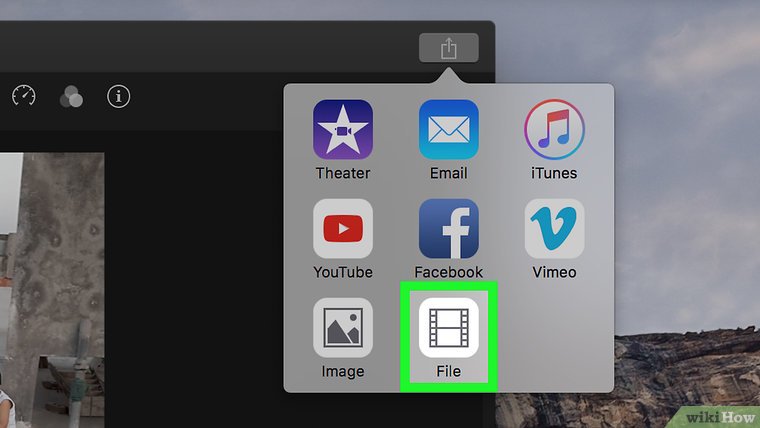
- 10. روی share کلیک کنید. این گزینه در گوشه سمت راست پنجره قرار دارد. یک منوی کشویی نمایش داده می شود.
متصل کردن دو ویدئو کلیپ به هم
- 11. روی File کلیک کنید. یک منوی کشویی برای شما باز می شود که می توانید به کمک آن ویدئو را ذخیره کنید.

متصل کردن دو ویدئو کلیپ به هم
- ویدیوی خود را ذخیره کنید. برای ذخیره پروژه iMovie مراحل زیر را انجام دهید:
اطمینان حاصل کنید که تنظیمات صحیح است.
روی Next کلیک کنید
یک نام را در کادر ” Save As” وارد کنید.
یک مکان ذخیره را از منوی کشویی “Where” انتخاب کنید.
روی Saveکلیک کنید.






ارسال دیدگاه