








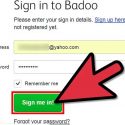
نحوه حذف پس زمینه با استفاده از ابزار GIMP Paths

چهارشنبه ۱۸ دی ۱۳۹۸
  • 1,283 views
  • 0
آپديت
نحوه حذف پس زمینه با استفاده از ابزار GIMP Paths

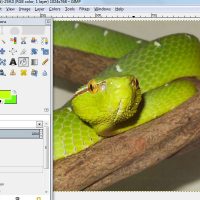
    نحوه حذف پس زمینه با استفاده از ابزار GIMP Paths در این مقاله به شما نحوه خلاص شدن از پس زمینه با استفاده از ابزار Paths در GIMP را آموزش می دهیم.       مراحل ۱. تصویر خود را پیدا کنید. ۲. قسمت های بیرونی تصویر را برش دهید. این کار را با کلیک روی ابزار انتخاب مستطیل شکل انجام دهید و بخشی را که می خواهید نگه دارید انتخاب کنید. سپس بر روی Image> Crop to Selection و crop کلیک کنید. ۳. روی ابزار Paths کلیک کنید.   4. تصویر را بزرگنمایی کنید. ۵. قسمت مورد نظر خود را در عکس مشخص کنید. تصویر را طوری انتخاب کنید که پس زمینه در آن شامل نشده باشد. ۶. قسمت مشخص شده را انتخاب کنید تا بتوانید آن را حذف کنید. ۷. گزینه Select> Invert را انتخاب کنید ، سپس دکمه delete را فشار دهید.   8. دکمه delete را فشار دهید. با این کار کل پس زمینه حذف می شود.

دسته بندی : بدون موضوع
ادامه مطلب
آپديت
نحوه ایجاد تصاویر Svg با استفاده از  Adobe Illustrator

    نحوه ایجاد تصاویر Svg با استفاده از  Adobe Illustrator ترفندها به شما آموزش می دهد که چگونه تصاویر Svg را با استفاده از  Convertio JPG to SVG Converter و Adobe Illustratorایجاد کنید.         مراحل : ۱. Adobe Illustrator را باز کنید. Adobe Illustrator یک برنامه طراحی گرافیکی است که به شما امکان می دهد با استفاده از ابزارها و ویژگی های متنوعی تصاویر خود را ایجاد کنید. تصویر خود را ایجاد کنید. پس از باز کردن Illustrator ، می توانید هر یک از ابزارهای موجود در نوار ابزار سمت چپ صفحه را انتخاب کنید تا طراحی تصویر خود را شروع کنید. جلوه های SVG را روی لایه های خاصی از تصویر اعمال کنید. اگر می خواهید جلوه های ویژه ای را به تصویر خود اضافه کنید ، می توانید یک لایه را انتخاب کنید و سپس بر روی Effect> SVG Filters> Apply SVG Filter کلیک کنید. سپس ، بر روی دکمه ویرایش SVG Filter کلیک کنید ، کد پیش فرض را ویرایش کنید و OK فشار دهید تا فایل SVG خود را ذخیره کنید. روی زبانه File کلیک کنید. این گزینه در گوشه سمت چپ صفحه قرار دارد. Export را از فهرست انتخاب کنید. برای […]

دسته بندی : بدون موضوع
ادامه مطلب
آپديت
نحوه مخفی کردن عکس ها با استفاده از برنامه Notes در آیفون

    نحوه مخفی کردن عکس ها با استفاده از برنامه Notes در آیفون شما می توانید به راحتی عکس هایی را که می خواهید در Apple یا Android مخفی کنید. چندین روش آسان برای انجام این کار وجود دارد. کاربران اندرویدی می توانند عکس های خود را با استفاده از یک مدیریت فایل مناسب مخفی کنند. در این مقاله به شما آموزش می دهیم که چگونه به راحتی عکس ها را مخفی کنید.       مراحل : ۱. تصویری که می خواهید مخفی شود را باز کنید. به دوربین بروید و تصاویر خود مورد نظر را پیدا کنید. روی آن کلیک کنید تا تمام صفحه نمایش داده شود. روی آیکون اشتراک گذاری ضربه بزنید و سپس روی Add یا Notes کلیک کنید. آیکون اشتراک گذاری در پایین صفحه قرار دارد. روی آن کلیک کنید ، اکنون آیکون های جدیدی برای شما نشان داده می شود. در ردیف دوم آیکون ها ، روی Add to Notes کلیک کنید سپس روی Save کلیک کنید. برای یافتن گزینه برنامه Notes ، در ردیف دوم آیکون ها بررسی کنید.   به برنامه Notes بروید و تصویری را که ذخیره کرده اید پیدا کنید. به صفحه اصلی تلفن خود بروید و روی برنامه […]

دسته بندی : بدون موضوع
ادامه مطلب
آپديت
چگونه پیام ها با استفاده از GO SMS Pro رمز دار کنیم

    چگونه پیام ها با استفاده از GO SMS Pro رمز دار کنیم ترفندها به شما آموزش می دهد که چگونه پیام های متنی خود را در اندروید مخفی کنید. شما می توانید این کار را با بایگانی پیام ها در برنامه پیام ها یا با نصب برنامه ای مانند GO SMS Pro انجام دهید.       مراحل : ۱. GO SMS Pro را روی Android خود نصب کنید. می توانید آن را به صورت رایگان از Play Store دریافت کنید. GO SMS Pro را باز کنید. شما می توانید آیکون آن را در منوی کشویی برنامه ها یا صفحه اصلی پیدا کنید. برای مجوز دادن به برنامه GO SMS در اندروید، دستورالعمل های روی صفحه را دنبال کنید. پس از اتمام مراحل ، به صندوق ورودی منتقل خواهید شد که پیام های شما در آن قرار دارد. روی پیامی که می خواهید مخفی شود ضربه بزنید و نگه دارید. یک منو در پایین صفحه ظاهر می شود. روی مربع More ضربه بزنید. این گزینه در گوشه پایین صفحه قرار دارد. روی Move to private box ضربه بزنید. روی INITIALIZE ضربه بزنید. رمز عبور ۴ رقمی را وارد و تأیید کنید. برای دسترسی به پیام های خصوصی باید […]

دسته بندی : بدون موضوع
ادامه مطلب
آپديت
نحوه دانلود برنامه محافظت گالری در اندروید

    نحوه دانلود برنامه محافظت گالری در اندروید شما می توانید به راحتی عکس هایی را که می خواهید در Apple یا Android مخفی کنید. چندین روش آسان برای انجام این کار وجود دارد. کاربران اندرویدی می توانند عکس های خود را با استفاده از یک مدیریت فایل مناسب مخفی کنند. در این مقاله به شما آموزش می دهیم که چگونه به راحتی عکس ها را مخفی کنید.       مراحل : ۱. در app store یک برنامه محافظت عکس پیدا کنید. گزینه های زیادی در این مورد وجود دارد. برای جستجوی کلی app store را باز کنید و photo privacy را تایپ کنید. موارد را بررسی کنید تا گزینه مد نظر خود را پیدا کنید. ۲. برنامه را باز کنید و رمز ورود ایجاد کنید. پس از اتمام بارگیری ، روی برنامه کلیک کنید تا باز شود. بیشتر برنامه های حفظ امنیت عکس برای محافظت از یک رمز عبور استفاده می کنند. رمز عبور خود را تنظیم کنید. برای مخفی کردن آنها ، عکس ها را وارد برنامه کنید. بعد از ایجاد اقدامات امنیتی ، برنامه به شما این امکان را می دهد تا عکس ها را از دوربین ، آلبوم یا گالری دوربین به برنامه وارد […]

دسته بندی : بدون موضوع
ادامه مطلب
آپديت
چگونه عکسها را در اندروید مخفی کنیم

  چگونه عکسها را در اندروید مخفی کنیم شما می توانید به راحتی عکس هایی را که می خواهید در Apple یا Android مخفی کنید. چندین روش آسان برای انجام این کار وجود دارد. کاربران اندرویدی می توانند عکس های خود را با استفاده از یک مدیریت فایل مناسب مخفی کنند. در این مقاله به شما آموزش می دهیم که چگونه به راحتی عکس ها را مخفی کنید.       مراحل : ۱. یک مدیریت پرونده را بر روی اندروید خود نصب کنید. app store را باز کنید و مدیریت برنامه خوبی مانند Astro File Manager را دانلود کنید. موارد رایگان دیگری برای شما نیز وجود دارد ، از جمله FX File Explorer ، OI File Manager و Total Commander. 2. مدیریت فایل را باز کرده و یک پوشه جدید ایجاد کنید. برای راه اندازی آن روی مدیر فایل بارگیری شده کلیک کنید. پس از باز شدن ، روی آیکونcreate a new folder کلیک کنید تا یک پوشه جدید ایجاد شود نام آن را تایپ کنید.     3. نام پوشه را با یک فاصله تایپ کنید. فاصله اول بسیار مهم است زیرا این به سیستم اجازه می دهد تا پوشه را مخفی را ایجاد کند. کلمه ای را […]

دسته بندی : بدون موضوع
ادامه مطلب
آپديت
نحوه حذف لایک ها در فیس بوک ( از طریق آیفون )

  نحوه حذف لایک ها در فیس بوک ( از طریق آیفون ) فیس بوک به شما اجازه می دهد تا پست های کاربرهای مختلف و همچنین رویدادهای عمومی و صفحات مورد علاقه ی خود را لایک کنید. متأسفانه ، فیس بوک به شما امکان پنهان کردن لایک پست های کاربران را نمی دهد. با این حال ، می توانید لایک ها را از activity log خود حذف کنید ، و می توانید هر لایکی را که در پروفایل های عمومی و صفحات مورد علاقه خود ایجاد می کنید, پنهان کنید.       مراحل : ۱. برنامه Facebook را باز کنید. اگر به طور خودکار وارد سیستم نشده اید ، با ایمیل و رمز عبور خود وارد سیستم شوید. ۲. روی سه خط افقی ضربه بزنید. این گزینه در گوشه سمت راست صفحه قرار دارد. ۳. روی نام پروفایل خود ضربه بزنید. ۴. روی Activity Log ضربه بزنید. ۵. روی Filter ضربه بزنید. ۶. روی Likes ضربه بزنید. ۷. روی فلش جهت پایین ضربه بزنید. ۸. روی Unlike ضربه بزنید. برای دوستان و رویدادها ، روی “Hide from Timeline”. ضربه بزنید. برای نظرات ، روی “Delete”. ضربه بزنید.

دسته بندی : بدون موضوع
ادامه مطلب

بهترین حافظه های اس اس دی

پنج شنبه ۵ دی ۱۳۹۸
  • 832 views
  • 0
جديد
بهترین حافظه های اس اس دی

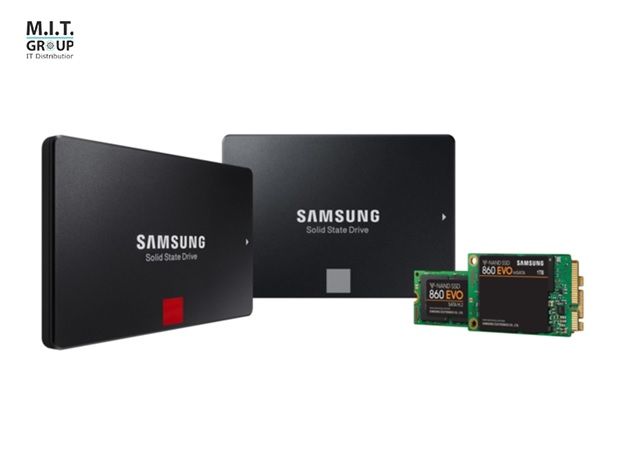
این روزها درایوهای SSD که نوع جدیدی از حافظه های ذخیره سازی هستند، محبوبیت بسیار زیادی پیدا کردند. زیرا در مقایسه با هاردهای مکانیکی از سرعت بیشتر و ابعاد کوچکتری بهره می برند. امروزه هارد درایوها که همان نوع مکانیکی هستند، به دلیل ابعاد بزرگ و سرعت عمل پایین چندان مورد توجه نیستند و از محبوبیت آنها کاسته شده است. در این بین با توجه به قیمت بالا حافظه های اس اس دی، ما در این مطلب قصد داریم شما را با بهترین گزینه های زیر ۱۰۰ دلار آشنا کنیم. بنابراین اگر به دنبال یک گزینه ایده آل و مقرون به صرفه هستید، این مطلب را دنبال کنید. T5  اس اس دی سامسونگ قابل حمل ۵۰۰ گیگابایتی اولین مدل مورد اشاره، محصولی از شرکت سامسونگ است. حافظه اس اس دی بسیار کوچک که از ظرفیت ۵۰۰ گیگابایتی برخوردار بوده و یک مدل ارزشمند زیر ۱۰۰ دلار تلقی می شود. این حافظه شرکت سامسونگ ابعاد بسیار کوچکی داشته و به راحتی در جیب جای می شود. قیمت آن کمتر از ۱۰۰ دلار بوده و هزینه بالایی نباید برای تهیه این مدل در نظر گرفت. گذشته از آن T5 عملکرد سریعی در انتقال داده داشته و یک مدل برجسته در میان اس […]

دسته بندی : بدون موضوع
ادامه مطلب

نحوه مخفی کردن یک سطر انتخاب شده در اکسل

چهارشنبه ۴ دی ۱۳۹۸
  • 509 views
  • 0
آپديت
نحوه مخفی کردن یک سطر انتخاب شده در اکسل

    نحوه مخفی کردن یک سطر انتخاب شده در اکسل پنهان کردن سطرها و ستون هایی که نیازی به آنها ندارید می تواند خواندن اکسل را برای شما آسان کند ، به خصوص اگر محتوای اکسل زیاد باشد. ردیف های پنهان  بر فرمول ها تأثیر می گذارند. شما می توانید به کمک راهنما زیر به راحتی سطرها را در هر نسخه از اکسل مخفی کنید.       مراحل : برای انتخاب کردن ردیف هایی که می خواهید پنهان شوند از انتخاب کننده ردیف استفاده کنید. می توانید دکمه Ctrl را برای انتخاب چندین ردیف نگه دارید. ۲. بر روی قسمت انتخاب شده کلیک راست کنید. ” Hide ” را انتخاب کنید. ردیف ها از صفحه پنهان می شوند. ۳. برای نمایش ردیف های مخفی شده، از انتخاب کننده ردیف برای برجسته کردن سطرهای بالا و پایین ردیف های پنهان استفاده کنید. به عنوان مثال ، اگر ردیف ۵-۷ پنهان باشد ردیف،۴ و ۸ را انتخاب کنید. بر روی قسمت انتخاب شده کلیک راست کنید. “Unhide” را انتخاب کنید.

دسته بندی : بدون موضوع
ادامه مطلب
آپديت
نحوه مخفی کردن نوار ابزار ها در( Internet Explorer (IE

نحوه مخفی کردن نوار ابزار ها در( Internet Explorer (IE در حالی که نوار ابزارهای خاص بسته به مرورگر اینترنت شما می توانند مفید باشند ، اما وجود برخی از نوارهای ابزار دیگر می تواند نظم مرورگر شما را به هم بریزند – به ویژه هنگامی که آنها ناخواسته یا بدون اطلاع شما روی مرورگر نصب شده اند. با مدیریت تنظیمات افزونه ها و برنامه های افزودنی مرورگر ، می توان نوارهای ابزار را در هر زمان غیرفعال کرد.       مراحل : ۱. از بالای صفحه ی (IE) روی “Tools” کلیک کنید. ۲. روی “Manage Add-ons.” کلیک کنید. با این کار همه ی افزونه ها در یک پنجره جدید نمایش داده خواهد شد. از پنل سمت چپ افزونه ها روی “Toolbars and Extensions”  کلیک کنید. گزینه ی “All add-ons” را از منوی کشویی Show انتخاب کنید. روی نام ابزاری که می خواهید آن را در IE مخفی کنید, کلیک کنید. سپس روی “Disable.” کلیک کنید. مجددا روی “Disable” کلیک کنید تا غیر فعالسازی را تایید کنید. پنجره ی “Manage Add-ons” را ببندید. مجددا پنجره را باز کنید اکنون ابزار مورد نظر شما مخفی شده است.  

دسته بندی : بدون موضوع
ادامه مطلب