نحوه ی  ایجاد جدول در  OneNote

یکشنبه ۱۳ آبان ۱۳۹۷
  • 1,101 views
  • 0
آپديت
نحوه ی  ایجاد جدول در  OneNote

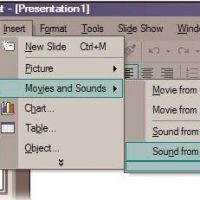
  نحوه ی  ایجاد جدول در  OneNote   Microsoft OneNote یک برنامه ی آنلاین یادداشت مجازی است که به شما امکان یادداشت برداری, ایجاد لیست, افزودن تصاویر و … را می دهد. استفاده از Microsoft OneNote رایگان است و شامل ۷ گیگا بایت حافظه ی ذخیره سازی ابری است و از طریق دستگاه های مختلف می توانید آن را مدیریت کنید. مراحل : نشانگر موس را در محلی که می خواهید جدول ایجاد کنید, قرار دهید. روی زبانه ی “Insert” کلیک کنید و گزینه ی Table را انتخاب کنید. با استفاده از موس سایز دلخواه جدول را در صفحه ی یادداشت بکشید, سپس چپ کلیک کنید. به عنوان مثال برای کشیدن یک جدول ۲*۳, موس را به اندازه ی سه ردیف به سمت راست بکشید و به اندازه ی ۲ ستون پایین بیاورید. روی “Insert Table.” کلیک کنید. اکنون جدول به یادداشت شما افزوده شده است.  

ادامه مطلب
آپديت
آب شیرین کن آتیه انرژی و مقایسه با رقیبان قدرتمندی همچون آب شیرین کن بهتاواتر

مهم ترین فعالیت های شرکت آتیه انرژی تلاش در زمینه تصفیه آب و تصفیه فاضلاب عبارت است از: ۱_ساخت دستگاه آب شیرین کن برای کارخانجات و صنایعی که نیاز به آب سبک دارند . آب شیرین کن آتیه انرژی قابلیت تصفیه آب روزانه از ۵ متر مکعب تا ۱۰ هزار متر مکعب را دارد و بستگی به کیفیت قطعات قیمت دستگاه تصفیه آب صنعتی آتیه انرژی هم متفاوت میباشد. تجربه ثابت کرده است که هرچقدر از قطعات با کیفیت در ساخت آب شیرین کن استفاده کنیم استهلاک و خرابی های دستگاه را به حداقل میرسانیم. نکته مهم طراحی آب شیرین کن نکته خیلی مهم در طراحی آب شیرین کن آتیه انرژی در دست داشتن آنالیز کامل آب و طراحی دقیق آب شیرین کن میباشد. نظر به این که چاهای مناطق کشور باهم متفاوت هستند لذا هرچه آنالیز دقیق در دسترس باشد طراحی هم بهتر و دقیق تر است. پارامتر های تاثیر گذار بر روی عملکرد ممبران یک سری پارامتر ها میتواند در عملکرد ممبران تاثیر گذار باشد این پارامتر ها در صورتی که از حد مجاز بیشتر باشد میتواند تاثیر منفی و مستقیمی بر روی ممبران ‌داشته باشد. به عنوان مثال عوامل کدورت آب، سیلیس آب، آلودگی میکروبی آب اگر […]

دسته بندی : بدون موضوع
ادامه مطلب

نحوه ی افزودن تصاویر در OneNote

پنج شنبه ۱۰ آبان ۱۳۹۷
  • 954 views
  • 0
آپديت
نحوه ی  افزودن تصاویر در  OneNote

  نحوه ی  افزودن تصاویر در  OneNote   Microsoft OneNote یک برنامه ی آنلاین یادداشت مجازی است که به شما امکان یادداشت برداری, ایجاد لیست, افزودن تصاویر و … را می دهد. استفاده از Microsoft OneNote رایگان است و شامل ۷ گیگا بایت حافظه ی ذخیره سازی ابری است و از طریق دستگاه های مختلف می توانید آن را مدیریت کنید. مراحل : نشانگر موس را در محلی که می خواهید عکس به آن افزوده شود, قرار دهید. از منوی بالای صفحه روی گزینه ی “Insert” کلیک کنید, سپس یکی از گزینه های زیر را انتخاب کنید. اکنون تصویر در یادداشت شما قرار خواهد گرفت. Screen Clipping: با انتخاب این گزینه می توانید از بخشی از صفحه ی کامپیوتر عکس بگیرید و آن را در یادداشت قرار دهید. Pictures:  با انتخاب این گزینه می توانید یک عکس ذخیره شده در حافظه ی دستگاه یا حافظه ی خارجی آن را در یادداشت خود قرار دهید. Online Pictures: با انتخاب این گزینه می توانید عکس های منابع آنلاین را در یادداشت خود قرار دهید. Scanned Image: با انتخاب این گزینه می توانید عکس هایی که دستگاه اسکنر شما اسکن کرده است را در یادداشت خود قرار دهید.  

دسته بندی : بدون موضوع
ادامه مطلب

نحوه ی  پیوست فایل در OneNote

پنج شنبه ۱۰ آبان ۱۳۹۷
  • 1,055 views
  • 0
آپديت
نحوه ی  پیوست فایل در OneNote

  نحوه ی  پیوست فایل در OneNote   Microsoft OneNote یک برنامه ی آنلاین یادداشت مجازی است که به شما امکان یادداشت برداری, ایجاد لیست, افزودن تصاویر و … را می دهد. استفاده از Microsoft OneNote رایگان است و شامل ۷ گیگا بایت حافظه ی ذخیره سازی ابری است و از طریق دستگاه های مختلف می توانید آن را مدیریت کنید. مراحل : به صفحه ی یادداشتی که می خواهید در آن فایل را پیوست دهید, بروید. از بالای منو روی گزینه ی “Insert” کلیک کنید و گزینه ی File Attachment را انتخاب کنید. فایلی که می خواهید به یادداشت پیوست دهید را انتخاب کنید, سپس گزینه ی Insert را انتخاب کنید. این فایل به شکل یک آیکون در صفحه ی یادداشت شما نمایش داده می شود.  

دسته بندی : آموزش نرم افزار
ادامه مطلب

نحوه ی ایجاد لیست در OneNote

پنج شنبه ۱۰ آبان ۱۳۹۷
  • 895 views
  • 0
آپديت
نحوه ی ایجاد لیست در OneNote

  نحوه ی ایجاد لیست در OneNote   Microsoft OneNote یک برنامه ی آنلاین یادداشت مجازی است که به شما امکان یادداشت برداری, ایجاد لیست, افزودن تصاویر و … را می دهد. استفاده از Microsoft OneNote رایگان است و شامل ۷ گیگا بایت حافظه ی ذخیره سازی ابری است و از طریق دستگاه های مختلف می توانید آن را مدیریت کنید. مراحل : روی زبانه ی “Home” کلیک کنید و منوی کشویی “Tags” را باز کنید. گزینه ی “To Do.” را انتخاب کنید. یک قسمت با یک جعبه ی خالی در وسط صفحه نمایش داده خواهد شد. موارد لیست را تایپ کنید و بعد از هر مورد دکمه ی “Enter” را فشار دهید. برای بررسی و ویرایش هر مورد از لیست روی همان مورد ضربه بزنید و یا کلیک کنید.  

دسته بندی : آموزش نرم افزار
ادامه مطلب

نحوه ی ایجاد یادداشت در OneNote

پنج شنبه ۱۰ آبان ۱۳۹۷
  • 899 views
  • 0
آپديت
نحوه ی ایجاد یادداشت در OneNote

  نحوه ی ایجاد یادداشت در OneNote   Microsoft OneNote یک برنامه ی آنلاین یادداشت مجازی است که به شما امکان یادداشت برداری, ایجاد لیست, افزودن تصاویر و … را می دهد. استفاده از Microsoft OneNote رایگان است و شامل ۷ گیگا بایت حافظه ی ذخیره سازی ابری است و از طریق دستگاه های مختلف می توانید آن را مدیریت کنید. مراحل : روی “File” کلیک کنید و گزینه ی New را انتخاب کنید. مشخص کنید که می خواهید یادداشت شما در کجا ذخیره شود. برای ذخیره ی یادداشت در ذخیره ساز ابری گزینه ی “OneDrive” را انتخاب کنید تا در همه ی دستگاه ها قابل دسترسی باشد یا می توانید “Computer” یا “Add a Place” را انتخاب کنید و اطلاعات را در محل دیگری ذخیره کنید. روی هر قسمت از برگه ی یادداشت کلیک کنید و به تایپ کردن یادداشت ها ادامه دهید. شما می توانید چندین یادداشت متفاوت در قسمت های مختلف صفحه داشته باشید. از بالای صفحه روی سربرگ کلیک کنید و یک عنوان برای یادداشت خود تعیین کنید. در هر جایی از صفحه که لازم بود می توانید یادداشت ها را بکشید و یا سایز آنها را تغییر دهید. OneNote به شما آزادی شخصی سازی یادداشت […]

دسته بندی : بدون موضوع
ادامه مطلب

نحوه ی دانلود OneNote

پنج شنبه ۱۰ آبان ۱۳۹۷
  • 1,024 views
  • 0
آپديت
نحوه ی دانلود OneNote

  نحوه ی دانلود OneNote   Microsoft OneNote یک برنامه ی آنلاین یادداشت مجازی است که به شما امکان یادداشت برداری, ایجاد لیست, افزودن تصاویر و … را می دهد. استفاده از Microsoft OneNote رایگان است و شامل ۷ گیگا بایت حافظه ی ذخیره سازی ابری است و از طریق دستگاه های مختلف می توانید آن را مدیریت کنید. مراحل : از طریق آدرس http://www.onenote.com/ به سایت رسمی Microsoft OneNote بروید. برای دانلود OneNote در کامپیوتر, روی دکمه ی “Free Download” کلیک کنید و طبق مراحل مشخص شده پیش بروید. البته شما می توانید از Google Play Store و iTunes Store نسخه ی مربوط به اندروید و iOS را نیز دریافت کنید. اطلاعات حساب کاربری خود را وارد کنید و وارد OneNote شوید. اگر حساب Microsoft ندارید, روی “Sign up” کلیک کنید و برای ایجاد حساب کاربری طبق مراحل مشخص شده پیش بروید. برنامه ی OneNote را در کامپیوتر یا دستگاه خود راه اندازی کنید. اکنون دفترچه یادداشت مجازی شما روی صفحه نمایش داده خواهد شد.      

دسته بندی : آموزش نرم افزار
ادامه مطلب

نحوه ی ایجاد قاب در فتوشاپ

پنج شنبه ۱۰ آبان ۱۳۹۷
  • 1,672 views
  • 0
آپديت
نحوه ی ایجاد قاب در فتوشاپ

  نحوه ی ایجاد قاب در فتوشاپ   اگر می خواهید در فتوشاپ قاب اضافه کنید, مهم ترین کار استفاده از چندین لایه ی رنگی می باشد.   مراحل : عکس را باز کنید و یک لایه ی جدید ایجاد کنید. به منوی “Edit” بروید و گزینه ی “Fill” را انتخاب کنید و لایه را با رنگ مشکی پر کنید. این لایه را “White Border” بنامید. از پایین پنل “Layers” روی دکمه ی FX کلیک کنید و گزینه ی “Stroke” را انتخاب کنید. “Size” را روی ۹ پیکسل, “Position” را روی Inside و “Opacity” را روی ۶۰% تنظیم کنید. این مقدار ها بسته به سایز و رزولوشن تصویر قابل تغییر هستند. این مقدار ها برای تصویری با سایز ۳″ x 4″ و رزولوشن ۷۲ ppi مناسب می باشد. در دیالوگ باکس “Layer Style” به قسمت menu بروید و از بالای لیست “Blending Options” را انتخاب کنید. در قسمت “Advanced Blending Options”, گزینه ی “Fill Opacity” را روی ۰% تنظیم کنید. روی گزینه ی OK کلیک کنید و Layer Styles را ببندید. از بالای پنل Layers, فیلد Fill Opacity را یادداشت کنید. برای تکرار لایه ها از پنل Layers, لایه ی White Border را روی New Layer بکشید. لایه ی جدید […]

دسته بندی : آموزش فتوشاپ
ادامه مطلب

نحوه ی بازگردانی تصاویر از طریق( Command Prompt (CMD

پنج شنبه ۱۰ آبان ۱۳۹۷
  • 1,484 views
  • 0
آپديت
نحوه ی بازگردانی تصاویر از طریق( Command Prompt (CMD

  نحوه ی بازگردانی تصاویر از طریق (Command Prompt (CMD   افراد زیادی از دستگاه های خارجی برای ذخیره ی اطلاعات استفاده می کنند. اگر شما این اطلاعات را به دلیل وجود ویروس یا اشتباها از دست داده اید, نگران نباشید, می توانید آنها را با استفاده از( Command Prompt (CMD بازیابی کنید.   مراحل : ۱. به CMD بروید. دکمه های Windows key + R را فشار دهید و cmd را تایپ کنید یا CMD را در منوی start جستجو کنید. ۲. عبارت chkdsk “drive letter” /f را تایپ کنید سپس دکمه ی ↵ Enter را فشار دهید. این اولین خطی است که در فرایند بازیابی باید انجام دهید. دقت کنید که همه چیز با یک فاصله از هم جدا شده باشند. به عنوان مثال : C:\Users\TheVirtualWriter>chkdsk E: /f 3. بعد از فشار دادن دکمه ی enter, دکمه ی Y را فشار دهید تا خط فرمان مجددا راه اندازی شود. اگر فرمان های زیادی در پنجره ی cmd مشاهده کردید اصلا نگران نشوید. این پیام ها جز فرایند بازیابی می باشند. فقط دکمه ی (Y) را فشار دهید و ادامه دهید. ۴. مجددا حرف درایو را تایپ کنید و دکمه ی ↵ Enter را فشار دهید. به عنوان مثال […]

دسته بندی : ترفند ویندوز
ادامه مطلب

طرز تهیه ی وافل رنگین کمانی

چهارشنبه ۹ آبان ۱۳۹۷
  • 1,114 views
  • 0
آپديت
طرز تهیه ی وافل رنگین کمانی

  طرز تهیه ی وافل رنگین کمانی   آیا می خواهید صبحانه ای با ظاهر جدید و طعم عالی را امتحان کنید؟ درست کردن این صبحانه بسیار ساده است. این وافل ها صبحانه ی فوق العاده ای برای کودکان هستند.     مواد لازم : ۲ عدد تخم مرغ ۲ فنجان آرد ۱ و ۴/۳ فنجان شیر ۲/۱ فنجان روغن گیاهی ۱ قاشق غذا خوری شکر ۴ قاشق چای خوری بیکینگ پودر ۴/۱ قاشق چای خوری نمک ۲/۱ قاشق چای خوری عصاره ی وانیل رنگ ژله ای غذا ( قرمز, نارنجی, زرد, سبز, آبی و بنفش )     مراحل : ۱. قالب وافل را گرم کنید و روی آن کمی روغن بپاشید. تخم مرغ ها را بشکنید و تا زمانی که کاملا با هم مخلوط شوند, آنها را هم بزنید. ۳. ۲ فنجان آرد, ۱ و ۴/۳ فنجان شیر, ۲/۱ فنجان روغن گیاهی,۱ قاشق غذا خوری شکر, ۴ قاشق چای خوری بیکینگ پودر, ۴/۱ قاشق چای خوری نمک و۲/۱ قاشق چای خوری عصاره ی وانیل را به تخم مرغ های هم زده اضافه کنید. به هم زدن ادامه دهید. ۴. مواد را بین ۶ کاسه ی متوسط تقسیم کنید. حدودا یک قاشق چای خوری از هر رنگ را به […]

دسته بندی : بدون موضوع
ادامه مطلب