آپديت
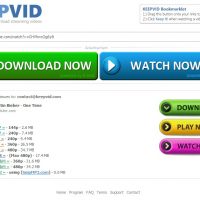
نحوه ی ذخیره ی یک ویدئوی با استفاده از KeepVid.com

  نحوه ی ذخیره ی یک ویدئوی با استفاده از KeepVid.com   ترفند ها به شما آموزش می دهد که چگونه یک محتوای زنده را از طریق  OBS Studioضبط کنید یا ویدئوهایی که پخش زنده نیستند را با استفاده از سرویس هایی از جمله KeepVid.com و Savefrom.net ذخیره کنید. ضبط یا ذخیره ی ویدئوهایی که مالک آن نیستید یا اجازه اش را ندارید, خلاف قوانین کپی رایت است. مراحل : به وب سایت پخش ویدئو بروید. از طریق مرورگر اینترنت خود به وب سایتی که ویدئوی مورد نظر در آن قرار دارد بروید مانند YouTube.com. ویدئو را جستجو کنید. از بالای پنجره ی مرورگر نام یا عنوان ویدئو را در نوار جستجو تایپ کنید. روی ویدئو کلیک کنید تا انتخاب شود. آدرس URL ویدئو را کپی کنید. برای این کار روی نوار آدرس بالای صفحه کلیک کنید, از منو روی گزینه ی Edit کلیک کنید و گزینه ی Select All را انتخاب کنید. سپس بار دیگر روی Edit کلیک کنید و گزینه ی Copy را انتخاب کنید. به آدرس KeepVid.com بروید. عبارت “keepvid.com” را در نوار جستجوی بالای صفحه ی مرورگر تایپ کنید و روی ⏎ Return ضربه بزنید. در فیلد لینک کلیک کنید. این فیلد در بالای پنجره ی […]

دسته بندی : آموزش نرم افزار
ادامه مطلب
آپديت
نحوه ی ضبط یک ویدئوی در حال پخش با استفاده از OBS Studio

  نحوه ی ضبط یک ویدئوی در حال پخش با استفاده از OBS Studio   ترفند ها به شما آموزش می دهد که چگونه یک محتوای زنده را از طریق  OBS Studioضبط کنید یا ویدئوهایی که پخش زنده نیستند را با استفاده از سرویس هایی از جمله KeepVid.com و Savefrom.net ذخیره کنید. ضبط یا ذخیره ی ویدئوهایی که مالک آن نیستید یا اجازه اش را ندارید, خلاف قوانین کپی رایت است. مراحل : به وب سایت OBS Project بروید. “obsproject.com” را در نوار جستجوی مرورگر اینترنت تایپ کنید. روی Download کلیک کنید سپس به پایین بروید و روی سیستم عاملی که از آن استفاده می کنید کلیک کنید. برای نصب برنامه طبق مراحل مشخص شده پیش بروید. OBS Studio در سیستم های Windows 7 یا بالاتر, Mac OS 10.9 یا بالاتر و یا Linux کار می کند. برنامه ی OBS را باز کنید. آیکون این برنامه به رنگ سفید می باشد. اگر از شما خواسته شد که مجوز را مطالعه کنید روی دکمه ی OK کلیک کنید. اولین باری که برنامه را راه اندازی کنید از شما پرسیده می شود که آیا می خواهید تنظیم خودکار انجام شود یا خیر. روی گزینه ی Yes کلیک کنید. ویدئویی را که می […]

دسته بندی : آموزش نرم افزار
ادامه مطلب

نحوه ی رایت کردن فایل های VOB در DVD

یکشنبه ۲۰ آبان ۱۳۹۷
  • 2,431 views
  • 0
آپديت
نحوه ی رایت کردن فایل های VOB در DVD

  نحوه ی رایت کردن فایل های VOB در DVD   شما می توانید فایل های VOB را با استفاده از VLC Player در اکثر سیستم عامل ها پخش کنید. هم چنین می توانید از MPC-HC در سیستم ویندوز استفاده کنید که تقریبا عملکرد آن شبیه به هم است. اگر سرور Plex media دارید, می توانید فایل را به فرمت MKV تبدیل کنید و به راحتی آن را پخش کنید؛ با این کار از کیفیت ویدئوی شما نیز کاسته نمی شود. هم چنین می توانید فایل های VOB را روی سی دی رایت کنید و آنها را در دی وی دی پلیر های خود پخش کنید. توجه داشته باشید که شما نمی توانید فایل های VOB را در صورت رمزگذاری بودن اجرا کنید.     مراحل : ImgBurn را دانلود کنید. این برنامه ی رایگان به شما امکان رایت فایل های VOB در دی وی دی را می دهد. شما می توانید این دی وی دی را در هر دستگاه دی وی دی پلیری قرار دهید و فایل خود را پخش کنید. برای دانلود این برنامه از سایت ImgBurn بازدید کنید. فایل نصب برنامه را اجرا کنید. بعد از دانلود فایل نصب , آن را از طریق پوشه ی Downloads […]

دسته بندی : بدون موضوع
ادامه مطلب
آپديت
نحوه ی اجرای ویدئو های ۴K به صورت آنلاین

  نحوه ی اجرای ویدئو های ۴K به صورت آنلاین   ترفند ها به شما آموزش می دهد که چگونه ویدئو های ۴K  با رزولوشن (۲۱۶۰p) را در کامپیوتر یا تلویزیون اجرا کنید.   مراحل : ابتدا ملزومات را آماده کنید. برای اینکه بتوانید از ویدئوی ۴K لذت ببرید باید مانیتور ۴K داشته باشید و این مانیتور با استفاده از کابل HDMI یا DisplayPort به کامپیوتر متصل شده باشد. هم چنین کامپیوتر شما باید بتواند این ویدئو را پردازش کند. کامپیوتر را به روتر متصل کنید. برای اینکه ویدئوی شما بهتر پخش شود, می توانید به جای اتصال Wi-Fi از اتصال اترنت برای دسترسی به اینترنت استفاده کنید. ۳ .برنامه های سنگین که در پس زمینه ی کامپیوتر فعال هستند را ببندید. اگر هنگام پخش ویدئو چندین برنامه در پس زمینه ی کامپیوتر فعال باشد و یا مرورگراینترنت شما در حال دانلود باشد باعث می شود نتوانید ویدئو را در بهترین حالت آن مشاهده کنید. یک ویدئوی ۴K را پیدا کنید و آن را باز کنید. شما می توانید ویدئو های ۴K زیادی را در YouTube و Vimeo مشاهده کنید. کیفیت ۴K را انتخاب کنید. از محتوای ۴K خود لذت ببرید. اگر همه ی موارد بالا را انجام داده باشید […]

ادامه مطلب
آپديت
نحوه ی تنظیم یک پاورپوینت به عنوان اسکرین سیور

  نحوه ی تنظیم یک پاورپوینت به عنوان اسکرین سیور   گاهی اوقات ممکن است یک پاورپوینت بسیار زیبا ایجاد کنید و یا آن را به عنوان پیوست یک ایمیل از یک دوست نزدیک دریافت کنید و دوست داشته باشید آن را به عنوان اسکرین سیور کامپیوتر خود تنظیم کنید. برای یادگیری نحوه ی انجام این کار این مقاله را دنبال کنید.   مراحل : فایل پاورپوینتی که می خواهید آن را به عنوان اسکرین سیور تنظیم کنید, باز کنید.   به File menu > Save As بروید و به دنبال پنجره ای باشید که در آن یک پوشه ی خالی وجود داشته باشد یا یک پوشه ی خالی ایجاد کنید. از منوی کشویی Save as گزینه ی Device Independent Bitmap را انتخاب کنید. در فیلد File Name یک نام برای فایل جدید تایپ کنید و روی دکمه ی Save کلیک کنید.   اکنون روی Desktop راست کلیک کنید و گزینه ی Properties را انتخاب کنید. به زبانه ی Screensaver بروید و از منوی کشویی, از سمت چپ دکمه ی ‘Settings’ گزینه ی My Pictures Slideshow را انتخاب کنید. روی دکمه ی Settings کلیک کنید. یک پنجره ی جدید برای شما باز می شود. منبع اسکرین سیور را تغییر دهید. روی […]

دسته بندی : ترفند ویندوز
ادامه مطلب

نحوه ی پخش ویدئو های ۴K در کامپیوتر

شنبه ۱۹ آبان ۱۳۹۷
  • 5,318 views
  • 0
آپديت
نحوه ی پخش ویدئو های ۴K در کامپیوتر

  نحوه ی پخش ویدئو های ۴K در کامپیوتر   ترفند ها به شما آموزش می دهد که چگونه ویدئو های ۴K  با رزولوشن (۲۱۶۰p) را در کامپیوتر یا تلویزیون اجرا کنید. مراحل : محدودیت های این کار را بشناسید. تنها برخی لپ تاپ ها هستند که از این رزولوشن پشتیبانی می کنند و این لپ تاپ ها هزینه ی بالایی دارند. محدودیت دیگر این کار قدرت کامپیوتر شماست. ویدئو های ۴K برای پخش به RAM بالا و پردازنده ی خوب احتیاج دارند. بنابراین شما نمی توانید یک مانیتور ۴K را به کامپیوتر قدیمی خود متصل کنید و امیدوار باشید تصویر خوبی را مشاهده کنید. اطمینان حاصل کنید که مانیتور ۴K دارید. مانیتور های ۴K اشکال, اندازه ها و قیمت های متفاوتی دارند. بر خلاف اختلاف بین مانیتورهای ۱۰۸۰p و ۱۰۸۰i، تمام مانیتورهای ۴K در شرایط مشابه به شما رزولوشن مشابهی را نشان می دهند. یک کابل HDMI 4K خریداری کنید. اگر کابل HDMI در منزل دارید می توانید از آن استفاده کنید زیرا این کابل ها از ویدئو های ۴K پشتیبانی می کنند. البته کابل های جدید HDMI 2.0 یا “high-speed HDMI” از ۶۰ فریم برثانیه ویدئو های ۴K پشتیبانی می کنند و نیاز شما را بهتر رفع می […]

ادامه مطلب
آپديت
نحوه ی باز کردن فایل های VOB با استفاده از Plex Media Server

  نحوه ی باز کردن فایل های VOB با استفاده از Plex Media Server   شما می توانید فایل های VOB را با استفاده از VLC Player در اکثر سیستم عامل ها پخش کنید. هم چنین می توانید از MPC-HC در سیستم ویندوز استفاده کنید که تقریبا عملکرد آن شبیه به هم است. اگر سرور Plex media دارید, می توانید فایل را به فرمت MKV تبدیل کنید و به راحتی آن را پخش کنید؛ با این کار از کیفیت ویدئوی شما نیز کاسته نمی شود. هم چنین می توانید فایل های VOB را روی سی دی رایت کنید و آنها را در دی وی دی پلیر های خود پخش کنید. توجه داشته باشید که شما نمی توانید فایل های VOB را در صورت رمزگذاری بودن اجرا کنید.     مراحل : MakeMKV را دانلود کنید. با تبدیل فایل VOB به MKV خیلی راحت تر می توانید فایل ها را پخش کنید بدون اینکه از کیفیت آنها کاسته شود. برای این کار از طریق مرورگر خود به آدرس makemkv.com/ بروید و روی لینک دانلود “Download Make MKV for Windows” کلیک کنید. فایل نصب را اجرا کنید و طبق مراحل پیش بروید. شما می توانید تنظیمات را در حالت پیش فرض قرار […]

دسته بندی : بدون موضوع
ادامه مطلب
آپديت
نحوه ی باز کردن فایل های VOB با استفاده از MPC-HC (در سیستم ویندوز)

  نحوه ی باز کردن فایل های VOB با استفاده از MPC-HC (در سیستم ویندوز)   شما می توانید فایل های VOB را با استفاده از VLC Player در اکثر سیستم عامل ها پخش کنید. هم چنین می توانید از MPC-HC در سیستم ویندوز استفاده کنید که تقریبا عملکرد آن شبیه به هم است. اگر سرور Plex media دارید, می توانید فایل را به فرمت MKV تبدیل کنید و به راحتی آن را پخش کنید؛ با این کار از کیفیت ویدئوی شما نیز کاسته نمی شود. هم چنین می توانید فایل های VOB را روی سی دی رایت کنید و آنها را در دی وی دی پلیر های خود پخش کنید. توجه داشته باشید که شما نمی توانید فایل های VOB را در صورت رمزگذاری بودن اجرا کنید.     مراحل :   بررسی کنید که آیا ویندوز شما ۶۴ بیتی است یا ۳۲ بیتی. برای دانلود نسخه ی صحیح MPC-HC باید این مورد را بدانید. دکمه های ⊞ Win+Pause را فشار دهید یا از منوی Start روی گزینه ی “Computer” راست کلیک کنید و گزینه ی Properties را انتخاب کنید. در پنجره ای که مشاهده می کنید به قسمت “System type” دقت کنید. اگر  “۶۴-bit” یا “x64,” را مشاهده […]

دسته بندی : آموزش نرم افزار
ادامه مطلب
آپديت
نحوه ی باز کردن فایل های VOB با استفاده از VLC Player

  نحوه ی باز کردن فایل های VOB با استفاده از VLC Player   شما می توانید فایل VOB را با استفاده از VLC Player در اکثر سیستم عامل ها پخش کنید. هم چنین می توانید از MPC-HC در سیستم ویندوز استفاده کنید که تقریبا عملکرد آن شبیه به هم است. اگر سرور Plex media دارید, می توانید فایل را به فرمت MKV تبدیل کنید و به راحتی آن را پخش کنید؛ با این کار از کیفیت ویدئوی شما نیز کاسته نمی شود. هم چنین می توانید فایل های VOB را روی سی دی رایت کنید و آنها را در دی وی دی پلیر های خود پخش کنید. توجه داشته باشید که شما نمی توانید فایل های VOB را در صورت رمزگذاری بودن اجرا کنید.     مراحل : مرورگر وب خود را باز کنید و وارد سایت videolan.org شوید. VLC Player یک پخش کننده ویدیویی رایگان با منبع باز است که می تواند تقریبا هر نوع فایل ویدئویی از جمله فرمت VOB را پخش کند. روی دکمه Download VLC کلیک کنید. با این کار فایل نصب صحیح برای سیستم عامل شما دانلود خواهد شد. اگر فایل نصب اشتباهی شروع به دانلود کرد ( به عنوان مثال اگر شما از […]

ادامه مطلب
آپديت
نحوه ی آپلود فایل های PowerPoint در SlideShark با استفاده از ایمیل

  نحوه ی آپلود فایل های PowerPoint در SlideShark با استفاده از ایمیل   SlideShark به شما این امکان را می دهد تا از طریق دستگاه های iOS از جمله آیپد و آیفون, ارائه های حرفه ای خود را هر کجا و هر زمان به اشتراک بگذارید. همه ی کاری که لازم است انجام دهید این است که فایل های PowerPoint خود را در SlideShark آپلود کنید و آنها را پخش کنید. آپلود فایل ها در SlideShark بسیار ساده است و شما می توانید این کار را از طریق یک برنامه ی کلود مانند Dropbox و یا از طریق ایمیل خود انجام دهید.   مراحل : برنامه ی Mail را راه اندازی کنید. برای این کار روی آیکون این برنامه ضربه بزنید. ایمیل را با فایل PowerPoint باز کنید. در صندوق پستی ایمیل خود جستجو کنید و ایمیلی که حاوی فایل PowerPoint است را پیدا کنید. روی آن ضربه بزنید. ایمیل بارگیری خواهد شد, و خواهید دید که فایل PowerPoint به ایمیل پیوست شده است. فایل را باز کنید. روی فایل PowerPoint ضربه بزنید. اکثر برنامه های email از فایل های ارائه شما پشتیبانی می کنند. در این صورت محتوای آن را روی صفحه مشاهده خواهید کرد. SlideShark را باز […]

ادامه مطلب