







آپديت
چگونه در Netflix زیر نویس را فعال کنیم ( از طریقXbox 360 و Xbox One)

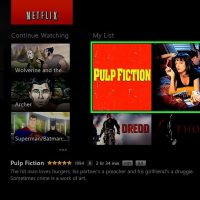
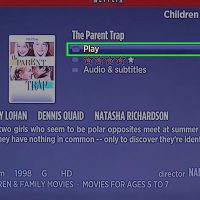
  چگونه در Netflix زیر نویس را فعال کنیم ( از طریقXbox 360 و Xbox One) اگر در حال تماشای فیلم از طریق Netflix هستید ، فقط کافی است چند کلیک ساده انجام دهید تا زیر نویس فیلم ها برای شما فعال شوند. بیشتر دستگاه هایی که Netflix  پشتیبانی می کنند می توانند زیر نویس فیلم ها را نیز اجرا کنند. با این وجود ، لازم به ذکر است که همه فیلم ها دارای زیرنویس نیستند.       مراحل : ۱. ویدئویی که می خواهید زیر نویس آن را فعال کنید پخش کنید. Xbox 360 و Xbox One هر دو از زیر نویس فیلم ها پشتیبانی می کنند. هنگام پخش ویدیو ، دکمه پایین را فشار دهید. گزینه های “Audio & Subtitles” نمایش داده می شود. “Audio & Subtitles” را انتخاب کنید و دکمه A را فشار دهید. اکنون می توانید زیر نویس مورد نظر خود را انتخاب کنید. گزینه های زیر نویس را انتخاب کنید. زیر نویس بلافاصله نمایش داده خواهد شد.

دسته بندی : بدون موضوع
ادامه مطلب
آپديت
چگونه در Netflix زیر نویس را فعال کنیم ( از طریق سیستم مکینتاش و ویندوز )

    چگونه در Netflix زیر نویس را فعال کنیم ( از طریق سیستم مکینتاش و ویندوز ) اگر در حال تماشای فیلم از طریق Netflix هستید ، فقط کافی است چند کلیک ساده انجام دهید تا زیر نویس فیلم ها برای شما فعال شوند. بیشتر دستگاه هایی که Netflix  پشتیبانی می کنند می توانند زیر نویس فیلم ها را نیز اجرا کنند. با این وجود ، لازم به ذکر است که همه فیلم ها دارای زیرنویس نیستند.       مراحل : ۱. ویدئویی را که می خواهید به آن زیرنویس اضافه کنید اجرا کنید. شما می توانید به فیلم هایی که از طریق مرورگر اینترنت پخش می کنید، زیر نویس اضافه کنید. ۲. هنگام پخش فیلم ماوس را حرکت دهید. با این کار گزینه های پخش نمایش داده می شود. ۳. روی دکمه Dialog کلیک کنید. اگر این گزینه را نمی بینید ، ویدئویی که مشاهده می کنید ، هیچ زیرنویسی ندارد. ۴. برای انتخاب زیرنویس مورد نظر خود از منوی کشویی استفاده کنید. زیرنویس های موجود بسته به محتوا متفاوت خواهند بود. زیرنویس انتخابی شما بلافاصله نمایش داده می شود. اگر نمی توانید زیرنویس های انتخابی خود را ببینید ، افزونه های مرورگر وب خود را غیرفعال […]

دسته بندی : آموزش اینترنت
ادامه مطلب

چگونه با Netflix گفتگو آنلاین داشته باشیم؟

چهارشنبه ۲۰ فروردین ۱۳۹۹
  • 450 views
  • 0
آپديت
چگونه با Netflix گفتگو آنلاین داشته باشیم؟

  چگونه با Netflix گفتگو آنلاین داشته باشیم؟ ترفند ها به شما آموزش می دهد که چگونه از طریق تلفن یا به صورت آنلاین با Netflix تماس بگیرید.       مراحل : از طریق مرورگر وب به آدرس https://www.netflix.com بروید. اگر عضو هستید و به طور خودکار وارد سیستم نشده اید ، روی  Sign In کلیک کنید ، سپس آدرس ایمیل و رمز عبور خود را وارد کنید. به پایین صفحه بروید. روی Contact Us کلیک کنید. به پایین بروید و روی Start Live Chat کلیک کنید. دیالوگ باکسی با لیستی از موضوعات مشترک نمایش داده می شود. از پایین دیالوگ باکس روی Tell us what your issue is کلیک کنید. دلیل تماس با Netflix را تایپ کنید. روی Start Chat کلیک کنید. شما پشتیبان Netflix ارتباط برقرار خواهید کرد.

دسته بندی : آموزش اینترنت
ادامه مطلب
آپديت
چگونه در Netflix زیر نویس را فعال کنیم ( از طریق PlayStation 3 و PlayStation 4)

  چگونه در Netflix زیر نویس را فعال کنیم ( از طریق PlayStation 3 و PlayStation 4) اگر در حال تماشای فیلم از طریق Netflix هستید ، فقط کافی است چند کلیک ساده انجام دهید تا زیر نویس فیلم ها برای شما فعال شوند. بیشتر دستگاه هایی که Netflix  پشتیبانی می کنند می توانند زیر نویس فیلم ها را نیز اجرا کنند. با این وجود ، لازم به ذکر است که همه فیلم ها دارای زیرنویس نیستند.       مراحل : ۱. ویدئویی را که می خواهید برای آن زیر نویس فعال کنید پخش کنید. PS3 و PS4 از زیرنویس ها پشتیبانی می کنند. دکمه پایین را روی کنترل خود فشار دهید. با این کار منوی Audio & Subtitles باز می شود. “Audio & Subtitles” را انتخاب کنید و دکمه ✕ را فشار دهید. زیرنویس مورد نظر خود را انتخاب کنید. زیرنویس بلافاصله پس از انتخاب زبان نمایش داده می شود.  

ادامه مطلب
آپديت
چگونه در Netflix زیر نویس را فعال کنیم ( از طریق تلویزیون های هوشمند و پخش کننده های Blu-ray)

    چگونه در Netflix زیر نویس را فعال کنیم ( از طریق تلویزیون های هوشمند و پخش کننده های Blu-ray) اگر در حال تماشای فیلم از طریق Netflix هستید ، فقط کافی است چند کلیک ساده انجام دهید تا زیر نویس فیلم ها برای شما فعال شوند. بیشتر دستگاه هایی که Netflix  پشتیبانی می کنند می توانند زیر نویس فیلم ها را نیز اجرا کنند. با این وجود ، لازم به ذکر است که همه فیلم ها دارای زیرنویس نیستند.       مراحل : ۱. برنامه Netflix را راه اندازی کنید. بسیاری از تلویزیون های هوشمند و پخش کننده های Blu-ray برنامه Netflix دارند که می توانید از طریق آنها فیلم های Netflix را تماشا کنید. پروسه فعال کردن زیرنویس ها در هر دستگاهی متفاوت است و دستگاه های قدیمی ممکن است به هیچ وجه از زیرنویس پشتیبانی نکنند. ویدئویی را که می خواهید تماشا کنید انتخاب کنید. با این کار صفحه توضیحات ویدیو باز می شود. گزینه “Audio & Subtitles” را با کنترل از راه دور خود انتخاب کنید. اگر این دکمه را نمی بینید ، دستگاه شما از زیرنویس پشتیبانی نمی کند. زیرنویس مورد نظر خود را انتخاب کنید. به محض پخش ویدیوی از این زیر […]

دسته بندی : بدون موضوع
ادامه مطلب

چگونه در Netflix زیر نویس را فعال کنیم ( از طریق Roku)

سه شنبه ۱۹ فروردین ۱۳۹۹
  • 396 views
  • 0
آپديت
چگونه در Netflix زیر نویس را فعال کنیم ( از طریق Roku)

    چگونه در Netflix زیر نویس را فعال کنیم ( از طریق Roku) اگر در حال تماشای فیلم از طریق Netflix هستید ، فقط کافی است چند کلیک ساده انجام دهید تا زیر نویس فیلم ها برای شما فعال شوند. بیشتر دستگاه هایی که Netflix  پشتیبانی می کنند می توانند زیر نویس فیلم ها را نیز اجرا کنند. با این وجود ، لازم به ذکر است که همه فیلم ها دارای زیرنویس نیستند.       مراحل : ۱. ویدئویی را که می خواهید تماشا کنید انتخاب کنید. آن را اجرا نکنید ، زیرا گزینه های زیرنویس را باید از صفحه Description تغییر دهید. روی گزینه “Audio & Subtitles” کلیک کنید. این مورد را در صفحه Description ویدیو مشاهده خواهید کرد. زیرنویسی را که می خواهید از آن استفاده کنید انتخاب کنید. در صفحه Description دکمه “Back” را فشار دهید. زیر نویس انتخاب شده شما ذخیره می شود. فیلم را پخش کنید. اکنون فیلم با زیر نویس مورد نظر شما پخش خواهد شد.  

دسته بندی : آموزش نرم افزار
ادامه مطلب
آپديت
چگونه در Netflix زیر نویس را فعال کنیم ( از طریق Chromecast)

    چگونه در Netflix زیر نویس را فعال کنیم ( از طریق Chromecast) اگر در حال تماشای فیلم از طریق Netflix هستید ، فقط کافی است چند کلیک ساده انجام دهید تا زیر نویس فیلم ها برای شما فعال شوند. بیشتر دستگاه هایی که Netflix  پشتیبانی می کنند می توانند زیر نویس فیلم ها را نیز اجرا کنند. با این وجود ، لازم به ذکر است که همه فیلم ها دارای زیرنویس نیستند.       مراحل : ۱. برنامه Netflix را در دستگاهی که با آن Chromecast را کنترل می کنید ( دستگاه اندرویدی یا آیفون خود)، باز کنید. گزینه های زیرنویس را تغییر دهید.     روی صفحه نمایش دستگاه خود ضربه بزنید تا گزینه های زیر نویس نمایش داده شود. برای این کار باید ویدیو را در برنامه Netflix باز کنید. روی دکمه Dialog ضربه بزنید. روی زبانه “Subtitles” ضربه بزنید و سپس زیرنویس مورد نظر خود را انتخاب کنید. وقتی روی “OK” ضربه می زنید ، زیرنویس روی ویدیویی که مشاهده می کنید، اعمال می شود.

دسته بندی : آموزش نرم افزار
ادامه مطلب
آپديت
چگونه در Netflix زیر نویس را فعال کنیم ( از طریقApple TV  )

    چگونه در Netflix زیر نویس را فعال کنیم ( از طریق Apple TV) اگر در حال تماشای فیلم از طریق Netflix هستید ، فقط کافی است چند کلیک ساده انجام دهید تا زیر نویس فیلم ها برای شما فعال شوند. بیشتر دستگاه هایی که Netflix  پشتیبانی می کنند می توانند زیر نویس فیلم ها را نیز اجرا کنند. با این وجود ، لازم به ذکر است که همه فیلم ها دارای زیرنویس نیستند.       مراحل : ۱. اطمینان حاصل کنید که Apple TV شما به روز است. اگر اپل تی وی ۲ یا ۳ دارید ، باید نسخه ۵.۰ یا بالاتر را اجرا کنید. هنگامی که فیلمی در Netflix در حال پخش است ، منوی زیرنویس ها را باز کنید. نحوه انجام این کار بسته به مدل Apple TV شما متفاوت است: Apple TV 2 و ۳ – دکمه وسط کنترل را فشار داده و نگه دارید. Apple TV 4 – انگشت خود را روی صفحه لمسی کنترل از بالا به پایین بکشید. زیرنویس مورد نظر خود را انتخاب کنید. برای اینکه زیر نویس اعمال شود دکمه Select کنترل را فشار دهید.

دسته بندی : سایر ترفندها
ادامه مطلب
آپديت
چگونه در Netflix زیر نویس را فعال کنیم ( از طریق آیفون یا آیپد )

    چگونه در Netflix زیر نویس را فعال کنیم ( از طریق آیفون یا آیپد ) اگر در حال تماشای فیلم از طریق Netflix هستید ، فقط کافی است چند کلیک ساده انجام دهید تا زیر نویس فیلم ها برای شما فعال شوند. بیشتر دستگاه هایی که Netflix  پشتیبانی می کنند می توانند زیر نویس فیلم ها را نیز اجرا کنند. با این وجود ، لازم به ذکر است که همه فیلم ها دارای زیرنویس نیستند.       مراحل : ۱. ویدئویی را که می خواهید به آن زیرنویس اضافه کنید در برنامه Netflix اجرا کنید. ۲. هنگام پخش فیلم روی یک قسمت از صفحه ضربه بزنید. با این کار گزینه های پخش نمایش داده می شود. ۳. روی دکمه Dialog ضربه بزنید. با این کار گزینه های مربوط به صدا و زیر نویس نمایش داده می شود. ۴. در صورت لزوم زبانه “Subtitles” را انتخاب کنید. لیستی از زیر نویس های در دسترس نمایش داده می شود. روی زیر نویسی که می خواهید از آن استفاده کنید ضربه بزنید و OK را انتخاب کنید. زیر نویس مورد نظر شما بلافاصله بارگذاری میشود.  

دسته بندی : آموزش iOS
ادامه مطلب

نحوه تغییر تنظیمات برگزیده در  Netflix

دوشنبه ۱۸ فروردین ۱۳۹۹
  • 405 views
  • 0
آپديت
نحوه تغییر تنظیمات برگزیده در  Netflix

  نحوه تغییر تنظیمات برگزیده در  Netflix اگر Netflix دارید به راحتی می توانید برخی تنظیمات و اطلاعات از جمله کنترل والدین ، ​​اشتراک های ایمیل و غیره را تغییر دهید.       مراحل : ۱. در صورت امکان از مرورگر موبایل استفاده کنید. بسیاری از دستگاه ها دسترسی کامل به تنظیمات برگزیده Netflix را ندارند. اگر نمی توانید از کامپیوتر استفاده کنید حداقل سعی کنید از مرورگر وب دستگاه همراه خود استفاده کنید و وارد وب سایت Netflix شوید. از آنجا می توانید تنظیمات برگزیده خود را تغییر دهید. ممکن است اعمال تغییرات به این روش ۲۴ ساعت طول بکشد. زیرنویس و زبان را در دستگاه Android خود تغییر دهید. یک فیلم را در برنامه Netflix اندروید خود پخش کنید. در هر جایی از صفحه ضربه بزنید ، سپس روی آیکون Dialogue در سمت راست صفحه، برای باز کردن setting ضربه بزنید. برخی از دستگاه ها ممکن است تنظیمات اضافی در دسترس باشند. به دنبال آیکون آن در برنامه Netflix خود باشید. این گزینه ممکن است با آیکون سه نقطه نمایش داده شود. به گزینه های دستگاه Apple دسترسی پیدا کنید. برای این کار باید روی فیلم در حال پخش در دستگاه IOS ضربه بزنید (با این کار […]

دسته بندی : آموزش نرم افزار
ادامه مطلب