آپديت
نحوه تغییر اندازه فایل های JPEG (با استفاده از برنامه Preview در مکینتاش)

    نحوه تغییر اندازه فایل های JPEG (با استفاده از برنامه Preview در مکینتاش) تغییر اندازه فایل های JPEG زمانی که می خواهید چندین عکس را از طریق ایمیل ارسال کنید یا آنها را در سایتی بارگذاری کنید می تواند مفید باشد. تغییر اندازه یک تصویر همیشه کیفیت را کمی کاهش می دهد و بزرگ کردن تصویری فراتر از اندازه اصلی آن ، باعث تاری تصویر می شود. در این مقاله به شما آموزش می دهیم که چگونه تصاویر را تغییر سایز دهید.       مراحل: ۱. یک کپی از فایل تصویری تهیه کنید. قبل از تغییر اندازه تصویر ، یک کپی از فایل تهیه کنید تا اصل آن گم نشود. با این کار اگر از نتیجه راضی نیستید ، می توانید دوباره پروسه را انجام دهید. برای تهیه کپی از تصویر ، آن را انتخاب کرده و دکمه های “⌘ Command+C” را فشار دهید سپس دکمه های  ⌘ Command+V  را فشار دهید. تصویر را در Preview باز کنید. روی منوی Tools کلیک کنید و “Adjust Size.” را انتخاب کنید. با این کار یک پنجره ی جدید باز می شود که به شما امکان تغییر سایز دادن عکس را می دهد. روی منوی کشویی کلیک کنید تا مقادیر […]

دسته بندی : آموزش ویندوز
ادامه مطلب
آپديت
نحوه تغییر اندازه  فایل های JPEG (با استفاده از برنامه Paint در ویندوز)

    نحوه تغییر اندازه فایل های JPEG (با استفاده از برنامه Paint در ویندوز) تغییر اندازه فایل های JPEG زمانی که می خواهید چندین عکس را از طریق ایمیل ارسال کنید یا آنها را در سایتی بارگذاری کنید می تواند مفید باشد. تغییر اندازه یک تصویر همیشه کیفیت را کمی کاهش می دهد و بزرگ کردن تصویری فراتر از اندازه اصلی آن ، باعث تاری تصویر می شود. در این مقاله به شما آموزش می دهیم که چگونه تصاویر را تغییر سایز دهید.       مراحل: ۱. یک کپی از فایل تصویری تهیه کنید. قبل از تغییر اندازه تصویر در Paint ، یک کپی از فایل تهیه کنید تا اصل آن گم نشود. با این کار اگر از نتیجه راضی نیستید ، می توانید دوباره پروسه را انجام دهید. برای تهیه کپی از تصویر ، بر روی آن راست کلیک کرده و “Copy” را انتخاب کنید. روی یک قسمت خالی راست کلیک کرده و “Paste” را انتخاب کنید تا نسخه ای از تصویر ایجاد شود. تصویر را در Paint باز کنید. Paint یک ویرایشگر تصویر رایگان است که در هر نسخه ویندوز موجود می باشد. بر روی فایل تصویر راست کلیک کرده و “Edit” را انتخاب کنید تا […]

دسته بندی : آموزش ویندوز
ادامه مطلب
آپديت
نحوه تغییر اندازه فایل های JPEG (از طریق وب سایت)

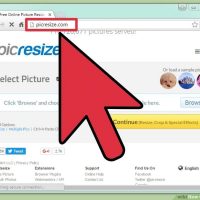
    نحوه تغییر اندازه JPEG (از طریق وب سایت) تغییر اندازه فایل های JPEG زمانی که می خواهید چندین عکس را از طریق ایمیل ارسال کنید یا آنها را در سایتی بارگذاری کنید می تواند مفید باشد. تغییر اندازه یک تصویر همیشه کیفیت را کمی کاهش می دهد و بزرگ کردن تصویری فراتر از اندازه اصلی آن ، باعث تاری تصویر می شود. در این مقاله به شما آموزش می دهیم که چگونه تصاویر را تغییر سایز دهید.       مراحل: ۱. به یک وب سایت تغییر دهنده اندازه تصویر مراجعه کنید. تعداد زیادی وب سایت وجود دارد که به شما امکان می دهد هر فایل تصویری از جمله فایل های JPEG را به سرعت بارگذاری و تغییر اندازه دهید. برخی از آنها به شما امکان می دهند چندین عکس را به طور همزمان تغییر اندازه دهید. عبارت resize jpeg را جستجو کنید و یک سایت را انتخاب کنید. سایت های محبوب برای این کار به عبارت زیر هستند : picresize.com resizeyourimage.com resizeimage.net 2. فایل JPG مورد نظر را بارگذاری کنید. اکثر سایتها به شما امکان می دهند تقریباً انواع فایل های تصویری را بارگذاری کنید. برای یافتن فایل تصویری در کامپیوتر خود روی “Choose file” ، “Upload […]

دسته بندی : آموزش اینترنت
ادامه مطلب

نحوه دریافت Yelp در اندروید

دوشنبه ۲۱ بهمن ۱۳۹۸
  • 434 views
  • 0
آپديت
نحوه دریافت Yelp در اندروید

    نحوه دریافت Yelp در اندروید Yelp  موتور جستجوی مشاغل و خدمات محلی و شبکه اجتماعی با سیستم رتبه بندی مبتنی بر بررسی کاربران است. در این مقاله به شما آموزش می دهیم که چگونه Yelp را در اندروید دانلود کنید.       مراحل : “Yelp” را در فروشگاه Play Store جستجو کنید. بر روی آیکون قرمز رنگ آن ضربه بزنید. ۲ از سمت راست بالای صفحه Yelp روی گزینه Install  ضربه بزنید. برای نصب برنامه روی ” Accept and download ” ضربه بزنید. برای شروع برنامه روی گزینه open ​​ضربه بزنید.     ۳     بر روی ” No ” در صفحه Yelp ضربه بزنید تا بدون حساب کاربری آن را باز کنید. در صورت داشتن حساب کاربری می توانید بر روی ” Yes ” ضربه بزنید.     ۴     روی دکمه ” Nearby ” در صفحه Yelp ضربه بزنید. با این کار گزینه های مختلف اطراف را که می توانید جستجو کنید, مشاهده خواهید کرد. بر روی یکی از دسته هایی که مشاهده می کنید ، مانند ” Gas ” ضربه بزنید.     ۵     یک شرکت را انتخاب کنید تا در مورد آن ، و همچنین مکان ، شماره تلفن و سایر اطلاعات آن , اطلاعات کسب کنید.      

دسته بندی : بدون موضوع
ادامه مطلب
آپديت
چگونه به نظر یک فرد در Yelp رای دهیم ( از طریق iphone)

    چگونه به نظر یک فرد در Yelp رای دهیم ( از طریق iphone) آیا تاکنون یک نظر واقعاً خوب در صفحات مشاغل را مشاهده کرده اید که دوست داشته باشید نشان دهید که با آن نظر هم عقیده هستید؟ در این مقاله به شما آموزش می دهیم که چگونه به یک نظر در Yelp رای دهید.     مراحل : قفل دستگاه آیفون خود را باز کنید ( اگر برای آن قفل گذاشته اید) برنامه Yelp را برای iPhone از Apple AppStore بارگیری و نصب کنید (اگر قبلاً این کار را نکرده اید( برنامه Yelp را باز کنید. اطلاعات حساب Yelp خود را وارد کنید و وارد حساب Yelp شوید. بر خلاف رای دادن در کامپیوتر, اگر از طریق آیفون رای می دهید باید حتما وارد حساب شوید. شرکتی که می خواهید به آن رای دهید را جستجو کنید. شغل مورد نظر خود را پیدا کنید و روی آن ضربه بزنید. به پایین صفحه بروید تا به قسمت Reviews برسید. روی نظری که می خواهید به آن رای دهید ضربه بزنید. نظر را به طور کامل مطالعه کنید. به پایین صفحه بروید تا سه گزینه “Useful”, “Funny” و “Cool ” را مشاهده کنید. روی هر گزینه ای که […]

دسته بندی : آموزش اینترنت
ادامه مطلب
آپديت
چگونه به نظر یک فرد در Yelp رای دهیم ( از طریق وب سایت)

    چگونه به نظر یک فرد در Yelp رای دهیم ( از طریق وب سایت) آیا تاکنون یک نظر واقعاً خوب در صفحات مشاغل را مشاهده کرده اید که دوست داشته باشید نشان دهید که با آن نظر هم عقیده هستید؟ در این مقاله به شما آموزش می دهیم که چگونه به یک نظر در Yelp رای دهید.     مراحل : از طریق مرورگر اینترنت به Yelp بروید. هر شرکتی را که در نظر دارید, جستجو کنید. روی یکی از نظراتی که اطلاعات صحیح در مورد این شرکت و شغل ارائه داده است کلیک کنید, در این قسمت گزینه هایی مانند useful, funny یا cool خواهید داشت. روی هر یک از گزینه ها کلیک کنید نظر خود را نسبت به اطلاعات وارد شده ارائه خواهید داد  

دسته بندی : آموزش اینترنت
ادامه مطلب
آپديت
نحوه مرتب کردن نشانک ها  در Yelp (از طریق برنامه آن در آیفون)

    نحوه مرتب کردن نشانک ها  در Yelp (از طریق برنامه آن در آیفون)   Yelp  موتور جستجوی مشاغل و خدمات محلی و شبکه اجتماعی با سیستم رتبه بندی مبتنی بر بررسی کاربران است. شما می توانید در Yelp   نشانک ها را به صورت متفاوت مرتب سازی کنید. در این مقاله نحوه انجام این کار را به شما آموزش می دهیم.        مراحل : ۱.  برنامه Yelp را برای دستگاه iphone خود از طریق  iPhone App Store  دانلود و نصب کنید. ۲ با استفاده از اطلاعات حساب خود وارد حساب Yelp شوید. ۳  از پایین صفحه روی دکمه More  و سپس “Bookmarks” ضربه بزنید. سپس از بالای صفحه روی گزینه Bookmarks ضربه بزنید. ۴  روی گزینه Sort ضربه بزنید. ۳ گزینه برای مرتب سازی نشانک های خود مشاهده خواهید کرد. ۵. این گزینه ها به شکل زیر هستند :     Distance from Me”” با انتخاب این گزینه موارد به شکل دایره می شوند و براساس فاصله شان نسبت به شما نمایش داده می شوند.   Alphabetically” ” با انتخاب این گزینه موارد به ترتیب حروف الفبا مشخص می شوند.   “Date Added” با انتخاب این گزینه موارد براساس تاریخ و زمانی که به Yelp افزوده شده اند نمایش […]

دسته بندی : آموزش اینترنت
ادامه مطلب
آپديت
نحوه مرتب کردن نشانک ها  در Yelp (از طریق برنامه اندروید)

    نحوه مرتب کردن نشانک ها  در Yelp (از طریق برنامه اندروید) Yelp  موتور جستجوی مشاغل و خدمات محلی و شبکه اجتماعی با سیستم رتبه بندی مبتنی بر بررسی کاربران است. شما می توانید در Yelp   نشانک ها را به صورت متفاوت مرتب سازی کنید. در این مقاله نحوه انجام این کار را به شما آموزش می دهیم.        مراحل : ۱.  برنامه Yelp را برای دستگاه Android خود از طریق  Google Play Store دانلود و نصب کنید. ۲ با استفاده از اطلاعات حساب خود وارد حساب Yelp شوید. ۳  از قسمت وسط صفحه روی آیکون نشانک ها ضربه بزنید. ۴  روی گزینه Sort ضربه بزنید. ۳ گزینه برای مرتب سازی نشانک های خود مشاهده خواهید کرد. ۵. این گزینه ها به شکل زیر هستند :     Distance from Me”” با انتخاب این گزینه موارد به شکل دایره می شوند و براساس فاصله شان نسبت به شما نمایش داده می شوند.   Alphabetically” ” با انتخاب این گزینه موارد به ترتیب حروف الفبا مشخص می شوند.   “Date Added” با انتخاب این گزینه موارد براساس تاریخ و زمانی که به Yelp افزوده شده اند نمایش داده می شوند. ۶. به دلخواه روی گزینه ی مورد نظر خود کلیک […]

دسته بندی : بدون موضوع
ادامه مطلب
آپديت
نحوه مرتب کردن نشانک ها  در Yelp (از طریق وب سایت)

    نحوه مرتب کردن نشانک ها  در Yelp (از طریق وب سایت) Yelp  موتور جستجوی مشاغل و خدمات محلی و شبکه اجتماعی با سیستم رتبه بندی مبتنی بر بررسی کاربران است. شما می توانید در Yelp   نشانک ها را به صورت متفاوت مرتب سازی کنید. در این مقاله نحوه انجام این کار را به شما آموزش می دهیم.        مراحل : ۱. مرورگر وب خود را باز کنید. ۲ از صفحه Yelp بازدید کنید. پس از نمایش صفحه ، بخش ها و فیلد های زیادی از صفحه را مشاهده خواهید کرد که به شما در پیدا کردن مورد مد نظرتان کمک می کنند. ۳ اطلاعات حساب Yelp را وارد کنید و وارد صفحه Yelp شوید. ۴ زبانه About Me را در بالای صفحه پیدا کنید. ۵. روی زبانه ” Bookmarks ” کلیک کنید. بعد از کلیک ، صفحه مورد نظر خود را مشاهده خواهید کرد. ۶ قسمتی از صفحه را که در آن برچسب های مرتب شده قرار دارد پیدا کنید. سپس متوجه می شوید که ۲ روش کلی برای مرتب کردن لیست های خود دارید. لیست دقیقاً بالاتر از اولین مشاغل مشخص شده در پرونده خواهد بود. ۷ اگر ” Added Date ” جواب نداد ,برای مرتب […]

دسته بندی : آموزش اینترنت
ادامه مطلب
آپديت
نحوه ایجاد یک حساب کاربری (برای مشاغل) در Yelp

    نحوه ایجاد یک حساب کاربری (برای مشاغل) در Yelp  Yelp موتور جستجوی مشاغل و خدمات محلی و شبکه اجتماعی با سیستم رتبه بندی مبتنی بر بررسی کاربران است. شما می توانید شغل خود را در Yelp اضافه کنید ، اما ممکن است قبلاً بدون ورود قبلی از طرف شما یا کسی که با شغل شما در ارتباط است, در Yelp لیست شود. در این مقاله شما را با روند اضافه کردن شغل خود به نتایج جستجوی Yelp راهنمایی می کنیم.        مراحل : به صفحه ثبت نام Yelp for Business Owners بروید. با وارد کردن نام شغل و آدرس یا کد پستی که در اختیار دارید ، اطمینان حاصل کنید که آیا شغل شما در لیست Yelp قرار دارد یا خیر. روی دکمه ” Search ” کلیک کنید تا ببینید آیا شغل شما قبلاً در نتایج جستجوی Yelp درج شده است یا خیر. ۳. به انتهای صفحه بروید و روی لینک Add your business to Yelp Yelp” ” کلیک کنید. ۴.کشور خود را با استفاده از منوی کشویی انتخاب کنید. ۵. اطلاعات شغلی خود را از جمله نام تجاری ، آدرس ، شهر ، ایالت / استان ، کد پستی ، شماره تلفن و آدرس وب سایت […]

دسته بندی : آموزش اینترنت
ادامه مطلب