آپديت
چگونه حساب آزمایشی خود را در Dropbox Plus لغو کنیم

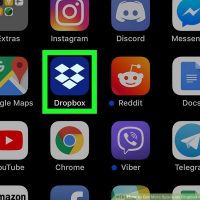
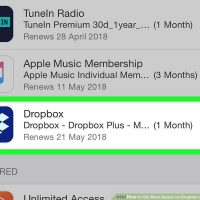
چگونه حساب آزمایشی خود را در Dropbox Plus لغو کنیم   ترفند ها به شما آموزش می دهد که چگونه از نسخه ی آزمایشی ۳۰ روزه رایگان Dropbox Plus استفاده کنید و فضای ذخیره سازی بیشتری بهره مند شوید. اگر حداقل ۲۴ ساعت قبل از پایان دوره آزمایشی, آن را لغو نکنید ، اشتراک شما به طور خودکار برای یک ماه دیگر با قیمت ۹.۹۹ دلار تمدید خواهد شد.       مراحل : تنظیمات iPhone یا iPad خود را باز کنید. ۲. به پایین صفحه بروید و روی iTunes ضربه بزنید. ۳. روی Apple ID خود در فهرست iTunes و App Store ضربه بزنید. Apple ID شما با حروف آبی در بالای منوی iTunes و App Store نمایش داده می شود. ۴. روی View Apple ID ضربه بزنید. با این کار ، منوی تنظیمات حساب Apple ID شما در صفحه جدیدی باز می شود. ۵. روی دکمه Subscriptions ضربه بزنید. با این کار لیستی از اشتراک های فعال و منقضی شده باز می شود. ۶. روی Dropbox که زیر عنوان ACTIVE قرار دارد, ضربه بزنید. ۷. از پایین صفحه روی Cancel Trial ضربه بزنید. به پایین صفحه بروید و روی دکمه قرمز Cancel Trial ضربه بزنید. باید کاری که […]

دسته بندی : آموزش iOS
ادامه مطلب
جديد
نحوه ارسال فایل با Dropbox ( از طریق کامپیوتر)

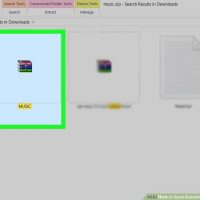
    نحوه ارسال فایل با Dropbox ( از طریق کامپیوتر) Dropbox یک سرویس ذخیره سازی ابری است که به شما امکان می دهد فایلهای آپلود شده خود را با افراد دیگر به اشتراک بگذارید. ترفند ها به شما آموزش می دهد که چگونه با Dropbox فایل به اشتراک بگذارید.       مراحل : فایل یا پوشه Dropbox را روی کامپیوترخود باز کنید. هنگامی که فایل / پوشه را در کامپیوترخود ذخیره می کنید ، باید به طور پیش فرض در Dropbox ذخیره شود. ۲. روی فایل یا پوشه ای که می خواهید به اشتراک بگذارید راست کلیک کنید. ۳. روی Share در فهرست کلیک کنید. ۴. آدرس های ایمیل یا نام گیرنده (ها) را تایپ کنید. می توانید یک آدرس یا گروهی از آدرس ها را وارد کنید. ۵. روی Share کلیک کنید اکنون گیرنده لینک فایل را دریافت می کند.  

ادامه مطلب
آپديت
نحوه ارسال فایل با Dropbox ( از طریق سایت Dropbox )

    نحوه ارسال فایل با Dropbox ( از طریق سایت Dropbox ) Dropbox یک سرویس ذخیره سازی ابری است که به شما امکان می دهد فایل های آپلود شده خود را با افراد دیگر به اشتراک بگذارید. ترفند ها به شما آموزش می دهد که چگونه با Dropbox فایل به اشتراک بگذارید.       مراحل : ۱. به آدرس https://www.dropbox.com بروید. می توانید این کار را از طریق موبایل یا کامپیوتر انجام دهید. ۲. روی آیکون Files ضربه بزنید. اکنون همه ی فایل های ذخیره شده در حساب Dropbox را مشاهده خواهید کرد. ۳. روی فایل یا پوشه ای که می خواهید آن را به اشتراک بگذارید بروید. چند گزینه برای شما نمایش داده می شود. ۴. روی Share ضربه بزنید. یک پنجره اشتراک گذاری ظاهر می شود ، بنابراین می توانید افراد بیشتری را اضافه کنید یا موارد موجود را ویرایش کنید. ۵. روش اشتراک گذاری را انتخاب کنید. لینک اشتراک گذاری را کپی کنید و آن را از طریق ایمیل برای فرد مورد نظر ارسال کنید .  

ادامه مطلب
آپديت
نحوه ارسال فایل با Dropbox ( از طریق برنامه Dropbox )

    نحوه ارسال فایل با Dropbox ( از طریق برنامه Dropbox ) Dropbox یک سرویس ذخیره سازی ابری است که به شما امکان می دهد فایل های آپلود شده خود را با افراد دیگر به اشتراک بگذارید. ترفند ها به شما آموزش می دهد که چگونه با Dropbox فایل به اشتراک بگذارید.       مراحل : ۱. Dropbox را باز کنید. آیکون این برنامه در منوی برنامه ها قرار دارد. ۲. روی آیکون Files در پایین صفحه ضربه بزنید. اگر این مورد را مشاهده نکردید ، روی (☰) در گوشه بالا صفحه ضربه بزنید سپس روی Files ضربه بزنید. ۳. روی فایل/ پوشه ای که می خواهید به اشتراک بگذارید ضربه بزنید. می توانید یک پوشه کامل با تمام محتویات آن ارسال کنید یا می توانید یک فایل را بصورت جداگانه به اشتراک بگذارید. ۴. روی Share ضربه بزنید. اگر یک پوشه را به اشتراک می گذارید ، یک دکمه اشتراک گذاری بزرگ زیر نام پوشه مشاهده خواهید کرد. اگر در حال اشتراک گذاری یک فایل هستید ، آیکون اشتراک گذاری را در گوشه سمت راست بالای صفحه خود مشاهده خواهید کرد. ۵. روش اشتراک گذاری را انتخاب کنید. لینک اشتراک گذاری را کپی کنید و آن را […]

دسته بندی : آموزش نرم افزار
ادامه مطلب
آپديت
نحوه جابجایی چند پوشه در Dropbox از طریق Android

نحوه جابجایی چند پوشه در Dropbox از طریق Android ترفند ها به شما آموزش می دهد که چگونه پوشه ها را در Dropbox از طریق دستگاه اندرویدی خود جابجا کنید.       مراحل : ۱. Dropbox را در Android خود باز کنید. آیکون این برنامه در منوی برنامه ها قرار دارد. ۲. روی ☰ ضربه بزنید. این گزینه در گوشه سمت چپ صفحه قرار دارد. ۳. روی Files ضربه بزنید. لیستی از پوشه ها و فایل ها نمایش داده می شود. ۴. روی یک پوشه ضربه بزنید و نگه دارید. کادر ها در سمت راست نام هر پوشه نمایش داده خواهد شد. پوشه هایی را که می خواهید منتقل کنید علامت بزنید. روی علامت مربعی که در گوشه سمت راست صفحه قرار دارد ضربه بزنید. ۷. روی Move ضربه بزنید. ۸. روی پوشه مقصد ضربه بزنید. ۹. روی Move ضربه بزنید. این گزینه در گوشه پایین سمت راست صفحه قرار دارد. اکنون پوشه ها به مکان جدید منتقل می شوند.

دسته بندی : آموزش نرم افزار
ادامه مطلب

نحوه جابجایی یک پوشه در Dropbox از طریق Android

پنج شنبه ۲۶ دی ۱۳۹۸
  • 568 views
  • 0
آپديت
نحوه جابجایی یک پوشه در Dropbox از طریق Android

  نحوه جابجایی یک پوشه در Dropbox از طریق Android ترفند ها به شما آموزش می دهد که چگونه پوشه ها را در Dropbox از طریق دستگاه اندرویدی خود جابجا کنید.       مراحل : ۱. Dropbox را در Android خود باز کنید. آیکون این برنامه در منوی برنامه ها قرار دارد. ۲. روی ☰ ضربه بزنید. این گزینه در گوشه سمت چپ صفحه قرار دارد. ۳. روی Files ضربه بزنید. لیستی از پوشه ها و فایل ها نمایش داده می شود. ۴. روی علامت مربع کنار پوشه مورد نظر ضربه بزنید. این مربع در سمت راست نام پوشه قرار دارد. ۵. روی Move ضربه بزنید. ۶. روی پوشه مقصد ضربه بزنید. ۷. روی Move ضربه بزنید. این گزینه در گوشه پایین سمت راست صفحه قرار دارد. اکنون پوشه به مکان جدید منتقل می شود.

ادامه مطلب
آپديت
چگونه می توان به فایل های Dropbox به صورت آفلاین از طریق Android دسترسی پیدا کرد

  چگونه می توان به فایل های Dropbox به صورت آفلاین از طریق Android دسترسی پیدا کرد ترفندها به شما آموزش می دهد که به صورت آفلاین از طریق Android به فایل های Dropbox خود دسترسی پیدا کنید.     مراحل ۱. Dropbox را باز کنید. این آیکون در منوی برنامه ها قرار دارد. ۲. روی پوشه حاوی فایل ضربه بزنید. ۳. روی پیکان کنار نام فایل ضربه بزنید. یک منو ظاهر می شود. ۴. گزینه Available offline را روشن کنید. تا زمانی که این دکمه روشن باشد ، بدون اتصال به اینترنت می توانید به فایل های خود در برنامه Dropbox دسترسی پیدا کنید. ممکن است چند لحظه طول بکشد تا فایل در Android شما ذخیره شود

دسته بندی : آموزش نرم افزار
ادامه مطلب
آپديت
چگونه ایمیل خود را در Dropbox از طریق Android تغییر دهیم

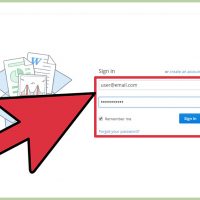
    چگونه ایمیل خود را در Dropbox از طریق Android تغییر دهیم ترفند ها به شما آموزش می دهد که چگونه آدرس ایمیل مرتبط با حساب Dropbox خود را تغییر دهید.       مراحل ۱. از طریق مرورگر وب به https://www.dropbox.com بروید. مرورگر پیش فرض در بیشتر دستگاه های Android ، Chrome می باشد. ۲. روی Sign in ضربه بزنید. این گزینه در گوشه سمت راست و بالای صفحه قرار دارد. ۳. اطلاعات ورود به سیستم خود را وارد کنید و روی Sign in ضربه بزنید. اگر حساب Dropbox شما به حساب Google شما وصل شده است ، به جای آن روی Sign in with Google ضربه بزنید. ۴. روی آیکون مربع ضربه بزنید. این گوشه سمت راست Chrome قرار دارد. ۵. به پایین بروید و روی Request desktop ضربه بزنید. ۶. روی تصویر پروفایل خود ضربه بزنید. ۷. روی Settings ضربه بزنید. ۸. روی گزینه ی Settings که کنار آدرس ایمیل شما قرار دارد ضربه بزنید. ۹. گزینه password را انتخاب کنید. اگر پنجره “Set Password” را مشاهده نکردید ، می توانید از این مرحله عبور کنید. در غیر این صورت: در صورت داشتن گذرواژه حساب Dropbox ، روی گزینه ی  I’ve set a password ضربه بزنید. […]

ادامه مطلب
آپديت
چگونه شخصی را به Dropbox از طریق Android دعوت کنیم

    چگونه شخصی را به Dropbox از طریق Android دعوت کنیم در این مقاله به شما آموزش می دهیم که چگونه ایمیلی را به مخاطب خود ارسال کنید و آنها دعوت کنید تا از حساب Dropbox استفاده کنند.     خلاصه برنامه Dropbox را باز کنید. روی آیکون سه خط افقی ضربه بزنید. روی Settings ضربه بزنید. به پایین بروید و روی Invite friends ضربه بزنید. نام یا ایمیل مخاطب را وارد کنید. روی آیکون ارسال ضربه بزنید.   مراحل : ۱. برنامه Dropbox را در Android خود باز کنید. می توانید این برنامه را در فهرست برنامه های خود پیدا کنید. اگر به طور خودکار وارد حساب کاربری خود در Dropbox نشده اید ، روی SIGN IN WITH GOOGLE ضربه بزنید و آدرس ایمیل را وارد کنید. ۲. روی آیکون سه خط افقی ضربه بزنید. این دکمه در گوشه سمت چپ صفحه قرار دارد. ۳. روی Settings در صفحه سمت چپ ضربه بزنید. ۴. به پایین صفحه بروید و روی Invite friends ضربه بزنید. این گزینه در قسمت “Get space” قرار دارد. ۵. نام یا آدرس ایمیل مخاطب را در قسمت “Name or email” وارد کنید. اگر این اولین بار است که دوستان خود را دعوت می کنید […]

ادامه مطلب

نحوه خاموش کردن اعلان های Dropbox در Android

پنج شنبه ۲۶ دی ۱۳۹۸
  • 451 views
  • 0
آپديت
نحوه خاموش کردن اعلان های Dropbox در Android

    نحوه خاموش کردن اعلان های Dropbox در Android ترفند ها به شما آموزش می دهد که چگونه اعلان های Dropbox را از طریق دستگاه Android خود غیرفعال کنید.       مراحل ۱. Dropbox را باز کنید. معمولاً آیکون آن در صفحه اصلی یا منوی کشویی برنامه ها قرار دارد. ۲. روی ☰ ضربه بزنید. این علامت در گوشه سمت چپ صفحه قرار دارد. ۳. روی Settings ضربه بزنید. ۴. به پایین صفحه بروید و روی Manage notifications ضربه بزنید. این گزینه زیر عنوان “Advanced features”قرار دارد. ۵. علامت هر نوع اعلان را حذف کنید. مربع هر کادر باید خالی باشد. هنگامی که همه کادر ها خالی باشند ، اعلان ها غیرفعال می شوند.  

دسته بندی : آموزش نرم افزار
ادامه مطلب