روزنامه رسمی شرکت

دوشنبه ۲۳ دی ۱۳۹۸
  • 573 views
  • 0
جديد
روزنامه رسمی شرکت

برای آگاهی کلیه افراد از اطلاعات و تغییرات پیش آمده، تمامی آگهی ‌های قانونی موجود در کشور در روزنامه رسمی کشور انتشار می یابد. در انجام مراحل مربوط به ثبت شرکت و همچنین تغییرات شرکت نیز لازم است که در آگهی مورد نظر در روزنامه رسمی کشور ثبت گردد. این اطلاعات می بایست مطابق با آیین نامه ثبت دفتر تجارتی در روزمانه رسمی منتشر گردد. ثبت اختراعات، علائم تجاری، طرح های صنعتی، تشکیل یا انحلال  شرکت ها، خلاصه نامه شرکت خارجی نیز از مواردی هستند که در روزنامه رسمی منتشر می شوند. پس از ثبت یک شرکت لازم است که اطلاعات در روزنامه رسمی به صورت آگهی به چاپ برسد. این اقدام آخرین مرحله از ثبت شرکت می باشد، به این ترتیب کلیه افراد از فعالیت های شرکت تازه تاسیس و همچنین نام انتخابی که برای شرکت انتخاب شده است، اطلاع می یابند. برای انجام این کار ابتدا باید به سامانه روزنامه رسمی کشور مراجعه گردد، اطلاعات و مدارک لازم در این زمینه در این قسمت وارد می شود. پس از دریافت مدارک و انجام کلیه مرال، یک کد پیگیری به کاربر داده می شود. این کد پیگیری باید نزد کاربر حفظ شود و برای اطلاع کاربر از مراحل ثبت […]
دسته بندی : بدون موضوع
ادامه مطلب

نحوه استفاده از الگوهای فتوشاپ در GIMP

دوشنبه ۲۳ دی ۱۳۹۸
  • 495 views
  • 0
آپديت
نحوه استفاده از الگوهای فتوشاپ در GIMP

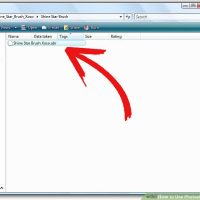
    نحوه استفاده از الگوهای فتوشاپ در GIMP اگر می خواهید در GIMP از الگو های فتوشاپ استفاده کنید این مقاله برای شما فراهم شده است.       مراحل : ۱. فایل .abr که حاوی قلم مو یا الگو است را ذخیره کنید. ۲. نسخه ای از برنامه را که می تواند فایل های .abr را بخواند ، بارگیری و نصب کنید. ۳. فایل .abr را در ABRViewer باز کنید و “Export as Thumbnails” را انتخاب کنید. با این کار الگوها یا قلم مو ها به صورت جداگانه تحت عنوان .png ذخیره می شوند. مکانی را برای ذخیره آنها انتخاب کنید. ۴. فایل .png را در GIMP باز کنید. ۵. “Export” را انتخاب کنید و نوع “GIMP brush (.gbr)” یا “GIMP pattern (.pat)” را انتخاب کنید. برای ذخیره سازی مناسب ، ممکن است لازم باشد پسوند مناسب را  در ادامه ی نام فایل وارد کنید. ۶. فایل جدید. gbr یا .pat را در پوشه ای که قلم مو ها یا الگوهای GIMP در آن ذخیره می شود ، کپی کنید. معمولا آدرس این قسمت C:\Documents and Settings\username\.gimp-2.6\patterns می باشد. اگر می خواهید این پوشه را پیدا کنید به Edit -> Preferences -> Folders inside GIMP بروید. ۷. به […]

دسته بندی : آموزش نرم افزار
ادامه مطلب

نحوه تنظیم رنگ های پیش فرض در GIMP

دوشنبه ۲۳ دی ۱۳۹۸
  • 1,447 views
  • 0
آپديت
نحوه تنظیم رنگ های پیش فرض در GIMP

    نحوه تنظیم رنگ های پیش فرض در GIMP   در این مقاله به شما آموزش می دهیم که چگونه در GIMP رنگ های پیش فرض را تنظیم کنید.     مراحل : ۱. به دو مربع رنگی درون نوار ابزار خود توجه کنید. این دو رنگ, رنگ های پیش فرض هستند. ۲. روی مربع های کوچک کلیک کنید تا رنگ آن به سیاه و سفید تغییر کند. ۳. با کلیک روی فلش دو طرفه ، می توانید دو رنگ را جایگزین کنید. با این کار رنگ پیش زمینه و پس زمینه جا به جا می شوند. ایجاد می شود. برای تغییر رنگ پیش زمینه و پس زمینه روی هر مربع کلیک کنید تا بتوانید آن را به رنگ دلخواه تغییر دهید.

دسته بندی : آموزش نرم افزار
ادامه مطلب
آپديت
نحوه حذف پس زمینه با استفاده از Layer Mask در GIMP

  نحوه حذف پس زمینه با استفاده از Layer Mask در GIMP در این مقاله به شما آموزش می دهیم که چگونه با استفاده از Layer Mask در GIMP یک پس زمینه را حذف کنید.   مراحل : ۱. تصویر خود را در Gimp باز کنید. ۲. روی آیکون قلم مو کلیک کنید و آن را روی تنظیم ” softish” کنید. این مورد نباید روی خیلی سخت و یا خیلی نرم تنظیم شود. ۳. بزرگنمایی کنید و اطراف قسمت مورد نظر خود را خط بکشید. ۴. وقتی فکر می کنید کار تمام شده است ، بزرگنمایی را لغو کنید و پیشرفت کار خود را بررسی کنید. ممکن است لازم شود اندازه قلم خود را تغییر دهید. ۵. به این کار ادامه دهید تا دور قسمت مورد نظر کاملا خط کشی شود. کاری که شما انجام می دهید جدا کردن موضوع و پس زمینه است. ۶. روی آیکونFree Select کلیک کنید و دوباره دور موضوع خود خط بکشید. اکنون که لایه برداشته شده این کار بسیار ساده تر خواهد بود. ۷. انتخاب خود را معکوس کنید. برای این کار گزینه های Selection >> Invert را انتخاب کنید. با این کار همه چیز به جز موضوع شما انتخاب می شود. ۸. مطمئن […]

دسته بندی : آموزش نرم افزار
ادامه مطلب

نحوه ترسیم رعد و برق در GIMP

دوشنبه ۲۳ دی ۱۳۹۸
  • 699 views
  • 0
آپديت
نحوه ترسیم رعد و برق در GIMP

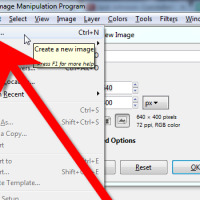
    نحوه ترسیم رعد و برق در GIMP در این مقاله به شما آموزش می دهیم که چگونه در GIMP فقط با چند حرکت ساده رعد و برق ترسیم کنید.         مراحل : ۱. GIMP را باز کنید. از منوی File یک پنجره جدید باز کنید و “Width” و ” Height ” آن را تنظیم کنید. دکمه OK را فشار دهید. ۲. پس زمینه را به رنگ سیاه تغییر دهید. برای این کار از ابزار Toolbox —> Bucket Fill استفاده کنید. ۳. یک لایه جدید شفاف اضافه کنید. برای این کار به Layer —> New Layer ، Fill Layer Type – Transparity بروید. ۴. ابزار Paintbrush را انتخاب کنید. در Toolbox ، به ابزار Paintbrush بروید. اندازه ، نوع و رنگ قلم مو را انتخاب کنید و سپس یک رعد و برق بکشید. ۵. بعد از اینکه رعد و برق را ایجاد کردید آن را رنگ کنید. Filters —> Alpha to Logo —> Neon را انتخاب کنید. “Script-Fu : Neon” نمایش داده خواهد شد. اندازه اثر ، رنگ پس زمینه و رنگ درخشش را انتخاب کنید. دکمه OK را فشار دهید. ۶. پایان.

دسته بندی : آموزش نرم افزار
ادامه مطلب
آپديت
چگونه کیفیت یک عکس قدیمی را در GIMP بالا ببریم

    چگونه کیفیت یک عکس قدیمی را در GIMP بالا ببریم در این مقاله به شما چند تکنیک ویرایش اساسی برای ارتقا کیفیت عکس های قدیمی را با برنامه رایگان ، Gimp آموزش خواهیم داد.       مراحل : ۱. به عکس قدیمی که می خواهید ویرایش کنید, نگاه کنید. تصویر را با انتخاب ابزار “Rectangle Select” از نوار ابزار سمت چپ برش دهید. آنچه می خواهید نگه دارید را انتخاب کنید ، سپس بر روی Image -> “Crop to Selection” کلیک کنید تا بقیه قسمت های تصویر حذف شود. ۲. روی Colors -> Levels کلیک کنید. یک دیالوگ باکس برای شما باز می شود. از سمت راست گزینه ی  “Edit these Settings as Curves” روی گزینه ی  “Auto” کلیک کنید. اگر با این کار به نتیجه مطلوب نرسیدید ، آن را لغو کنید ، سپس مجددا عکس را باز کنید. ۳. برای بهتر شدن عکس از Filters -> Enhanceاستفاده کنید. روی Sharpen کلیک کنید و آن را به قدری تغییر دهید تا به نتیجه ی دلخواه برسید. شما همچنین می توانید از ماسک unsharp استفاده کنید که بتوانید به نتیجه ی دلخواه برسید. ۴. فایل را ذخیره کنید. برای این کار روی File و سپس Overwrite کلیک […]

دسته بندی : آموزش نرم افزار
ادامه مطلب
آپديت
نحوه ایجاد متن سه بعدی با استفاده از GIMP

  نحوه ایجاد متن سه بعدی با استفاده از GIMP GIMP ابزاری قدرتمند است که می توانید به کمک آن هر نوع تصویر گرافیکی که می خواهید را ایجاد کنید. این برنامه رایگان است !!!       مراحل : ۱. با انتخاب File >> New ، فایل جدیدی را باز کنید. مطمئن شوید که پس زمینه سفید و پیش زمینه سیاه است. ۲. با استفاده از ابزار متن ، متنی را در پس زمینه وارد کنید. ۳. روی لایه راست کلیک کرده و Merge Down را انتخاب کنید. متن سیاهی با پس زمینه سفید خواهید داشت. ۴. با انتخاب Colors >> Invert رنگ ها را برعکس کنید ، به طوری که متن سفید و پس زمینه سیاه باشد. ۵. متن خود را محو کنید. برای انجام این کار به Filters >> Blur >> Gaussian Blur … بروید و آن را روی ۵ تنظیم کنید. ۶. در مورد بافتی که می خواهید از آن برای متن خود استفاده کنید, تصمیم بگیرید. بافت مورد نظر خود را بر روی لایه بالای متن اضافه کنید. ۷. به Filters >> Map >> Bump Map… بروید. در گزینه های Bump Map ، مطمئن شوید که لایه متن را به عنوان Bump Map انتخاب کرده […]

دسته بندی : آموزش نرم افزار
ادامه مطلب

نحوه رسم شکل در Gimp

دوشنبه ۲۳ دی ۱۳۹۸
  • 872 views
  • 0
جديد
نحوه رسم شکل در Gimp

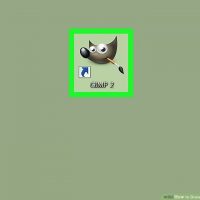
    نحوه رسم شکل در Gimp ترفند ها به شما آموزش می دهد که چگونه در GIMP شکل رسم کنید.       مراحل : ۱. GIMP را باز کنید. روی آیکون GIMP دوبار کلیک کنید. ۲. یک تصویر یا صفحه جدید باز کنید. برای باز کردن تصویر – روی File کلیک کنید ، روی Open … کلیک کنید ، یک تصویر را انتخاب کنید و گزینه Open را بزنید. برای باز کردن صفحه جدید – روی فایل کلیک کنید ، روی گزینه New کلیک کنید ، اندازه صفحه را انتخاب کنید و OK را بزنید. ۳. روی Tools کلیک کنید. این آیتم در بالای منو قرار دارد. یک منوی کشویی نمایش داده می شود. ۴. روی New Toolbox کلیک کنید. این گزینه در منوی کشویی قرار دارد. با این کار نوار ابزاری برای شما باز می شود. ۵. ابزار طراحی را انتخاب کنید. چهار ابزار اصلی طراحی در این قسمت برای شما وجود دارد: Paintbrush – روی آیکون قلم مو کلیک کنید ، یا P را فشار دهید. Pencil – روی آیکون مداد کلیک کنید ، یا N را فشار دهید. Airbrush – می توانید دکمه A را فشار دهید. Fill – روی آیکون سطل رنگ کلیک کنید […]

دسته بندی : آموزش نرم افزار
ادامه مطلب

نحوه افزودن یا حذف خط راهنما در GIMP

دوشنبه ۲۳ دی ۱۳۹۸
  • 389 views
  • 0
آپديت
نحوه افزودن یا حذف خط راهنما در GIMP

    نحوه افزودن یا حذف خط راهنما در GIMP ترفند ها به شما آموزش می دهد که چگونه در GIMP خط راهنما ایجاد کنید یا آن را حذف کنید.       مراحل : ۱. خط افقی را تنظیم کنید. اگر می خواهید یک خط راهنما افقی داشته باشید ، روی خط بالا صفحه کلیک کنید و آن را به جایی که نیاز دارید, منتقل کنید. ۲. خط عمودی را تنظیم کنید. برای این کار ، روی خط کش سمت چپ صفحه کلیک کنید و آن را به جایی که نیاز دارید ببرید. ۳. هنگامی که به خط کش ها نیازی ندارید می توانید آنها را حذف کنید. ابزار Move را انتخاب کنید ، روی خط ها کلیک کنید و آنها را از روی صفحه خارج کنید.

دسته بندی : آموزش نرم افزار
ادامه مطلب

نحوه رسم یک فلش در GIMP

دوشنبه ۲۳ دی ۱۳۹۸
  • 469 views
  • 0
آپديت
نحوه رسم یک فلش در GIMP

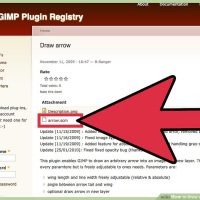
    نحوه رسم یک فلش در GIMP GIMP یک ویرایشگر عالی گرافیکی است که بسیار محبوب می باشد و حتی می تواند با Adobe Photoshop رقابت کند. در این مقاله به شما آموزش می دهیم که چگونه با استفاده از GIMP فلش رسم کنید.       مراحل : ۱. بر روی این لینک کلیک کنید و فایل scm را بارگیری کنید. اندازه فایل ۱۱.۲۴ KB است ، بنابراین بارگیری باید طی چند ثانیه انجام شود. ۲. به پوشه اسکریپت GIMP خود بروید. در Ubuntu ، به /home/username/.gimp-2.6/scripts بروید. ۳. فایل scm را در پوشه اسکریپت های خود بکشید و رها کنید. ممکن است از شما خواسته شود تا نام کاربری و رمزعبور خود را وارد کنید. ۴. GIMP را راه اندازی کنید. در زیر منوی ابزارها , می توانید new entry Arrow…. را مشاهده کنید. ۵. در نوار ابزار سمت چپ ، آیکون Path را پیدا کنید. ۶. یک بار کلیک کنید تا یک نقطه برای سر پیکان تعیین شود. سپس مجددا کلیک کنید تا یک نقطه برای پایان فلش تعیین شود. ۷. به منوی Tools بروید و روی Arrow … کلیک کنید. سپس روی OK کلیک کنید. ۸. اکنون می توانید فلش مورد نظر خود را مشاهده […]

دسته بندی : آموزش نرم افزار
ادامه مطلب