







چگونه سرعت اترنت را در سیستم ویندوز بررسی کنیم؟

یکشنبه ۲۳ اردیبهشت ۱۳۹۷
  • 1,177 views
  • 0
آپديت
چگونه سرعت اترنت را در سیستم ویندوز بررسی کنیم؟

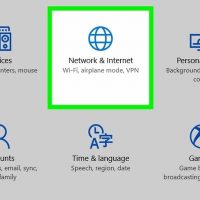
  چگونه سرعت اترنت را در سیستم ویندوز بررسی کنیم؟ ترفند ها به شما آموزش می دهد که چگونه سرعت دانلود اینترنت را بررسی کنید. هم چنین می توانید سرعت ارتباط بین کامپیوتر و روتر را بررسی کنید. شما می توانید سرعت واقعی اینترنت را در قسمت تنظیمات کامپیوتر مشاهده کنید.     خلاصه ی ۱۰ ثانیه ای منوی Start را باز کنید. روی آیکون تنظیمات کلیک کنید. روی Network & Internet کلیک کنید. روی Ethernet کلیک کنید. روی Change adapter options کلیک کنید. روی ارتباط Ethernet دوبار کلیک کنید. سرعت اترنت را بررسی کنید.   مراحل اطمینان حاصل کنید که کامپیوتر شما به روتر متصل است. برای بررسی سرعت اینترنت با استفاده از تنظیمات کامپیوتر, ابتدا باید کامپیوتر را از طریق کابل اترنت به روتر متصل کنید. منوی Start را باز کنید. این آیکون در گوشه ی سمت چپ صفحه قرار دارد. روی آیکون تنظیمات در گوشه ی سمت چپ پنجره ی Start کلیک کنید. روی Network & Internet کلیک کنید. این گزینه در ردیف بالای پنجره ی Settings قرار دارد. روی Ethernet کلیک کنید. این زبانه در سمت چپ صفحه قرار دارد. با این کار تنظیمات Ethernet برای شما باز خواهد شد. روی Change adapter options کلیک کنید. […]

ادامه مطلب

چگونه سرعت اترنت را در سیستم مک بررسی کنیم؟

یکشنبه ۲۳ اردیبهشت ۱۳۹۷
  • 1,233 views
  • 0
آپديت
چگونه سرعت اترنت را در سیستم مک بررسی کنیم؟

  چگونه سرعت اترنت را در سیستم مک بررسی کنیم؟ ترفند ها به شما آموزش می دهد که چگونه سرعت دانلود اینترنت را بررسی کنید. هم چنین می توانید سرعت ارتباط بین کامپیوتر و روتر را بررسی کنید. شما می توانید سرعت واقعی اینترنت را در قسمت تنظیمات کامپیوتر مشاهده کنید.     خلاصه ی ۱۰ ثانیه ای روی Spotlight کلیک کنید. در Spotlight عبارت “network utility” را تایپ کنید. روی زبانه ی Info کلیک کنید. ارتباط Ethernet خود را انتخاب کنید. سرعت اترنت را بررسی کنید.   مراحل اطمینان حاصل کنید که کامپیوتر شما به روتر متصل است. برای بررسی سرعت اینترنت با استفاده از تنظیمات کامپیوتر, ابتدا باید کامپیوتر را از طریق کابل اترنت به روتر متصل کنید. از گوشه ی سمت راست پنجره ی مک روی Spotlight کلیک کنید و آن را باز کنید. در Spotlight عبارت “network utility” را تایپ کنید سپس ⏎ Return را فشار دهید. با این کار برنامه ی Network Utility برای شما باز می شود. روی زبانه ی Info کلیک کنید. این گزینه در سمت چپ پنجره ی Network Utility قرار دارد. ارتباط Ethernet خود را انتخاب کنید. روی گزینه ی زیر عنوان “Select a network interface for information” کلیک کنید, سپس […]

ادامه مطلب