آپديت
نحوه ی به روز رسانی درایور گرافیک در سیستم مکینتاش

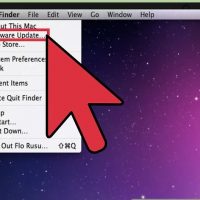
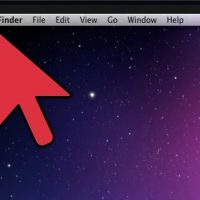
  نحوه ی به روز رسانی درایور گرافیک در سیستم مکینتاش به روز رسانی درایور گرافیک مشکلات نرم افزاری کامپیوتر را حل می کند و تجربه ی کاربری شما را بهبود می بخشد. در بیشتر مواقع شما می توانید به صورت خودکار یا دستی درایور گرافیک را به روز رسانی کنید.     مراحل   روی منوی Apple کلیک کنید و ” App Store ” را انتخاب کنید. اگر از نسخه های قبلی Mac OS X استفاده می کنید, “ Software Update ” را انتخاب کنید. از بالای پنجره ی App Store روی گزینه ی “Updates” کلیک کنید. لیستی از به روز رسانی های در دسترس روی صفحه نمایش داده خواهند شد. روی “ Update All ” یا “Update” از سمت راست صفحه ی “ Software Update ” کلیک کنید. اکنون کامپیوتر شما در صورت نیاز درایور گرافیک را به روز رسانی خواهد کرد.  
ادامه مطلب
آپديت
نحوه ی به روز رسانی دستی درایور گرافیک در سیستم ویندوز

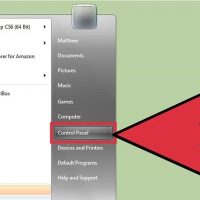
  نحوه ی به روز رسانی دستی درایور گرافیک در سیستم ویندوز به روز رسانی درایور گرافیک مشکلات نرم افزاری کامپیوتر را حل می کند و تجربه ی کاربری شما را بهبود می بخشد. در بیشتر مواقع شما می توانید به صورت خودکار یا دستی درایور گرافیک را به روز رسانی کنید.     مراحل روی دکمه ی “Start” کلیک کنید و “ Control Panel ” را انتخاب کنید. روی “ System and Security ” و سپس “Device Manager ” کلیک کنید. لیست انواع سخت افزار را بررسی کنید و نام کارت گرافیک خود را پیدا کنید. روی نام کارت گرافیک خود دوبار کلیک کنید. روی زبانه ی “Driver” و سپس “ Update Driver ” کلیک کنید. برای به روز رسانی درایور گرافیک به صورت دستی طبق دستورالعمل ها پیش بروید.  

ادامه مطلب
آپديت
نحوه ی به روز رسانی خودکار درایور گرافیک در سیستم ویندوز

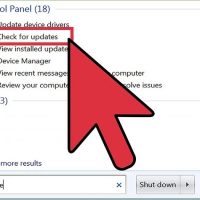
  نحوه ی به روز رسانی خودکار درایور گرافیک در سیستم ویندوز به روز رسانی درایور گرافیک مشکلات نرم افزاری کامپیوتر را حل می کند و تجربه ی کاربری شما را بهبود می بخشد. در بیشتر مواقع شما می توانید به صورت خودکار یا دستی درایور گرافیک را به روز رسانی کنید.     مراحل   روی دکمه ی “Start” کلیک کنید. در نوار جستجو عبارت “update” را تایپ کنید و از لیست گزینه های در دسترس, گزینه ی “Windows Update” را انتخاب کنید. اکنون Control Panel باز خواهد شد. از سمت چپ Control Panel روی “Check for updates” کلیک کنید. لیستی از به روز رسانی های در دسترس برای شما نمایش داده خواهد شد. لیست به روز رسانی ها را بررسی کنید و به روز رسانی مخصوص سخت افزار شما از جمله کارت گرافیک خود را انتخاب کنید. کنار درایور گرافیکی که نیاز به به روز رسانی دارد, علامت بزنید و روی “ OK ” کلیک کنید. روی “ Install updates ” کلیک کنید. اکنون ویندوز درایور گرافیک شما را به روز رسانی خواهد کرد.  

ادامه مطلب
آپديت
چگونه درایور کارت گرافیک را در سیستم عامل Mac به روز رسانی کنیم؟

چگونه درایور کارت گرافیک را در سیستم عامل Mac به روز رسانی کنیم؟   به روز رسانی درایور کارت گرافیک مشکل نرم افزار ها را بر طرف می کند و تجربه ی کاربری بهتری را به شما ارائه می دهد. شما می توانید درایور کارت گرافیک را به روش زیر به روز رسانی کنید.   مراحل : روی منوی Apple کلیک کنید و “ App Store ” را انتخاب کنید. اگر از نسخه های قدیمی سیستم عامل Mac OS X استفاده می کنید, گزینه ی  “ Software Update ” را انتخاب کنید. از بالای پنجره ی App Store روی گزینه ی “Updates” کلیک کنید. لیستی از به روز رسانی های موجود برای شما نمایش داده خواهد شد. از سمت راست پنجره ی “ Software Update ”, روی گزینه “ Update All ” یا “Update” کلیک کنید. درایور کارت گرافیک شما به روز رسانی خواهد شد.      

ادامه مطلب

مدل کارت گرافیکم چیه؟!

چهارشنبه ۴ بهمن ۱۳۹۶
  • 1,591 views
  • 0
جديد
مدل کارت گرافیکم چیه؟!

حتما برای شما هم این سوال پیش آمده که مدل و مشخصات کارت گرافیکتون رو بخوای بدونین تا براش درایور جدید نصب کنید. ما در اینجا یکی از ساده ترین روش های مشاهده اطلاعات کارت گرافیک در ویندوز را بیان میکنیم با ما همراه باشید. پیدا کردن مدل کارت گرافیک برای یافتن مدل کارت گرافیک مراحل زیر را دنبال کنید. – بر روی دکمه استارت در گوشه پایین سمت چپ کلیک کنید و “Device Manager” را تایپ کنید. – روی Device Manager (مدیریت دستگاه) کلیک کنید. – بعد از باز شدن پنجره  Device Manager از لیست موجود روی Display adapters کلیک کنید – کارت گرافیک خود را پیدا کنید. مدل کارت گرافیک زیر Display adapters یا “Video adapters” ظاهر می شود. اگر شما دو مورد را در اینجا مشاهده می کنید، به این معنی است که رایانه شما یک کارت گرافیک داخلی مجزا دارد. – شما می توانید روی کارت گرافیک دوبار کلیک کنید تا ویژگی ها، مشخصات دقیقتری از آن را مشاهده کنید.  

ادامه مطلب