نحوه ی استفاده از iGrabber برای سیستم ویندوز

چهارشنبه ۳۰ آبان ۱۳۹۷
  • 913 views
  • 0
آپديت
نحوه ی استفاده از iGrabber برای سیستم ویندوز

    نحوه ی استفاده از iGrabber برای سیستم ویندوز   در این مقاله قصد داریم مراحل گام به گام نصب و پیکر بندی iGrabber را به شما آموزش دهیم. شما می توانید با استفاده از iGrabber تمام نوارهای ویدئویی خود را با کیفیت مناسب کپچر کرده و از آنها به صورت فایلهای دیجیتالی ویدئویی در آرشیوتان برای همیشه محافظت کنید.   مراحل : iGrabber را برای ویندوز خریداری کنید. IGrabber را با دستگاه های ویدئویی، VHS یا دی وی دی خود وصل کنید. پیام “New Hardware Device” را مشاهده خواهید کرد. گزینه ی “Cancel” را انتخاب کنید. هنگامی که سی دی را وارد می کنید, برای نصب به صورت خودکار راهنمایی می شوید. روی گزینه ی  “Driver Install” کلیک کنید یا Windows\Drive\Setup.exe را اجرا کنید. برای ادامه و نصب کامل Driver Software روی “next”-“Install”-“Finish” کلیک کنید. روی “Honestech VHS to DVD ” کلیک کنید یا “Windows\VHS2DVD\Setup.exe” را اجرا کنید تا برنامه نصب شود, سپس زبان دلخواه خود را انتخاب کنید. روی گزینه ی  “next” کلیک کنید تا نصب ادامه پیدا کند و روی  “Finish” کلیک کنید تا نصب کامل شود. در نهایت آیکون برنامه را روی صفحه ی دسکتاپ مشاهده خواهید کرد. هنگامی که همه ی این مراحل انجام […]

ادامه مطلب

نحوه دانلود Windows 8 Enterprise

سه شنبه ۲۹ آبان ۱۳۹۷
  • 885 views
  • 0
آپديت
نحوه دانلود Windows 8 Enterprise

  نحوه دانلود Windows 8 Enterprise ویندوز ۸ پیشرفت های بسیاری در مقایسه با نسخه های قبلی ویندوز دارد. برای ویندوز ۸, چهار نسخه وجود دارد: Windows 8  (طراحی شده برای کامپیوتر های خانگی)، Windows 8 Pro  (طراحی شده برای کامپیوتر هایی که در محل کار استفاده می شوند)، Windows 8 Enterprise (مناسب برای سازمان فناوری اطلاعات IT ) و Windows RT, که برای تبلت ها طراحی شده اند. اگر بخواهید این ویندوز ها را از Microsoft خریداری کنید, قطعا ارزان نخواهند بود, اما راه هایی وجود دارد که بتوانید ویندوز ۸ را به صورت رایگان دریافت کنید.   مراحل : به MSDN.microsoft.com/en-us/evalcenter/jj554510.aspx بروید. دقت کنید که این گزینه برای توسعه دهندگانی می باشد که ممکن است بخواهند برنامه های ویندوز را آزمایش کنند. دقت داشته باشید که تنها به مدت ۹۰ روز می توانید از این نسخه استفاده کنید, بعد از این مدت کامپیوتر شما هر ساعت خاموش و روشن می شود تا نسخه ی سیستم عامل اصلی را جایگزین کنید.  

دسته بندی : آموزش ویندوز
ادامه مطلب
آپديت
نحوه ی پیدا کردن کد محصول ویندوز ۸ از طریق جستجو در رجیستری

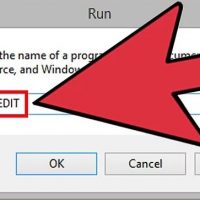
  نحوه ی پیدا کردن کد محصول ویندوز ۸ از طریق جستجو در رجیستری   در رایانه ها و دستگاه هایی که ویندوز ۸ در آنها اجرا می شود، هر بار که بارگذاری و به روز رسانی ویندوز را انجام می دهید, کد های محصول در رجیستری ذخیره می شوند. راه های مختلفی برای پیدا کردن کد محصول در ویندوز ۸ وجود دارد از جمله جستجو در رجیستری، درخواست کد محصول جایگزین از مایکروسافت یا استفاده از یک برنامه مانند Product Key Finder یا Windows 8 Product Key Viewer.   مراحل :   دکمه های Win + R را در کامپیوتر فشار دهید. با این کلید های ترکیبی, دیالوگ باکس Run باز خواهد شد. “regedit” را در دیالوگ باکس Run تایپ کنید سپس روی گزینه ی OK کلیک کنید. با این کار پنجره ی Windows registry editor برای شما باز خواهد شد. در Registry Editor به مسیر زیر بروید : HKEY_LOCAL_MACHINE \ SOFTWARE \ Microsoft \ Windows \ CurrentVersion. این پوشه حاوی تنظیمات ویندوز کامپیوتر شما است. روی ProductId راست کلیک کنید, سپس گزینه ی Modify را انتخاب کنید. شماره ای که روی صفحه نمایش داده می شود را یادداشت کنید. این شماره, کد محصول ویندوز شما می باشد.   […]

ادامه مطلب
آپديت
نحوه ی ایجاد یک پروژه ی جدید در MAGIX Movie Edit Pro 2016

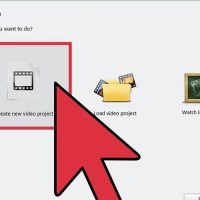
  نحوه ی ایجاد یک پروژه ی جدید در MAGIX Movie Edit Pro 2016   آیا به تازگی MAGIX Movie Edit Pro 2016 را نصب کرده اید و نمی دانید که مرحله ی بعدی استفاده از آن چیست؟ اولین کاری که باید انجام دهید ایجاد یک پروژه ی جدید است.   مراحل : ۱.اگر برنامه را در سیستم ندارید, ابتدا آن را دانلود کنید و آن را راه اندازی کنید. از گوشه ی سمت چپ صفحه روی آیکون New Project کلیک کنید.   از Windows Explorer استفاده کنید, به پوشه ای بروید که ویدئو در آن قرار دارد. ویدئویی را که می خواهید وارد برنامه کنید, آماده کنید. ویدئو را به جدول زمانی پایین پنجره ی Project بکشید. با این کار دیالوگ باکسی نمایش داده می شود و دو گزینه ی Copy یا Import را مشاهده خواهید کرد. اگر گزینه ی Import را انتخاب کنید, از فایل اصلی استفاده خواهید کرد. به پنجره ی منبع نگاهی بیاندازید. می بینید که ویدئو به فرمت انتخاب شده ی شما در timeline قرار دارد. بهترین حالت را انتخاب کنید. در پنجره ی Project گزینه های مختلفی را مشاهده خواهید کرد. در سمت راست پنجره ی Project, سه آیکون وجود دارد. این سه حالت […]

دسته بندی : آموزش نرم افزار
ادامه مطلب
آپديت
نحوه ی استفاده از Audio Tools Factory Shine RM Video Converter

  نحوه ی استفاده از Audio Tools Factory Shine RM Video Converter   Audio Tools Factory یک برنامه ی حرفه ای با نام (Shine RM Video Converter) ارائه داده است که به شما کمک می کند ویدئو را به RM یا convert RM تبدیل کنید. این برنامه حجم کمی دارد و استفاده از آن سریع و آسان است. همه می توانند از این برنامه ی رایگان استفاده کنند!   مراحل : برنامه RM Video Converter را اجرا کنید. برای انتخاب فرمت خروجی روی گزینه ی “Profile” کلیک کنید. برای افزودن فایل ویدئو روی گزینه ی “Add Files” کلیک کنید. برای شروع تبدیل رو دکمه ی “Convert” کلیک کنید. چند لحظه صبر کنید. فایل خروجی با فرمت RM در اختیار شما قرار خواهد گرفت.        

دسته بندی : آموزش نرم افزار
ادامه مطلب

نحوه ی استفاده از A4Desk Video Converter

دوشنبه ۲۸ آبان ۱۳۹۷
  • 916 views
  • 0
آپديت
نحوه ی استفاده از A4Desk Video Converter

  نحوه ی استفاده از A4Desk Video Converter   دراین مقاله قصد داریم به شما آموزش دهیم که چگونه فایل های ویدئویی را به فرمت های مختلف در A4Desk Video Converter تبدیل کنید. A4Desk Video Converter کار همه ی تبدیل کننده های ویدئو را برای شما انجام می دهد. فرمت های ورودی پشتیبانی شده ی این برنامه : AVI, FLV, MP4, MKV, Real, WMV, 3GP, MPG, iPod, PSP, DAT, TS, VOB هستند. فرمت های خروجی پشتیبانی شده ی این برنامه : AVI, FLV, VCD, DVD, MP4, MKV, Real, WMV, 3GP, MPG, iPod, PSP   مراحل : برنامه را اجرا کنید. روی آیکون “New project” کلیک کنید و یک پروژه ی جدید ایجاد کنید. برای وارد کردن لیست فایل های ویدئو در جایی که می خواهید تبدیل را انجام بدهید, روی دکمه ی ‘Add video file’ کلیک کنید. فرمت خروجی و پوشه ی آن را انتخاب کنید. هم چنین می توانید با تنظیم کردن زمان شروع و پایان, ویدئو را برش دهند. برای ادامه ی کار روی گزینه ی ‘Next’ کلیک کنید. فرمت خروجی, کدک خروجی و کیفیت ویدئو را انتخاب کنید. شما می توانید بخش هایی از تصویر را که لازم ندارید برش دهید یا به ویدئو قاب اضافه کنید. […]

دسته بندی : آموزش نرم افزار
ادامه مطلب

نحوه ی استفاده از GoodOK Video Converter

دوشنبه ۲۸ آبان ۱۳۹۷
  • 849 views
  • 0
آپديت
نحوه ی استفاده از GoodOK Video Converter

  نحوه ی استفاده از GoodOK Video Converter   GoodOK Video Converter یک ابزار قدرتمند برای تبدیل فایل های ویدئویی از جمله AVI, MPEG, ASF, VOB, MP4, iPhone, MOV, FLV به WMV می باشد. این برنامه می توانید فرمت WMV را به فرمت های ویدئویی دیگر از جمله AVI, DVD, MP4, iPod, 3GP, iPhone, Zune, PSP, Xbox, PMP, Apple TV, Pocket PC, FLV, SWF و MOV تبدیل کند. هم چنین می توانید با استفاده از این برنامه فایل WMV را به عنوان فایل هایی مانند MP3, AAC, AC3, AMR, M4A, OGG و WAV تبدیل کنید.   مراحل :   برنامه را دانلود و نصب کنید. برنامه را باز کنید, روی گزینه ی “Add File” کلیک کنید و فایل مورد نظر خود را انتخاب کنید. از قسمتی که مشخص شده است فایل رسانه ای مورد نظر خود را انتخاب کنید. به عنوان مثال اگر می خواهید ویدئو را به WMV تبدیل کنید, گزینه ی “WMV Video file” را انتخاب کنید. تنظیمات پیش فرضی که در پنجره ی اصلی قرار دارند را می توانید بسته به نیاز خودتان تنظیم کنید. برای اینکه پوشه ای را برای ذخیره ی فایل نهایی انتخاب کنید, روی دکمه ی “Output Setting” کلیک کنید و پوشه ی […]

دسته بندی : آموزش نرم افزار
ادامه مطلب
آپديت
نحوه ی عمودی کردن یک ویدئوی افقی در MAGIX Movie Edit Pro 2016

  نحوه ی عمودی کردن یک ویدئوی افقی در MAGIX Movie Edit Pro 2016   آیا می خواهید ویدئویی را عمودی کنید اما از نحوه ی انجام این کار اطلاعی ندارید؟ Movie Edit Pro 2016 این کار را برای شما آسان خواهد کرد.   مراحل : ویدئوی افقی مورد نظر خود را باز کنید. اطمینان حاصل کنید که ویدئو انتخاب شده باشد, سپس از گوشه ی سمت راست صفحه به زبانه ی Effects بروید ۳.هنگامی که در زبانه ی Effects قرار دارید, به قسمت Video/Animation بروید و سپس روی Rotation/Mirror کلیک کنید. اطمینان حاصل کنید که گزینه ی Guidelines علامت داشته باشد. هم چنین گزینه ی automatically Zoom را علامت بزنید. در پنجره ای که ویدئوی مورد نظر نمایش داده می شود, آیکون چرخش را قرار دهید. ویدئو را بچرخانید تا در موقعیت صحیح قرار بگیرد. هنگامی که ویدئو در موقعیت دلخواه شما قرار گرفت, حتما آن را ذخیره کنید. بهتر است آن را با نام دیگری ذخیره کنید. با این کار همیشه فایل اصلی را در اختیار خواهید داشت.

دسته بندی : آموزش نرم افزار
ادامه مطلب
آپديت
نحوه ی خارج سازی صوت از ویدئو با استفاده از MAGIX Movie Edit Pro

  نحوه ی خارج سازی صوت از ویدئو با استفاده از MAGIX Movie Edit Pro   پادکست ها بهترین راه برای اشتراک گذاری داستان ها می باشند. امروزه استفاده از پادکست ها بیش از پیش به چشم می خورد. اگر می خواهید پادکست ویژه ی خودتان را درست کنید, ممکن است لازم شود فایل صوتی را از یک ویدئو خارج کنید و از آن استفاده کنید. MAGIC Movie Edit Pro این کار را برای شما آسان ساخته است.   مراحل : برنامه ی Movie Edit Pro و ویدئویی که می خواهید از آن فایل صوتی را خارج سازی کنید, باز کنید. ویدئو را ویرایش کنید و اطمینان حاصل کنید که این همان چیزی است که لازم دارید. از سمت چپ صفحه به File >> Export Movie >> Audio بروید. ۳ گزینه در اختیار شما قرار می گیرد.گزینه ی مناسب کار خود را انتخاب کنید. پارامتر هایی را که می خواهید اعمال شود را انتخاب کنید و تصمیم بگیرید که آیا می خواهید فایل برای شما ایمیل شود یا از طریق بلوتوث ارسال شود. فایل صوتی را ویرایش کنید. با اینکه در MAGIX Movie Edit Pro ویرایش مورد نظر خود را انجام دادید اما ممکن است بخواهید ویرایش بیشتری با استفاده […]

دسته بندی : آموزش نرم افزار
ادامه مطلب
آپديت
نحوه ی تبدیل عکس به ویدئو با استفاده از MAGIX Movie Edit Pro 2016

  نحوه ی تبدیل عکس به ویدئو با استفاده از MAGIX Movie Edit Pro 2016   آیا تا به حال موقعیتی برایتان پیش آمده است که بخواهید موزیکی را روی عکس هایتان تنظیم کنید و آنها را به شکل ویدئو در آورید و به اشتراک بگذارید؟ MAGIX Movie Edit Pro این کار را برای شما ساده می کند.   مراحل :   عکس ها را در یک پوشه قرار دهید. برنامه را باز کنید و یک پروژه ی جدید ایجاد کنید. به پوشه ای بروید که عکس ها در آن قرار دارند. همه ی عکس هایی که می خواهید از آنها استفاده کنید را انتخاب کنید. اگر عکسی را انتخاب کردید که بعدا متوجه شدید آن را نمی خواهید, روی آن کلیک کنید و گزینه ی delete را انتخاب کنید. آنها را به پنجره ی Project بکشید. عکس را در حالت Storyboard قرار دهید. در این حالت می توانید جلوه های انتقال از یک تصویر به تصویر دیگر را انتخاب کنید. از سمت چپ صفحه به Edit >> Wizard >> Slideshow Maker… بروید. تغییرات لازم را اعمال کنید. موزیک مناسب برای عکس ها را انتخاب کنید و آن را ذخیره کنید.  

دسته بندی : آموزش نرم افزار
ادامه مطلب