آپديت
نحوه ی حذف یک جلوه ی افزودنی از ویدئو با استفاده از Final Cut Pro

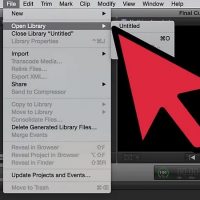
  نحوه ی حذف یک جلوه ی افزودنی از ویدئو با استفاده از Final Cut Pro   Final Cut Pro نرم افزاری است که توسط Apple طراحی شده است و به شما امکان ویرایش و ایجاد فیلم های دیجیتالی را می دهد. یک جلوه ی افزودنی در Final Cut Pro می تواند سمعی با بصری باشد که برای زیبا تر کردن ویدئو از آن استفاده شده است, مانند یک ماه درخشان در آسمان شب یا اکوی صدای فردی که در کوهستان صحبت می کند. شما می توانید این ویژگی های افزودنی را خاموش کنید یا آنها را به طور کامل از ویدئو پاک کنید. مزیت خاموش کردن جلوه ی مورد نظر شما این است که شما می توانید مجدد این جلوه را فعال کنید. شما می توانید جلوه ها را از طریق منوی Clip یا Audio or Video Inspectors خاموش یا پاک کنید. برای یادگیری نحوه ی خاموش یا پاک کردن جلوه ی افزودنی ویدئو ادامه ی مقاله را مطالعه کنید.   مراحل :   برنامه Final Cut Pro را باز کنید. Project Library را باز کنید و ویدئویی که می خواهید جلوه ی افزودنی آن را غیر فعال کنید, پیدا کنید. آیکون Project Library در سمت چپ پنجره ی […]

دسته بندی : آموزش نرم افزار
ادامه مطلب
آپديت
نحوه ی افزودن جلوه های انتقالی بین کلیپ های مختلف یک ویدئو با استفاده از Final Cut Pro

  نحوه ی افزودن جلوه های انتقالی بین کلیپ های مختلف یک ویدئو با استفاده از Final Cut Pro   در ویرایش ویدئو, جلوه های انتقالی زمانی رخ می دهند که ویدئو از یک صحنه به صحنه ی دیگری برود. این جلوه ها می توانند یک شروع سریع یا یک توقف کوتاه باشند که به پخش زیباتر ویدئو کمک می کنند. در Final Cut Pro، شما می توانید از این جلوه ها به راحتی و در چند مرحله ی ساده استفاده کنید.   مراحل : کلیپ ها را انتخاب کنید. برای استفاده از جلوه های انتقالی ابتدا باید چند کلیپ داشته باشید که بتوانید این جلوه ها را روی آن اعمال کنید. ۲.بین کلیپ ها جلوه ی انتقالی انتخاب کنید. برای این کار از مرورگر Final Cut Pro روی زبانه ی effects  کلیک کنید یا از بالای برنامه روی دکمه ی effects کلیک کنید. هم چنین می توانید روی دکمه ی Video Transitions کلیک کنید. جلوه های مختلفی وجود دارد که شما می توانید از آنها استفاده کنید. برای استفاده از هر جلوه, آن را از مرورگر بکشید و بین کلیپ ها قرار دهید. جلوه را مشاهده کنید. برای اینکه بتوانید ویدئوی نهایی با جلوه های انتخاب شده را مشاهده […]

ادامه مطلب
آپديت
نحوه ی رایت کردن دی وی دی با استفاده از Final Cut Pro

  نحوه ی رایت کردن دی وی دی با استفاده از Final Cut Pro   Final Cut Pro نرم افزار حرفه ای ویرایش ویدئو های اپل است. این مقاله به شما چگونگی رایت دی وی دی در Final Cut Pro را آموزش می دهد.   مراحل : Final Cut Pro را باز کنید. به قسمت Project Library بروید. به محل ذخیره ی ویدئویی که می خواهید رایت کنید بروید. دی وی دی را در کامپیوتر قرار دهید. گزینه ی “Ignore” را انتخاب کنید. اگر کامپیوتر شما اسلات دی وی دی ندارد باید از یک درایو خارجی استفاده کنید. از سمت راست پنجره ی Final Cut Pro منوی خروجی را انتخاب کنید سپس DVD را انتخاب کنید. روی گزینه ی Share کلیک کنید. صبر کنید تا دی وی دی رایت شود. هنگامی که دی وی دی به صورت کامل رایت شد آن را از کامپیوتر خارج کنید.

دسته بندی : آموزش نرم افزار
ادامه مطلب
آپديت
نحوه ی استفاده از ویژگی تصویر در تصویر در Sony Vegas Movie Studio

  نحوه ی استفاده از ویژگی تصویر در تصویر در Sony Vegas Movie Studio   ترفند ها به شما آموزش می دهد که چگونه از ویژگی تصویر در تصویراستفاده کنید. قابلیت تصویر در تصویر یا “PiP” به شما امکان مشاهده ی تصویر دیگری را در بالای صفحه ی اصلی می دهد. اگر می خواهید ویدئویی ایجاد کنید که در آن از قابلیت تصویر در تصویر استفاده شده باشد ادامه ی مطلب را مطالعه کنید.   مراحل : Sony Vegas را باز کنید. دو ویدیو کلیپ را به خط زمانی اضافه کنید، یکی از این ویدئو ها کوچکتر از دیگری خواهد بود. روی دکمه ی آبی و سفیدی که کنار نام هر کلیپ قرار دارد کلیک کنید. کلیپ را تغییر سایز دهید تا به سایز دلخواه شما برسد. اگر می خواهید از کلیپی استفاده کنید که به تازگی از آن در سایز دیگری استفاده کرده اید, طبق مراحل زیر عمل کنید. به قسمت keyframe برگردید و پایان کلیپ PIP را انتخاب کنید. در اینجا باید روی دکمه ی new keyframe کلیک کنید. سپس, با استفاده از کلیدهای جهت دار فریم را حرکت دهید. روی جعبه ای که برای تغییر سایز ویدئو از آن استفاده کردید, راست کلیک کنید و گزینه ی “Restore […]

دسته بندی : آموزش نرم افزار
ادامه مطلب

نحوه ی فعال کردن ویژگی Dark Skin در Filmora Video Editor

سه شنبه ۲۲ آبان ۱۳۹۷
  • 943 views
  • 0
آپديت
نحوه ی فعال کردن ویژگی Dark Skin در Filmora Video Editor

  نحوه ی فعال کردن ویژگی Dark Skin در Filmora Video Editor   Filmora یک نرم افزار ویرایش ویدئو برای سیستم ویندوز و مکینتاش می باشد. در Filmora دو حالت رنگ پوست light و dark وجود دارد. ترفند ها به شما آموزش می دهد که چگونه در Filmora حالت Dark Skin را فعال کنید.   مراحل : Filmora را در کامپیوتر خود راه اندازی کنید. برای پیدا کردن این برنامه, نام آن را در منوی Start جستجو کنید. از پنجره گزینه ی Full Feature Mode را انتخاب کنید. بعد از Easy mode روی Full Feature Mode کلیک کنید. روی DARK SKIN کلیک کنید. شما می توانید گزینه ی Dark Skin را در گوشه ی سمت راست برنامه مشاهده کنید. از این ویژگی لذت ببرید. اگر می خواهید به حالت light skin باز گردید, کافیست از گوشه ی سمت راست برنامه روی LIGHT SKIN کلیک کنید. پایان!

دسته بندی : آموزش نرم افزار
ادامه مطلب
آپديت
نحوه ی سیاه و سفید کردن ویدئو با استفاده از  Sony Vegas Pro

  نحوه ی سیاه و سفید کردن ویدئو با استفاده از  Sony Vegas Pro   سیاه و سفید کردن برخی ویدئو ها را بی نهایت جذاب می کند. در این مقاله قصد داریم به شما آموزش دهیم که چگونه ویدئو را با استفاده از Sony Vegas Pro سیاه و سفید کنید.   مراحل : Sony Vegas Pro را باز کنید. برای باز کردن برنامه می توانید روی آیکون آن در صفحه ی اصلی دوبار کلیک کنید یا نام برنامه را در منوی start جستجو کنید. ویدئوی مورد نظر خود را انتخاب کنید. ویدئو را در جدول زمانی قرار دهید. بخشی از ویدئو را که می خواهید سیاه و سفید کنید, جدا کنید. نشانگر زمان را در جایی که می خواهید جداسازی انجام شود قرار دهید و دکمه ی S را فشار دهید. ویژگی سیاه و سفید را به ویدئو اضافه کنید. روی بخشی که می خواهید حالت سیاه و سفید در آن اعمال شود کلیک کنید سپس از پنجره ی Project Media به پنجره ی Video FX بروید. لیستی از حالت هایی که می توانید برای ویدئو اعمال کنید نمایش داده خواهد شد. در این منو ویژگی Black and White را جستجو کنید. یکی از حالت ها را انتخاب کنید […]

ادامه مطلب

نحوه ی پیش نمایش و ذخیره ی ویدئو در Avidemux

دوشنبه ۲۱ آبان ۱۳۹۷
  • 962 views
  • 0
آپديت
نحوه ی پیش نمایش و ذخیره ی ویدئو در Avidemux

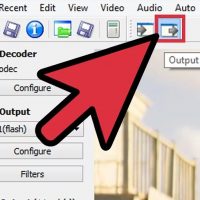
  نحوه ی پیش نمایش و ذخیره ی ویدئو در Avidemux   Avidemux نرم افزاری رایگان برای ویرایش ویدئو با منبع باز است ( این برنامه در سیستم های Microsoft Windows, Linux و Mac OS X اجرا می شود ). Avidemux از فایل ها با فرمت های مختلف پشتیبانی می کند.  این یک ابزار قدرتمند است اما رابط کاربری جذابی ندارد. برای اینکه برخی از ویژگی های اصلی این برنامه را یاد بگیرید, این مقاله را دنبال کنید.     مراحل : به حالت Output بروید. از آیکون های ردیف بالا, روی دکمه ی Output کلیک کنید. با این کار نسخه ی نهایی ویدئو برای شما نمایش داده می شود و شما می توانید تغییراتی را که اعمال کرده اید مشاهده کنید. برای تماشای ویدئوی نهایی دکمه ی Play را فشار دهید. دکمه ی Save را فشار دهید. شما می توانید گزینه ی Save را از منوی File انتخاب کنید یا روی دکمه ی Save از بالای صفحه کلیک کنید. برای فایل یک نام انتخاب کنید و محل ذخیره ی آنها را مشخص کنید. صبر کنید تا کد گذاری کامل شود. هنگامی که روی گزینه ی Save کلیک کردید, Avidemux طبق تنظیماتی که شما مشخص کرده اید, کد گذاری را […]

دسته بندی : آموزش نرم افزار
ادامه مطلب
آپديت
نحوه افزودن فیلتر ها به ویدئو با استفاده از Avidemux

  نحوه افزودن فیلتر ها به ویدئو با استفاده از Avidemux   Avidemux نرم افزاری رایگان برای ویرایش ویدئو با منبع باز است ( این برنامه در سیستم های Microsoft Windows, Linux و Mac OS X اجرا می شود ). Avidemux از فایل ها با فرمت های مختلف پشتیبانی می کند.  این یک ابزار قدرتمند است اما رابط کاربری جذابی ندارد. برای اینکه برخی از ویژگی های اصلی این برنامه را یاد بگیرید, این مقاله را دنبال کنید.     مراحل : در قسمت Video Output روی دکمه ی Filters کلیک کنید. در اینجا شما می توانید فیلتر های مختلفی که بر ظاهر ویدئوی شما تاثیر گذار است, انتخاب کنید. برخی از گزینه های محبوب تر آن در پایین آورده شده است. ویدئوی خود را تبدیل کنید. دسته بندی Transform به شما این امکان را می دهد تا نحوه ی نمایش ویدئوی خود را مشخص کنید. شما می توانید به ویدئو قاب اضافه کنید یا روی آن لوگو بچسبانید و … برای تغییر ابعاد ویدئو، از فیلتر “SwSResize” برای دستیابی به رزولوشن ویدئو نهایی استفاده کنید. شما می توانید از طریق درصد یا با اندازه واقعی پیکسل ویدئو را تغییر اندازه دهید. فیلتر “crop” به شما این امکان را می […]

دسته بندی : آموزش نرم افزار
ادامه مطلب
آپديت
نحوه تغییر قالب و اندازه ی فایل ویدئو با استفاده از Avidemux

  نحوه تغییر قالب و اندازه ی فایل ویدئو با استفاده از Avidemux   Avidemux نرم افزاری رایگان برای ویرایش ویدئو با منبع باز است ( این برنامه در سیستم های Microsoft Windows, Linux و Mac OS X اجرا می شود ). Avidemux از فایل ها با فرمت های مختلف پشتیبانی می کند.  این یک ابزار قدرتمند است اما رابط کاربری جذابی ندارد. برای اینکه برخی از ویژگی های اصلی این برنامه را یاد بگیرید, این مقاله را دنبال کنید.     مراحل : یک فرمت پیش فرض را انتخاب کنید.اگر می خواهید ویدئو در دستگاه خاصی پخش شود, روی منوی Auto کلیک کنید و آن را از لیست انتخاب کنید. همه ی تنظیمات به صورت خودکار انجام خواهد شد. اگر دستگاه شما در لیست قرار ندارد یا می خواهید ویدئو را به فرمت دلخواه خود تبدیل کنید, مراحل زیر را مطالعه کنید. کدک ویدئویی خود را انتخاب کنید. از کادر سمت چپ در بخش Video Output, روی منوی کشویی کلیک کنید و کدک لازم را انتخاب کنید. Mpeg4 (x264) یکی از معمول ترین فرمت هایی است که در بیشتر پخش کننده های رسانه ای قابل قبول است. با انتخاب Copy فرمت موجود حفظ خواهد شد. کدک صوتی خود را […]

دسته بندی : آموزش نرم افزار
ادامه مطلب

نحوه برش دادن یک ویدئو با استفاده از Avidemux

دوشنبه ۲۱ آبان ۱۳۹۷
  • 5,529 views
  • 0
آپديت
نحوه برش دادن یک ویدئو با استفاده از Avidemux

  نحوه برش دادن یک ویدئو با استفاده از Avidemux   Avidemux نرم افزاری رایگان برای ویرایش ویدئو با منبع باز است ( این برنامه در سیستم های Microsoft Windows, Linux و Mac OS X اجرا می شود ). Avidemux از فایل ها با فرمت های مختلف پشتیبانی می کند.  این یک ابزار قدرتمند است اما رابط کاربری جذابی ندارد. برای اینکه برخی از ویژگی های اصلی این برنامه را یاد بگیرید, این مقاله را دنبال کنید.     مراحل : قسمت ابتدایی را تنظیم کنید. از نوار پایین صفحه برای مشخص کردن قسمت ابتدایی بخشی از ویدئو که می خواهید آن را پاک کنید, کمک بگیرید. دکمه A را در منوی پخش و یا دکمه ” [ ” را برای تنظیم نقطه شروع برش فشار دهید. قسمت پایانی را تنظیم کنید. از نوار پایینی برای مشخص کردن انتهای بخشی از ویدئو که می خواهید پاک شود, کمک بگیرید. دکمه B یا کلید ” ] ” را فشار دهید تا نقطه پایانی ویدئو مشخص شود. قسمت انتخاب شده پر رنگ می شود. این بخش را حذف کنید. برای این کار دکمه ی “Del/Delete” را فشار دهید. اگر این بخش از ویدئو را برش دهید می توانید آن را در جای […]

دسته بندی : آموزش نرم افزار
ادامه مطلب