آپديت
نحوه تبدیل یک تصویر JPEG به فایل وردبا استفاده از فایل PDF  آن در سیستم ویندوز

  نحوه تبدیل یک تصویر JPEG به  یک فایل ورد قابل ویرایش با استفاده از فایل PDF  آن در سیستم ویندوز   ترفند ها به شما آموزش می دهد که چگونه از طریق سیستم عامل ویندوز یا مکینتاش یک تصویر JPEG را به یک فایل ورد قابل ویرایش تبدیل کنید. در حالیکه راهی نیست تا بتوانید فایل تصویر JPEG را به صورت مستقیم به Word document تبدیل کنید و بتوانید آن را ویرایش کنید؛ اما می توانید از سرویس رایگان (Optical Character Recognition (OCR برای اسکن تصویر و تبدیل آن به فایل Word document استفاده کنید, یا فایل JPEG را به فایل PDF تبدیل کنید سپس آن را به یک فایل ورد قابل ویرایش تبدیل کنید. به خاطر داشته باشید که برای داشتن نتیجه ی بهتر, فایل JPEG شما باید کیفیت بالایی داشته باشد.   مراحل : فایل JPEG که می خواهید تبدیل کنید را باز کنید. برای انجام این کار روی فایل JPEG دوبار کلیک کنید. با این کار فایل تصویر در برنامه ی Photos باز می شود. روی آیکون “Print” کلیک کنید. این آیکون در گوشه ی سمت راست پنجره قرار دارد. با این کار پنجره ی Print برای شما باز می شود. اگر به کامپیوتر شما پرینتر […]

دسته بندی : آموزش ویندوز
ادامه مطلب
آپديت
نحوه تبدیل یک تصویر JPEG به  یک فایل ورد قابل ویرایش با استفاده از OnlineOCR

  نحوه تبدیل یک تصویر JPEG به  یک فایل ورد قابل ویرایش با استفاده از OnlineOCR   ترفند ها به شما آموزش می دهد که چگونه از طریق سیستم عامل ویندوز یا مکینتاش یک تصویر JPEG را به یک فایل ورد قابل ویرایش تبدیل کنید. در حالیکه راهی نیست تا بتوانید فایل تصویر JPEG را به صورت مستقیم به Word document تبدیل کنید و بتوانید آن را ویرایش کنید؛ اما می توانید از سرویس رایگان (Optical Character Recognition (OCR برای اسکن تصویر و تبدیل آن به فایل Word document استفاده کنید, یا فایل JPEG را به فایل PDF تبدیل کنید سپس آن را به یک فایل ورد قابل ویرایش تبدیل کنید. به خاطر داشته باشید که برای داشتن نتیجه ی بهتر, فایل JPEG شما باید کیفیت بالایی داشته باشد. مراحل : OnlineOCR را باز کنید. از طریق مرورگر کامپیوتر خود به آدرس https://www.onlineocr.net/ بروید. این وب سایت به شما امکان تبدیل چند نوع فایل مختلف به ورد را می دهد. روی گزینه ی Select file… کلیک کنید. این گزینه در گوشه ی سمت چپ صفحه ی وب سایت قرار دارد. با این کار صفحه ی( File Explorer (Windows یا( Finder (Mac برای شما باز می شود و شما می توانید […]

دسته بندی : آموزش نرم افزار
ادامه مطلب

نحوه ی قرار دادن موزیک در PowerPoint

دوشنبه ۱۴ آبان ۱۳۹۷
  • 928 views
  • 0
آپديت
نحوه ی قرار دادن موزیک در PowerPoint

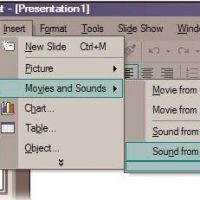
  نحوه ی قرار دادن موزیک در PowerPoint   با افزودن موزیک به PowerPoint توجه بیشتری را به ارائه ی خود جلب خواهید کرد. در این مقاله قصد داریم روش انجام این کار را به شما آموزش دهیم.   مراحل : در PowerPoint, اسلایدی که می خواهید موزیک از آنجا پخش شود را انتخاب کنید. از منو گزینه های INSERT > MOVIES AND SOUNDS > SOUND FROM FILE را انتخاب کنید. از طریق دیالوگ باکس موزیک مد نظر خود را پیدا کنید. به سوال “Do you want your sound to play automatically in the slide show?” پاسخ دهید. آیکون موزیک را روی اسلاید خود مشاهده خواهید کرد. می توانید محل قرار گیری این آیکون را تغییر دهید.   برای تنظیم گزینه های پخش، روی آیکون موزیک راست کلیک کنید و گزینه ی CUSTOM ANIMATION را انتخاب کنید. از منوی کشویی گزینه ی EFFECT OPTION را انتخاب کنید. موزیک به صورت خودکار در PowerPoint قرار می گیرد. برای این کار حجم فایل های صوتی باید تا ۱۰۰K باشند. فایل هایی که حجم بیشتری داشته باشند پیوست داده می شوند. برای افزایش دادن محدودیت حجمی به ۵۰,۰۰۰K؛ گزینه های TOOLS > OPTIONS را انتخاب کنید. در دیالوگ باکس OPTIONS , زبانه ی […]

دسته بندی : آموزش نرم افزار
ادامه مطلب

نحوه ی  استفاده از برچسب ها در OneNote

یکشنبه ۱۳ آبان ۱۳۹۷
  • 1,066 views
  • 0
آپديت
نحوه ی  استفاده از برچسب ها در OneNote

  نحوه ی  استفاده از برچسب ها در OneNote   Microsoft OneNote یک برنامه ی آنلاین یادداشت مجازی است که به شما امکان یادداشت برداری, ایجاد لیست, افزودن تصاویر و … را می دهد. استفاده از Microsoft OneNote رایگان است و شامل ۷ گیگا بایت حافظه ی ذخیره سازی ابری است و از طریق دستگاه های مختلف می توانید آن را مدیریت کنید. مراحل : نشانگر موس را روی اول کلمه ای که می خواهید برچسب گذاری کنید, قرار دهید. برچسب گذاری نقش مهمی در دسته بندی مطالب و نوشته ها دارد. روی زبانه ی “Home” کلیک کنید و از منوی کشویی که مشاهده می کنید گزینه ی “Tags” را انتخاب کنید. روی آیکون برچسب برای کلمه ی انتخاب شده کلیک کنید. شما می توانید از گزینه های “Idea,” “Book to read,” یا “Critical.” انتخاب کنید. شما می توانید هر زمان که بخواهید از منوی کشویی “Tags” گزینه ی “Find Tags” را انتخاب کنید و برچسب ها را جستجو کنید.    

ادامه مطلب

نحوه ی  اشتراک گذاری در OneNote

یکشنبه ۱۳ آبان ۱۳۹۷
  • 1,558 views
  • 0
آپديت
نحوه ی  اشتراک گذاری در OneNote

  نحوه ی  اشتراک گذاری در OneNote   Microsoft OneNote یک برنامه ی آنلاین یادداشت مجازی است که به شما امکان یادداشت برداری, ایجاد لیست, افزودن تصاویر و … را می دهد. استفاده از Microsoft OneNote رایگان است و شامل ۷ گیگا بایت حافظه ی ذخیره سازی ابری است و از طریق دستگاه های مختلف می توانید آن را مدیریت کنید. مراحل : روی “File” کلیک کنید و گزینه ی “Share.” را انتخاب کنید. آدرس ایمیل فردی که می خواهید یادداشت را با او به اشتراک بگذارید, تایپ کنید. شما می توانید در این قسمت یک یا چند آدرس ایمیل را وارد کنید. روی گزینه ی “Share.” کلیک کنید. اکنون برای افرادی که آدرس آنها را یادداشت کردید, دعوت فرستاده می شود تا بتوانند یادداشت شما را در OneNote مشاهده و یا ویرایش کنند.

دسته بندی : آموزش نرم افزار
ادامه مطلب
آپديت
نحوه ی  تنظیم لیست یادآوری ها در OneNote برای حساب Outlook

  نحوه ی  تنظیم لیست یادآوری ها در OneNote برای حساب Outlook   Microsoft OneNote یک برنامه ی آنلاین یادداشت مجازی است که به شما امکان یادداشت برداری, ایجاد لیست, افزودن تصاویر و … را می دهد. استفاده از Microsoft OneNote رایگان است و شامل ۷ گیگا بایت حافظه ی ذخیره سازی ابری است و از طریق دستگاه های مختلف می توانید آن را مدیریت کنید. مراحل : موردی که می خواهید یادآور آن به حساب Outlook شما ارسال شود را انتخاب کنید. روی زبانه ی “Home” کلیک کنید و گزینه ی “Outlook Tasks.” را انتخاب کنید. به عنوان مثال اگر موردی که می خواهید برای آن یادآور تنظیم کنید ” رفتن به دکتر ” است و می خواهید پیام آن به Outlook شما ارسال شود, باید روی آن کلیک کنید. زمانی که می خواهید یادآور را تنظیم کنید, انتخاب کنید. شما می توانید گزینه های “Today,” “Tomorrow,” “This Week,” “Next Week,” و یا تاریخ مشخصی را انتخاب کنید. اکنون پیام یادآوری بسته به زمانی که مشخص کرده اید ارسال خواهد شد.  

دسته بندی : آموزش نرم افزار
ادامه مطلب
آپديت
نحوه ی  افزودن بخش های مختلف در صفحه ی OneNote

  نحوه ی  افزودن بخش های مختلف در صفحه ی OneNote   Microsoft OneNote یک برنامه ی آنلاین یادداشت مجازی است که به شما امکان یادداشت برداری, ایجاد لیست, افزودن تصاویر و … را می دهد. استفاده از Microsoft OneNote رایگان است و شامل ۷ گیگا بایت حافظه ی ذخیره سازی ابری است و از طریق دستگاه های مختلف می توانید آن را مدیریت کنید. مراحل : روی هر زبانه ی section در بالای صفحه راست کلیک کنید و گزینه ی “New Section.” را انتخاب کنید. برای بخش جدید یادداشت خود یک عنوان تایپ کنید و دکمه ی “Enter.” را فشار دهید. اکنون می توانید به نوشتن بقیه ی یادداشت خود ادامه دهید.  

ادامه مطلب

نحوه ی افزودن صفحات در  OneNote

یکشنبه ۱۳ آبان ۱۳۹۷
  • 840 views
  • 0
آپديت
نحوه ی افزودن صفحات در  OneNote

  نحوه ی  افزودن صفحات در  OneNote   Microsoft OneNote یک برنامه ی آنلاین یادداشت مجازی است که به شما امکان یادداشت برداری, ایجاد لیست, افزودن تصاویر و … را می دهد. استفاده از Microsoft OneNote رایگان است و شامل ۷ گیگا بایت حافظه ی ذخیره سازی ابری است و از طریق دستگاه های مختلف می توانید آن را مدیریت کنید. مراحل : نشانگر موس را در محلی که می خواهید صفحات را اضافه کنید, قرار دهید. از سمت راست یادداشت روی گزینه ی “Add Page” کلیک کنید. عنوان صفحه را تایپ کنید و دکمه ی Enter را فشار دهید. روی زبانه ی page کلیک کنید و آن را به محل دلخواه در یادداشت خود بکشید.  

دسته بندی : آموزش نرم افزار
ادامه مطلب

نحوه ی  ایجاد جدول در  OneNote

یکشنبه ۱۳ آبان ۱۳۹۷
  • 1,102 views
  • 0
آپديت
نحوه ی  ایجاد جدول در  OneNote

  نحوه ی  ایجاد جدول در  OneNote   Microsoft OneNote یک برنامه ی آنلاین یادداشت مجازی است که به شما امکان یادداشت برداری, ایجاد لیست, افزودن تصاویر و … را می دهد. استفاده از Microsoft OneNote رایگان است و شامل ۷ گیگا بایت حافظه ی ذخیره سازی ابری است و از طریق دستگاه های مختلف می توانید آن را مدیریت کنید. مراحل : نشانگر موس را در محلی که می خواهید جدول ایجاد کنید, قرار دهید. روی زبانه ی “Insert” کلیک کنید و گزینه ی Table را انتخاب کنید. با استفاده از موس سایز دلخواه جدول را در صفحه ی یادداشت بکشید, سپس چپ کلیک کنید. به عنوان مثال برای کشیدن یک جدول ۲*۳, موس را به اندازه ی سه ردیف به سمت راست بکشید و به اندازه ی ۲ ستون پایین بیاورید. روی “Insert Table.” کلیک کنید. اکنون جدول به یادداشت شما افزوده شده است.  

ادامه مطلب

نحوه ی  پیوست فایل در OneNote

پنج شنبه ۱۰ آبان ۱۳۹۷
  • 1,056 views
  • 0
آپديت
نحوه ی  پیوست فایل در OneNote

  نحوه ی  پیوست فایل در OneNote   Microsoft OneNote یک برنامه ی آنلاین یادداشت مجازی است که به شما امکان یادداشت برداری, ایجاد لیست, افزودن تصاویر و … را می دهد. استفاده از Microsoft OneNote رایگان است و شامل ۷ گیگا بایت حافظه ی ذخیره سازی ابری است و از طریق دستگاه های مختلف می توانید آن را مدیریت کنید. مراحل : به صفحه ی یادداشتی که می خواهید در آن فایل را پیوست دهید, بروید. از بالای منو روی گزینه ی “Insert” کلیک کنید و گزینه ی File Attachment را انتخاب کنید. فایلی که می خواهید به یادداشت پیوست دهید را انتخاب کنید, سپس گزینه ی Insert را انتخاب کنید. این فایل به شکل یک آیکون در صفحه ی یادداشت شما نمایش داده می شود.  

دسته بندی : آموزش نرم افزار
ادامه مطلب