آپديت
نحوه متصل کردن چند ویدئو به هم با استفاده از Avidemux

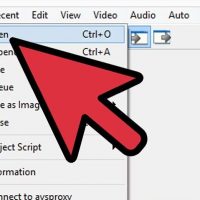
  نحوه متصل کردن چند ویدئو به هم با استفاده از Avidemux   Avidemux نرم افزاری رایگان برای ویرایش ویدئو با منبع باز است ( این برنامه در سیستم های Microsoft Windows, Linux و Mac OS X اجرا می شود ). Avidemux از فایل ها با فرمت های مختلف پشتیبانی می کند.  این یک ابزار قدرتمند است اما رابط کاربری جذابی ندارد. برای اینکه برخی از ویژگی های اصلی این برنامه را یاد بگیرید, این مقاله را دنبال کنید.     مراحل : ویدئوی اول را باز کنید. برای این کار روی File کلیک کنید و گزینه ی Open را انتخاب کنید. اولین ویدئویی را که می خواهید باز کنید, پیدا کنید. اگر می خواهید فایل های ویدئویی تبدیل شده را به هم متصل کنید, فایل اصلی VOB را باز کنید؛ بقیه به صورت خودکار پیوست داده خواهند شد. فایل اصلی VOB معمولا VTS_01_1.vob می باشد. دومین ویدئو را اضافه کنید. روی File کلیک کنید سپس گزینه ی Append را انتخاب کنید. فایل هایی را که می خواهید به انتهای ویدئوی اول متصل کنید را انتخاب کنید. فایل دوم باید عرض و ارتفاع یکسان با فایل اول داشته باشد. ویدئو های بیشتری اضافه کنید. شما می توانید به همین روش […]
دسته بندی : آموزش نرم افزار
ادامه مطلب
آپديت
نحوه ی ذخیره ی یک ویدئوی با استفاده از KeepVid.com

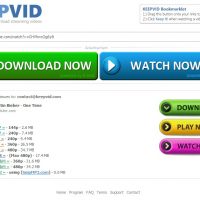
  نحوه ی ذخیره ی یک ویدئوی با استفاده از KeepVid.com   ترفند ها به شما آموزش می دهد که چگونه یک محتوای زنده را از طریق  OBS Studioضبط کنید یا ویدئوهایی که پخش زنده نیستند را با استفاده از سرویس هایی از جمله KeepVid.com و Savefrom.net ذخیره کنید. ضبط یا ذخیره ی ویدئوهایی که مالک آن نیستید یا اجازه اش را ندارید, خلاف قوانین کپی رایت است. مراحل : به وب سایت پخش ویدئو بروید. از طریق مرورگر اینترنت خود به وب سایتی که ویدئوی مورد نظر در آن قرار دارد بروید مانند YouTube.com. ویدئو را جستجو کنید. از بالای پنجره ی مرورگر نام یا عنوان ویدئو را در نوار جستجو تایپ کنید. روی ویدئو کلیک کنید تا انتخاب شود. آدرس URL ویدئو را کپی کنید. برای این کار روی نوار آدرس بالای صفحه کلیک کنید, از منو روی گزینه ی Edit کلیک کنید و گزینه ی Select All را انتخاب کنید. سپس بار دیگر روی Edit کلیک کنید و گزینه ی Copy را انتخاب کنید. به آدرس KeepVid.com بروید. عبارت “keepvid.com” را در نوار جستجوی بالای صفحه ی مرورگر تایپ کنید و روی ⏎ Return ضربه بزنید. در فیلد لینک کلیک کنید. این فیلد در بالای پنجره ی […]

دسته بندی : آموزش نرم افزار
ادامه مطلب
آپديت
نحوه ی ضبط یک ویدئوی در حال پخش با استفاده از OBS Studio

  نحوه ی ضبط یک ویدئوی در حال پخش با استفاده از OBS Studio   ترفند ها به شما آموزش می دهد که چگونه یک محتوای زنده را از طریق  OBS Studioضبط کنید یا ویدئوهایی که پخش زنده نیستند را با استفاده از سرویس هایی از جمله KeepVid.com و Savefrom.net ذخیره کنید. ضبط یا ذخیره ی ویدئوهایی که مالک آن نیستید یا اجازه اش را ندارید, خلاف قوانین کپی رایت است. مراحل : به وب سایت OBS Project بروید. “obsproject.com” را در نوار جستجوی مرورگر اینترنت تایپ کنید. روی Download کلیک کنید سپس به پایین بروید و روی سیستم عاملی که از آن استفاده می کنید کلیک کنید. برای نصب برنامه طبق مراحل مشخص شده پیش بروید. OBS Studio در سیستم های Windows 7 یا بالاتر, Mac OS 10.9 یا بالاتر و یا Linux کار می کند. برنامه ی OBS را باز کنید. آیکون این برنامه به رنگ سفید می باشد. اگر از شما خواسته شد که مجوز را مطالعه کنید روی دکمه ی OK کلیک کنید. اولین باری که برنامه را راه اندازی کنید از شما پرسیده می شود که آیا می خواهید تنظیم خودکار انجام شود یا خیر. روی گزینه ی Yes کلیک کنید. ویدئویی را که می […]

دسته بندی : آموزش نرم افزار
ادامه مطلب
آپديت
نحوه ی اجرای ویدئو های ۴K به صورت آنلاین

  نحوه ی اجرای ویدئو های ۴K به صورت آنلاین   ترفند ها به شما آموزش می دهد که چگونه ویدئو های ۴K  با رزولوشن (۲۱۶۰p) را در کامپیوتر یا تلویزیون اجرا کنید.   مراحل : ابتدا ملزومات را آماده کنید. برای اینکه بتوانید از ویدئوی ۴K لذت ببرید باید مانیتور ۴K داشته باشید و این مانیتور با استفاده از کابل HDMI یا DisplayPort به کامپیوتر متصل شده باشد. هم چنین کامپیوتر شما باید بتواند این ویدئو را پردازش کند. کامپیوتر را به روتر متصل کنید. برای اینکه ویدئوی شما بهتر پخش شود, می توانید به جای اتصال Wi-Fi از اتصال اترنت برای دسترسی به اینترنت استفاده کنید. ۳ .برنامه های سنگین که در پس زمینه ی کامپیوتر فعال هستند را ببندید. اگر هنگام پخش ویدئو چندین برنامه در پس زمینه ی کامپیوتر فعال باشد و یا مرورگراینترنت شما در حال دانلود باشد باعث می شود نتوانید ویدئو را در بهترین حالت آن مشاهده کنید. یک ویدئوی ۴K را پیدا کنید و آن را باز کنید. شما می توانید ویدئو های ۴K زیادی را در YouTube و Vimeo مشاهده کنید. کیفیت ۴K را انتخاب کنید. از محتوای ۴K خود لذت ببرید. اگر همه ی موارد بالا را انجام داده باشید […]

ادامه مطلب
آپديت
نحوه ی باز کردن فایل های VOB با استفاده از MPC-HC (در سیستم ویندوز)

  نحوه ی باز کردن فایل های VOB با استفاده از MPC-HC (در سیستم ویندوز)   شما می توانید فایل های VOB را با استفاده از VLC Player در اکثر سیستم عامل ها پخش کنید. هم چنین می توانید از MPC-HC در سیستم ویندوز استفاده کنید که تقریبا عملکرد آن شبیه به هم است. اگر سرور Plex media دارید, می توانید فایل را به فرمت MKV تبدیل کنید و به راحتی آن را پخش کنید؛ با این کار از کیفیت ویدئوی شما نیز کاسته نمی شود. هم چنین می توانید فایل های VOB را روی سی دی رایت کنید و آنها را در دی وی دی پلیر های خود پخش کنید. توجه داشته باشید که شما نمی توانید فایل های VOB را در صورت رمزگذاری بودن اجرا کنید.     مراحل :   بررسی کنید که آیا ویندوز شما ۶۴ بیتی است یا ۳۲ بیتی. برای دانلود نسخه ی صحیح MPC-HC باید این مورد را بدانید. دکمه های ⊞ Win+Pause را فشار دهید یا از منوی Start روی گزینه ی “Computer” راست کلیک کنید و گزینه ی Properties را انتخاب کنید. در پنجره ای که مشاهده می کنید به قسمت “System type” دقت کنید. اگر  “۶۴-bit” یا “x64,” را مشاهده […]

دسته بندی : آموزش نرم افزار
ادامه مطلب
آپديت
نحوه ی آپلود فایل های PowerPoint در SlideShark با استفاده از یک برنامه ی کلود

  نحوه ی آپلود فایل های PowerPoint در SlideShark با استفاده از یک برنامه ی کلود   SlideShark به شما این امکان را می دهد تا از طریق دستگاه های iOS از جمله آیپد و آیفون, ارائه های حرفه ای خود را هر کجا و هر زمان به اشتراک بگذارید. همه ی کاری که لازم است انجام دهید این است که فایل های PowerPoint خود را در SlideShark آپلود کنید و آنها را پخش کنید. آپلود فایل ها در SlideShark بسیار ساده است و شما می توانید این کار را از طریق یک برنامه ی کلود مانند Dropbox و یا از طریق ایمیل خود انجام دهید.   مراحل : برنامه ی کلود را راه اندازی کنید. این برنامه می تواند Box, OneDrive, Dropbox و … باشد. روی آیکون آن ضربه بزنید. در برنامه ی کلود به محل ذخیره ی فایل PowerPoint بروید. در پوشه ها جستجو کنید و فایلی را که می خواهید در SlideShark آپلود کنید, پیدا کنید. فایل را باز کنید. روی فایل PowerPoint ضربه بزنید. اگر برنامه کلود از فایل شما پشتیبانی کند, آن را روی صفحه نمایش می دهد. فایل را در SlideShark باز کنید. از نوار ابزار بالای صفحه روی آیکون مربع شکل ضربه بزنید. […]

دسته بندی : آموزش نرم افزار
ادامه مطلب
آپديت
نحوه ی باز کردن فایل های DAT در سیستم عامل مکینتاش با استفاده از TextEdit

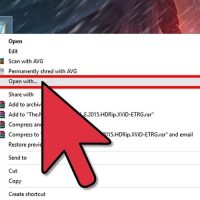
  نحوه ی باز کردن فایل های DAT در سیستم عامل مکینتاش با استفاده از TextEdit   ترفند ها به شما آموزش می دهد که چگونه فایل DAT را در سیستم عامل مکینتاش باز کنید. فایل های DAT برای ذخیره ی اطلاعات توسط برنامه های زیادی مورد استفاده قرار می گیرند. اطلاعاتی که آنها ذخیره می کنند می تواند متن, ویدئو یا … باشد. از آنجا که فایل های DAT عملکرد گسترده ای دارند، انتخاب اینکه با چه برنامه ای می توانید آنها را باز کنید کمی سخت است. برای اینکه بفهمید با چه برنامه ای می توانید فایل DAT را باز کنید باید ابتدا برنامه را در ویرایشگر متنی مانند TextEdit باز کنید. رایج ترین فایل DAT که ممکن است با آن روبرو شوید یک پیوست ایمیل است. این فایل ها معمولا به شکل winmail.dat یا ATT0001.dat نمایش داده می شوند.   مراحل : روی فایل DAT راست کلیک کنید. با این کار یک منو برای فایل باز می شود. موس را روی گزینه ی Open With… ببرید با این کار لیستی از برنامه هایی که می توانید فایل را با آن باز کنید, نمایش داده می شود. روی TextEdit کلیک کنید. TextEdit می تواند بیشتر فایل های متنی […]

ادامه مطلب
جديد
نحوه ی دریافت برنامه های ژاپنی از طریق آیفون یا آیپد

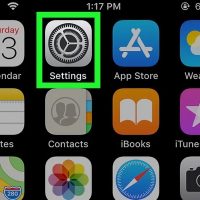
  نحوه ی دریافت برنامه های ژاپنی از طریق آیفون یا آیپد   ترفند ها به شما آموزش می دهد که چگونه Apple ID دستگاه خود را تغییر دهید و از طریق آیفون و یا آیپد, کشور خود را به ژاپن تغییر دهید. برای خرید برنامه های ژاپنی از  App Store لازم است یک روش جدید پرداخت و یک حساب از ژاپن داشته باشید.   مراحل : ۱. منوی تنظیمات آیفون یا آیپد را باز کنید. برای این کار از صفحه ی اصلی روی آیکون Settings ضربه بزنید. ۲. از بالای صفحه ی Settings روی نام خود ضربه بزنید. شما می توانید نام و تصویر Apple ID را در بالای منوی Settings مشاهده کنید. برای باز کردن منوی Apple ID روی آن ضربه بزنید.   از منوی Apple ID روی گزینه ی iTunes & App Store ضربه بزنید. از بالای صفحه روی ایمیل Apple ID خود ضربه بزنید. با این کار گزینه های منو باز خواهند شد. ۵. در این منوی روی View Apple ID ضربه بزنید. از شما خواسته می شود تا رمز عبور حساب خود را وارد کنید. ۶. رمز عبور Apple ID خود را وارد کنید و در قسمت پیام تایید روی گزینه ی  Sign In ضربه […]

ادامه مطلب

نحوه ی باز کردن فایل های IDX

سه شنبه ۱۵ آبان ۱۳۹۷
  • 6,101 views
  • 0
آپديت
نحوه ی باز کردن فایل های IDX

  نحوه ی باز کردن فایل های IDX   IDX پسوند فایل index است که معمولا در ویندوز برای افزایش دادن سرعت جستجو در پایگاه داده ها یا افزایش سرعت بازیابی و مرتب سازی فایل ها در دایرکتوری مورد استفاده قرار می گیرد. فایل های IDX معمولا در فایل ویدئو هایی استفاده می شوند که حاوی زیر نویس می باشند. در سیستم ویندوز و مکینتاش معمولا این فایل ها به صورت خودکار با استفاده از برنامه ی مربوطه باز می شوند. با این حال اگر فایل IDX در کامپیوتر شما باز نشد, شما می توانید آن را از طریق VideoLAN VLC media player باز کنید. این برنامه از اکثر فایل های IDX پشتیبانی می کند.   مراحل : روی فایل IDX دوبار کلیک کنید. فایل به صورت خودکار در Notepad ویندوز یا TextEdit مکینتاش باز خواهد شد. اگر این اتفاق نیافتاد, به مرحله ی بعدی بروید. روی فایل IDX راست کلیک کرده و گزینه “Open With.” را انتخاب کنید. اگر از Mac OS X استفاده می کنید, گزینه ی “Get Info,” را انتخاب کنید سپس روی گزینه ی “Open With.” کلیک کنید.   یک برنامه ی ویرایشگر متن را که در کامپیوتر شما نصب شده است, انتخاب کنید. WordPad، Notepad […]

ادامه مطلب
آپديت
نحوه تبدیل یک تصویر JPEG به فایل ورد با استفاده از فایل PDF  آن در سیستم مکینتاش

  نحوه تبدیل یک تصویر JPEG به  یک فایل ورد قابل ویرایش با استفاده از فایل PDF  آن در سیستم مکینتاش   ترفند ها به شما آموزش می دهد که چگونه از طریق سیستم عامل ویندوز یا مکینتاش یک تصویر JPEG را به یک فایل ورد قابل ویرایش تبدیل کنید. در حالیکه راهی نیست تا بتوانید فایل تصویر JPEG را به صورت مستقیم به Word document تبدیل کنید و بتوانید آن را ویرایش کنید؛ اما می توانید از سرویس رایگان( Optical Character Recognition (OCR برای اسکن تصویر و تبدیل آن به فایل Word document استفاده کنید, یا فایل JPEG را به فایل PDF تبدیل کنید سپس آن را به یک فایل ورد قابل ویرایش تبدیل کنید. به خاطر داشته باشید که برای داشتن نتیجه ی بهتر, فایل JPEG شما باید کیفیت بالایی داشته باشد.   مراحل : فایل JPEG که می خواهید تبدیل کنید را انتخاب کنید. برای انجام این کار به محل ذخیره ی فایل بروید و یک بار روی فایل کلیک کنید. روی File کلیک کنید. این گزینه در بالای صفحه قرار دارد. یک منوی کشویی برای شما باز می شود. از منوی کشویی روی گزینه ی Open With کلیک کنید. با انتخاب این گزینه یک منو جدید […]

ادامه مطلب