نحوه ی دانلود فیلم از یوتیوب

پنج شنبه ۱۵ شهریور ۱۳۹۷
  • 1,161 views
  • 0
آپديت
نحوه ی دانلود فیلم از یوتیوب

  نحوه ی دانلود فیلم هندی از یوتیوب   ترفند ها به شما آموزش می دهد که چگونه فیلم های بالیوود را بر روی تلفن هوشمند یا رایانه خود دانلود کنید. اگر می خواهید فیلم های هندی رایگان را بر روی رایانه خود دانلود کنید، می توانید از یوتیوب یا uTorrent استفاده کنید. همچنین می توانید فیلم های هندی را بر روی iPhone یا Android خود با استفاده از iTunes Store یا Play Store خریداری کنید. توجه داشته باشید که دانلود رایگان فیلم های خریدنی در اکثر موارد غیر قانونی محسوب می شود.   مراحل :   صفحه ی YouTube Bollywood را باز کنید. این کانال شامل چندین دسته مختلف فیلم هندی است که همه آنها برای دانلود رایگان در دسترس شما قرار می گیرند. به پایین صفحه بروید و روی Popular Videos کلیک کنید. این سربرگ تقریبا در وسط صفحه قرار دارد. با این کار دسته ی فیلم های محبوب باز می شود. فیلم های موجود را مرور کنید. فیلم ها را مشاهده کنید تا به فیلم دلخواه خود برسید. اگر به دنبال فیلم خاصی هستید از نوار جستجو استفاده کنید و نام فیلم را تایپ کنید. ۴. یک فیلم را انتخاب کنید. روی ویدئویی که می خواهید پخش […]


ادامه مطلب

نحوه ی دانلود ویدئو با استفاده از Bittorrent

پنج شنبه ۱۵ شهریور ۱۳۹۷
  • 1,150 views
  • 0
جديد
نحوه ی دانلود ویدئو با استفاده از Bittorrent

  نحوه ی دانلود ویدئو با استفاده از Bittorrent   BitTorrent برنامه ای است که به همه ی افراد اجازه ی دانلود هم زمان یک فایل را می دهد. هنگامی که با استفاده از برنامه ی BitTorrent یک فایل را دانلود می کنید, در واقع بخشی از فایلی را که دانلود کرده اید برای افراد دیگر آپلود می کنید. هر چه فایل محبوب تر باشد, افراد بیشتری آن را به اشتراک می گذارند و شما سریعتر می توانید آن را دانلود کنید. کلاینت های BitTorrent مختلفی وجود دارد.   مراحل :   برای پیدا کردن فایل تورنت برای فیلم مورد نظر خود از یک موتور جستجو استفاده کنید. برای استفاده از کلاینت تورنت , به یک فایل .torrent احتیاج دارید. شما می توانید از یک موتور جستجو برای جستجوی فایل مورد نظر خود استفاده کنید. در گوگل filetype:torrent را تایپ کنید, سپس نام ویدئویی که می خواهید دانلود کنید را وارد کنید. جستجوی  filetype:torrent در موتور های جستجویی مانند  Bing, Yahoo! و  DuckDuckGo نیز جواب می دهد. ۲. روی یکی از لینک هایی که در نتایج جستجو آورده شده اند, کلیک کنید. سایت های Torrent معمولا آگهی هایی دارند که برای بچه ها مناسب نیستند. هم چنین سایت های Torrent […]

دسته بندی : آموزش نرم افزار
ادامه مطلب

نحوه نصب uTorrent در سیستم ویندوز

پنج شنبه ۱۵ شهریور ۱۳۹۷
  • 2,104 views
  • 0
آپديت
نحوه نصب uTorrent در سیستم ویندوز

  نحوه نصب uTorrent در سیستم ویندوز   uTorrent یک نرم افزار P2P است که به شما اجازه ی دانلود فایل های تورنت ویدئو ها, بازی ها, موزیک و حتی کتاب های الکترونیکی را می دهد. قبل از اینکه بتوانید فایل های تورنت را دانلود کنید, لازم است این برنامه را در کامپیوتر خود نصب کرده باشید. این کار بسیار ساده است و تنها چند دقیقه از زمان شما را می گیرد.   مراحل : ۱. مرورگر دلخواه خود را باز کنید. آدرس http://www.utorrent.com را در نوار بالای صفحه تایپ کنید. هنگامی که وارد سایت uTorrent شدید, از نوار سبز رنگ روی گزینه ی “Download ” کلیک کنید. از سمت راست صفحه روی گزینه ی “Windows ” کلیک کنید. ۵. از کنار برچسب “uTorrent Stable 3.4.2. ” روی گزینه ی “Download Now ” کلیک کنید. هنگامی که پنجره ی دانلود باز شد روی گزینه ی “Save ” کلیک کنید. از شما پرسیده می شود که می خواهید فایل را در چه جایی ذخیره کنید. هر پوشه ای را که دوست دارید انتخاب کنید. می توانید desktop را انتخاب کنید تا بعدا بتوانید راحت تر آن را پیدا کنید. نصب کننده uTorrent را باز کنید. هنگامی که دانلود به پایان رسید. […]

دسته بندی : آموزش نرم افزار
ادامه مطلب

نحوه نصب uTorrent در سیستم مکینتاش

پنج شنبه ۱۵ شهریور ۱۳۹۷
  • 1,072 views
  • 0
آپديت
نحوه نصب uTorrent در سیستم مکینتاش

  نحوه نصب uTorrent در سیستم مکینتاش   uTorrent یک نرم افزار P2P است که به شما اجازه ی دانلود فایل های تورنت ویدئو ها, بازی ها, موزیک و حتی کتاب های الکترونیکی را می دهد. قبل از اینکه بتوانید فایل های تورنت را دانلود کنید, لازم است این برنامه را در کامپیوتر خود نصب کرده باشید. این کار بسیار ساده است و تنها چند دقیقه از زمان شما را می گیرد.   مراحل : ۱. مرورگر Safari  را باز کنید. البته می توانید این کار را با مرورگر های دیگر نیز انجام دهید. آدرس http://www.utorrent.com را در نوار بالای صفحه تایپ کنید. از بالای صفحه روی دکمه ی “Free Download ” کلیک کنید. به صفحه ی uTorrent مکینتاش منتقل خواهید شد. دانلود به صورت خودکار آغاز خواهد شد. به قسمت دانلود بروید. از سمت راست مرورگر روی آیکون آن کلیک کنید. این آیکون به شکل فلش رو به پایین است. ۵. روی فایل دانلود uTorrent کلیک کنید. پنجره ای باز می شود, روی گزینه ی “Open ” کلیک کنید. برای نصب برنامه روی دکمه ی “Continue ” کلیک کنید. uTorrent به صورت خودکار در پوشه ی Applications نصب خواهد شد. برای ایجاد میانبر, می توانید آیکون  uTorrent را به […]

دسته بندی : آموزش نرم افزار
ادامه مطلب

نحوه ی اشتراک گذاری فایل از طریق برنامه ی Memopal

پنج شنبه ۱۵ شهریور ۱۳۹۷
  • 1,072 views
  • 0
آپديت
نحوه ی اشتراک گذاری فایل از طریق برنامه ی Memopal

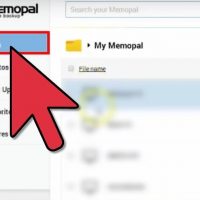
  نحوه ی اشتراک گذاری فایل از طریق برنامه ی Memopal   درست مثل سایر سرویس های ابری و ذخیره سازی، شما می توانید فایل های خود را در Memopal به اشتراک بگذارید. شما می توانید به صورت مستقیم از وب سایت Memopal و یا از طریق یک برنامه ی دیگر در کامپیوتر خود اشتراک گذاری را انجام دهید. اشتراک گذاری می تواند به صورت انتشار یک لینک به افراد مورد نظر شما صورت گیرد و هر کسی که بتواند به لینک شما دسترسی پیدا کند به فایل شما نیز می تواند دسترسی پیدا کند.   مراحل : ۱. Memopal را راه اندازی کنید. از قسمت All Programs منوی Start, برنامه ی Memopal را جستجو کنید, سپس روی آیکون آن کلیک کنید. Dashboard view را باز کنید. در برنامه ی Memopal روی زبانه ی Dashboard  کلیک کنید تا  Dashboard view باز شود. ۳. فایلی که می خواهید به اشتراک بگذارید را در کامپیوتر خود جستجو کنید. شما می توانید در یک لحظه تنها یک فایل را به اشتراک بگذارید زیرا لینک برای یک فایل ایجاد می شود. لینک مربوط به فایل را ایجاد کنید. این کار را با کشیدن و رها کردن فایل در صفحه ی برنامه انجام دهید. فایل […]

دسته بندی : آموزش اینترنت
ادامه مطلب

نحوه ی اشتراک گذاری فایل از طریق وب سایت Memopal

پنج شنبه ۱۵ شهریور ۱۳۹۷
  • 960 views
  • 0
آپديت
نحوه ی اشتراک گذاری فایل از طریق وب سایت Memopal

  نحوه ی اشتراک گذاری فایل از طریق وب سایت Memopal   درست مثل سایر سرویس های ابری و ذخیره سازی، شما می توانید فایل های خود را در Memopal به اشتراک بگذارید. شما می توانید به صورت مستقیم از وب سایت Memopal و یا از طریق یک برنامه ی دیگر در کامپیوتر خود اشتراک گذاری را انجام دهید. اشتراک گذاری می تواند به صورت انتشار یک لینک به افراد مورد نظر شما صورت گیرد و هر کسی که بتواند به لینک شما دسترسی پیدا کند به فایل شما نیز می تواند دسترسی پیدا کند.   مراحل : ۱. وارد Memopal شوید. به صفحه ی اصلی Memopal بروید و از گوشه ی سمت راست صفحه روی لینک “Access your files” کلیک کنید. به صفحه ی ورود به سیستم منتقل خواهید شد. آدرس ایمیل و رمز عبور خود را وارد کنید, سپس روی دکمه ی “Sign In ” کلیک کنید. به فایل های خود در Memopal دسترسی پیدا کنید. برای این کار از منوی سمت چپ روی گزینه ی “Files ” کلیک کنید. ۳. یک دستگاه را انتخاب کنید. لیستی از دستگاه هایی که به حساب Memopal شما متصل هستند, نمایش داده خواهد شد. روی دستگاهی کلیک کنید که حاوی فایلی […]

دسته بندی : آموزش اینترنت
ادامه مطلب

نحوه ی اشتراک گذاری فایل ها از طریق Gavitex

پنج شنبه ۱۵ شهریور ۱۳۹۷
  • 973 views
  • 0
آپديت
نحوه ی اشتراک گذاری فایل ها از طریق Gavitex

  نحوه ی اشتراک گذاری فایل ها از طریق Gavitex   Gavitex سرویس جدید DepositStorage می باشد. Gavitex اکنون یک سرویس مستقل و جدا از Depositfiles به شمار می آید. ۲ روش برای اشتراک گذاری فایل و پوشه در Gavitex وجود دارد. فایل ها از طریق لینک ها به اشتراک گذاشته می شوند و هر کسی که بتواند به این لینک ها دسترسی پیدا کند می تواند به فایل ها نیز دسترسی داشته باشد. اما برای اشتراک گذاری پوشه ها, هر دو طرف باید کاربر Gavitex باشند در غیر این صورت اشتراک گذاری امکان پذیر نخواهد بود.   مراحل : ۱. وارد حساب کاربری خود در Gavitex شوید. به وب سایت Gavitex بروید و با استفاده از نام کاربری و رمز عبور DepositFiles وارد حساب کاربری خود شوید. از منوی سمت چپ روی آیکون ابر کلیک کنید. به پوشه ی حافظه ی اصلی منتقل خواهید شد. فایلی که می خواهید به اشتراک بگذارید را پیدا کنید. می توانید روی پوشه ها کلیک کنید تا فایل مورد نظر را پیدا کنید. فایلی که می خواهید به اشتراک بگذارید را انتخاب کنید. روی فایل مورد نظر کلیک کنید سپس روی آیکون لینک یا زنجیر کنار فایل کلیک کنید. ۵. گزینه های دانلود […]

دسته بندی : آموزش اینترنت
ادامه مطلب
آپديت
نحوه ی مشاهده ی حجم عکس ها در iOS با استفاده از برنامه ی Photo Investigator

  نحوه ی مشاهده ی حجم عکس ها در iOS با استفاده از برنامه ی Photo Investigator   ترفند ها مراحل مختلف مشاهده ی حجم عکس در iOS را به شما آموزش می دهد.     خلاصه ی سریع : برنامه ی Photo Investigator را از App Store دانلود کنید. برنامه ی Photo Investigator را باز کنید. از گوشه ی سمت چپ صفحه روی آیکون عکس ضربه بزنید. روی OK ضربه بزنید و به Photo Investigator اجازه دسترسی به عکس ها را بدهید. روی All Photos ضربه بزنید. یک عکس را انتخاب کنید, سپس از پایین صفحه به اندازه ی File Size دقت کنید. حجم عکس نمایش داده خواهد شد.     مراحل : App Store را باز کنید. برای این کار از صفحه ی Home روی آیکون آبی رنگ “App Store” ضربه بزنید. روی Search ضربه بزنید. این گزینه در انتهای صفحه قرار دارد. روی نوار جستجو ضربه بزنید. این نوار بالای صفحه قرار دارد. در نوار جستجو عبارت “Photo Investigator” را تایپ کنید. روی گزینه ی “photo investigator” ضربه بزنید. این گزینه باید اولین نتیجه در منوی کشویی باشد. روی گزینه ی GET ضربه بزنید. این گزینه سمت راست سربرگ “Photo Investigator: View, Edit, Remove Metadata” قرار دارد. […]

ادامه مطلب

نحوه ی راه اندازی Linux در سیستم عامل مکینتاش

سه شنبه ۱۳ شهریور ۱۳۹۷
  • 943 views
  • 0
آپديت
نحوه ی راه اندازی Linux در سیستم عامل مکینتاش

  نحوه ی راه اندازی Linux در سیستم عامل مکینتاش   ترفند ها به شما آموزش می دهد که چگونه بدون فرمت مجدد درایو یا پاک کردن پارتیشن, Linux را در سیستم عامل مکینتاش راه اندازی کنید.   مراحل :   جدید ترین نسخه ی Linux را از وب سایت رسمی آن یا هر منبع دیگر دانلود کنید. به VirtualBox بروید و Oracle (Sun) VirtualBox for Mac OS X را دانلود کنید. در صفحه ی بعد, برای شروع دانلود مجددا Mac OS X را انتخاب کنید. ۳. هنگامی که به طور کامل Oracle (Sun) VirtualBox را دانلود کردید, برنامه ی Oracle (Sun) VirtualBox را نصب کنید. ۴. VirtualBox را باز کنید و از گوشه ی سمت چپ پنجره ی Sun VirtualBox  روی دکمه ی “New” کلیک کنید. ۵. یک نام برای ماشین مجازی خود انتخاب کنید. این نام به شما کمک می کند تا بدانید چه سیستم عاملی اجرا خواهد شد سپس روی دکمه ی Next کلیک کنید. در صفحه ی بعد, Linux را به عنوان سیستم عامل انتخاب کنید. گزینه ی( Boot Hard Disk (Primary Master را انتخاب کنید, سپس روی گزینه ی Create new hard disk و next کلیک کنید. برای حجم حافظه گزینه ی Dynamically را انتخاب کنید. […]

دسته بندی : آموزش ویندوز
ادامه مطلب

نحوه ی دانلود فایل ها از Hightail

سه شنبه ۱۳ شهریور ۱۳۹۷
  • 926 views
  • 0
آپديت
نحوه ی دانلود فایل ها از Hightail

  نحوه ی دانلود فایل ها از Hightail Hightail قبلا با نام YouSendIt شناخته شده بود. در سال ۲۰۱۳ به نام Hightail تغییر نام داد اما سرویس ابری آن هم چنان مانند سابق است. شما از Hightail می توانید به عنوان پشتیبان فایل های خود استفاده کنید. هم چنین می توانید هر زمان که بخواهید فایل های خود را آپلود و دانلود کنید. برای یادگیری طریقه ی استفاده از Hightail مراحل زیر را دنبال کنید.   مراحل :   وارد Hightail شوید. در کامپیوتر خود زبانه یا مرورگر دیگری را باز کنید و وارد وب سایت Hightail شوید. وارد حساب کاربری خود شوید. از سربرگ صفحه روی لینک “Log In” کلیک کنید. در فیلد های مشخص شده نام کاربری و رمز عبور خود را وارد کنید سپس روی دکمه ی “Log In” کلیک کنید. هنگامی که وارد حساب کاربری خود می شوید, به قسمت داشبورد منتقل می شوید و در آنجا می توانید لیست فعالیت های اخیر خود را مشاهده کنید. از سربرگ منو روی گزینه ی “My files” کلیک کنید. به دایرکتوری اصلی فایل در Hightail منتقل می شوید. به پوشه ای که حاوی فایل های مورد نظر است بروید. دایرکتوری اصلی فایل حاوی همه ی فایل ها و […]

دسته بندی : آموزش اینترنت
ادامه مطلب